
테마
스킬 이펙트 변경 미리보기
스킬 이펙트를 바꿔 주는 아이템을 모아 보여 줍니다. 아이템을 고르면 어떤 스킬의 이펙트가 무엇으로 바뀌는지 보고, 기본 이펙트와 바뀐 이펙트를 미리보기로 비교할 수 있습니다.
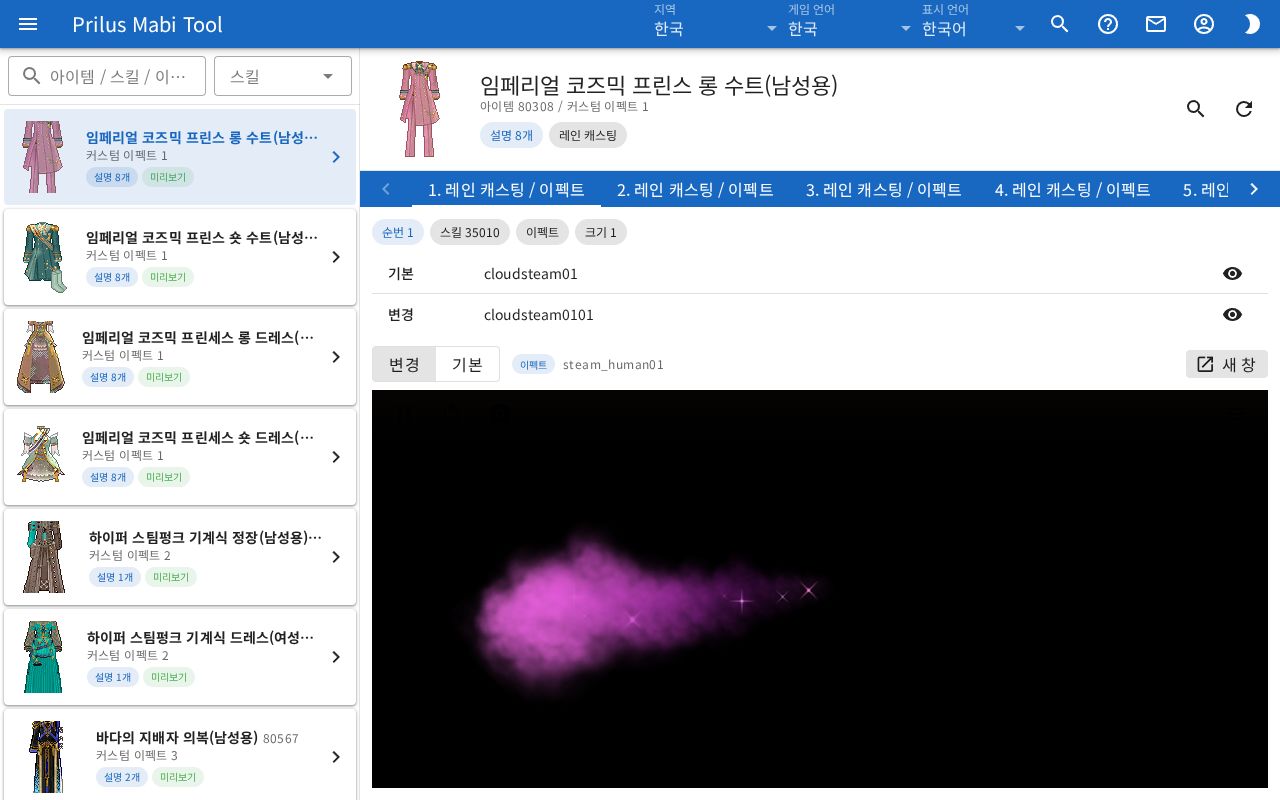
화면 구성
- 왼쪽: 검색칸 두 개와 아이템 목록이 있습니다.
- 오른쪽: 고른 아이템의 이펙트 정보와 미리보기가 있습니다.
- 아직 고른 아이템이 없으면 오른쪽에 선택된 아이템이 없습니다가 보입니다.
기본 사용법
- 아이템 / 스킬 / 이펙트 칸에 아이템 이름이나 스킬 이름을 입력합니다.
- 왼쪽 목록에서 아이템을 누릅니다.
- 오른쪽에서 바뀌는 스킬과 이펙트 이름을 확인합니다.
- 미리보기 위의 변경, 기본 버튼을 번갈아 눌러 이펙트를 비교합니다.
아이템 찾기
- 아이템 / 스킬 / 이펙트: 아이템 이름, 스킬 이름, 이펙트 이름, 번호로 찾습니다.
- 스킬: 칸을 누르면 스킬 목록이 열립니다. 스킬을 고르면 그 스킬의 이펙트를 바꾸는 아이템만 남습니다. 목록의 스킬 이름 뒤 괄호에는 스킬 번호가 있습니다. × 를 누르면 조건이 풀립니다.
- 두 칸을 함께 쓰면 두 조건에 모두 맞는 아이템만 남습니다.
아이템 목록
한 칸에 아이템 하나가 보입니다.
- 아이템 그림, 이름, 아이템 번호가 보입니다.
- 그 아래에 커스텀 이펙트 번호가 보입니다.
- 설명 ○개 표시는 이 아이템이 바꾸는 이펙트가 몇 개인지 알려 줍니다.
- 초록색 미리보기 표시가 있으면 미리 볼 이펙트가 있는 아이템입니다.
- 지금 고른 아이템은 색이 칠해져 보입니다.
넓은 화면에서는 페이지를 열면 목록의 첫 아이템이 골라져 있습니다. 스킬을 바꿨을 때 지금 아이템이 조건에 맞지 않으면 남은 목록의 첫 아이템이 골라집니다.
아이템 정보
오른쪽 위에는 고른 아이템의 정보가 보입니다.
- 아이템 그림, 이름, "아이템 ○ / 커스텀 이펙트 ○" 번호가 보입니다.
- 아이템 그림에 마우스를 올리면 설명이 뜨고, 누르면 아이템 메뉴가 열립니다. 메뉴 항목은 아이템마다 다릅니다. 자세한 것은 아이템 메뉴를 봅니다.
- 설명 ○개 옆에는 지금 보고 있는 이펙트의 스킬 이름이 보입니다.
- 돋보기 버튼(아이템 정보): 이 아이템의 아이템 페이지로 갑니다.
- 동그란 화살표 버튼(미리보기 다시 불러오기): 미리보기를 처음부터 다시 불러옵니다.
이펙트 고르기
한 아이템이 이펙트를 여러 개 바꾸면 아이템 정보 아래에 탭이 생깁니다. 탭에는 "번호. 스킬 이름 / 종류"가 적혀 있습니다. 좁은 화면에서는 탭 대신 고르는 칸이 나옵니다.
- 스킬 칸에서 스킬을 고르면 그 스킬의 탭이 열립니다.
- 다른 아이템을 누르면 보던 탭 번호가 그대로 열립니다. 그 아이템의 탭이 더 적으면 마지막 탭이 열립니다.
이펙트 정보
탭 아래에는 고른 이펙트의 정보가 보입니다.
- 맨 위 표시: 순번, 스킬 번호, 종류가 보입니다. 종류는 이펙트 또는 프랍입니다. 크기가 정해진 이펙트는 크기도 보입니다.
- 기본: 원래 쓰이는 이펙트 이름입니다.
- 변경: 아이템을 쓰면 바뀌는 이펙트 이름입니다.
- 이름이 없으면 - 로 보입니다.
- 줄 오른쪽의 눈 버튼을 누르면 그 줄의 이펙트가 미리보기에 나옵니다. 이름이 없는 줄은 누를 수 없습니다.
미리보기
이펙트 정보 아래에 미리보기가 있습니다.
- 변경, 기본 버튼으로 미리 볼 이펙트를 고릅니다. 이름이 없는 쪽 버튼은 누를 수 없습니다.
- 아이템을 고르면 변경이 골라집니다. 바뀌는 이펙트 이름이 없으면 기본이 골라집니다.
- 버튼 옆에 미리보기 종류(이펙트 또는 프랍)와 이름이 보입니다. 미리 볼 것이 없으면 미리보기 없음이 보입니다.
- 새 창: 지금 미리보기를 따로 창으로 엽니다. 미리 볼 것이 없으면 누를 수 없습니다.
- 종류가 이펙트인데 이름이 없으면 "이 항목에는 이펙트 이름이 없습니다." 안내가 나옵니다.
- 종류가 프랍인데 맞는 프랍이 없으면 "이 항목에 맞는 프랍을 찾지 못했습니다." 안내가 나옵니다.
- 이펙트를 불러오지 못하면 오류 알림이 뜹니다.
이펙트 미리보기
종류가 이펙트이면 이펙트가 재생됩니다. 미리보기 위쪽에 버튼이 있습니다. 버튼에 마우스를 올리면 이름이 보입니다.
- 재생 / 일시정지: 이펙트를 멈추거나 다시 움직입니다.
- 다시 재생: 이펙트를 처음부터 다시 재생합니다.
- 카메라: 카메라를 처음 자리로 돌립니다.
- 설정: 오른쪽에 이펙트 설정 창이 열립니다. × 를 누르면 닫힙니다.
이펙트 설정에서 아래 항목을 바꿉니다. 슬라이더 값은 오른쪽 칸에 숫자로 직접 넣을 수도 있습니다.
- 재생 속도, 파티클 밀도
- 빈 시간 건너뛰기
- 블룸, 블룸 세기
- 배경 색: 목록에서 고르거나 색 값을 넣습니다.
- 이펙트 움직임: 투사체 미리보기, 이펙트 이동 경로, 제자리 중에서 고릅니다. 투사체 미리보기를 고르면 투사체 지속 시간과 투사체 이동 거리가 나옵니다.
- 레이어: 이펙트를 이루는 레이어마다 스위치가 있습니다. 끄면 그 레이어가 보이지 않습니다.
프랍 미리보기
종류가 프랍이면 그 프랍이 3D로 보입니다. 미리보기 위쪽 오른쪽에 버튼이 있습니다.
- 영화 모양 버튼: 화면을 GIF로 저장합니다.
- 트리 모양 버튼: 계층 구조 창이 열립니다. 모델을 이루는 부분이 목록으로 보입니다. 눈 버튼을 누르면 그 부분을 숨기거나 다시 보입니다.
- 스포이트 버튼: 색을 바꿀 수 있는 모델에만 나옵니다. 색 변경 창이 열리고, 칸을 눌러 색을 고릅니다.
- 줄 세 개 버튼: 렌더 설정 창이 열립니다. 항목은 캐릭터 시뮬레이터 도움말의 렌더 설정과 같습니다.
모델에 따라 위쪽 왼편에 상태, 크기 표시가 나옵니다. 눌러서 모델의 상태와 크기를 바꿔 봅니다. 상태는 여러 개를 함께 고를 수 있습니다.
좁은 화면에서
- 처음에는 아이템 목록만 보입니다.
- 아이템을 누르면 그 아이템의 정보와 미리보기가 화면 전체에 보입니다.
- 왼쪽 위 화살표 버튼(뒤로)을 누르면 목록으로 돌아갑니다.
- 스킬을 바꿨을 때 보던 아이템이 조건에 맞지 않으면 목록으로 돌아갑니다.