
테마
무기 외형 아이템 찾기
무기 외형 아이템을 모아 보여 줍니다. 아이템마다 종류, 주문서, 주문서의 경매장 최저가를 보고 모델을 3D로 미리 볼 수 있습니다.
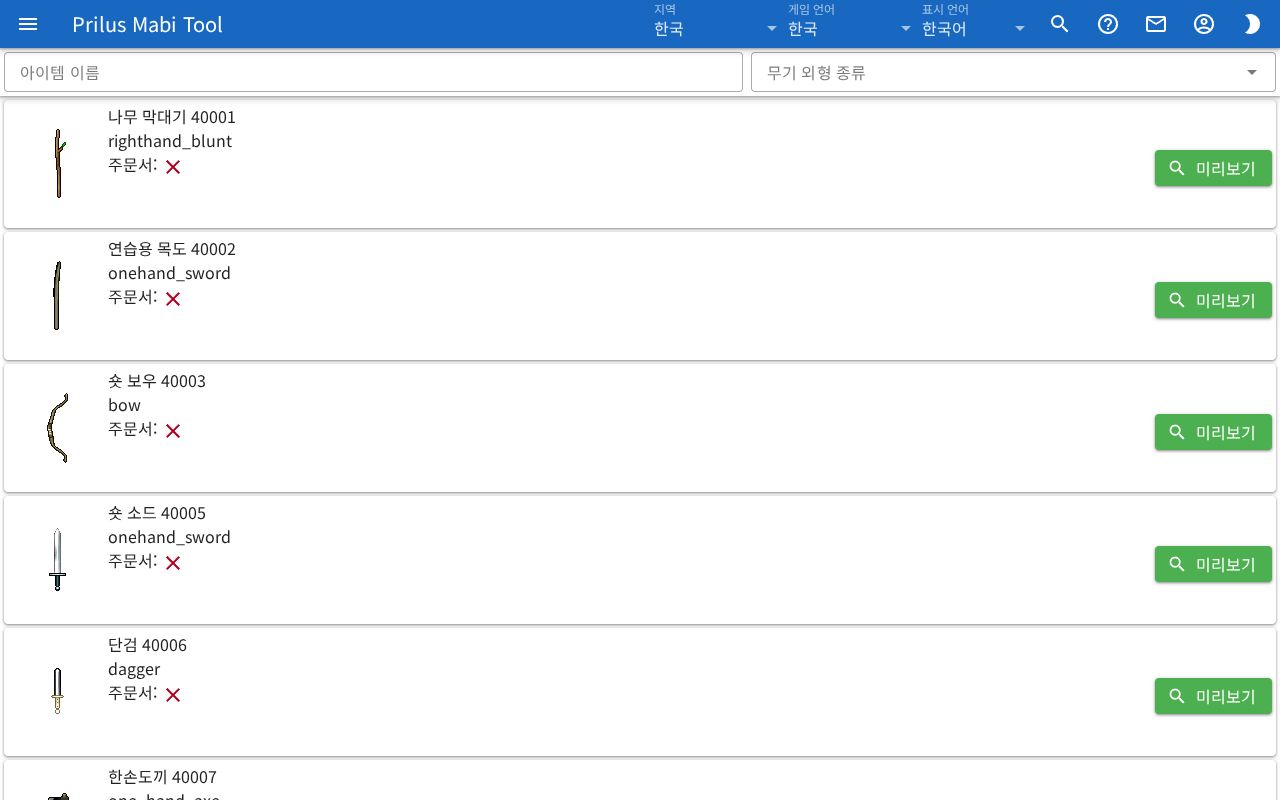
화면 구성
- 맨 위에 검색칸 두 개가 있습니다. 아이템 이름과 무기 외형 종류입니다.
- 그 아래에 무기 외형 목록이 있습니다. 한 줄에 아이템 하나가 보입니다.
기본 사용법
- 아이템 이름 칸에 찾는 무기 외형의 이름을 입력합니다.
- 목록에서 찾은 아이템의 종류와 주문서를 확인합니다.
- 오른쪽 미리보기를 눌러 모델을 3D로 봅니다.
무기 외형 찾기
- 아이템 이름: 아이템 이름이나 번호를 입력하면 맞는 아이템만 보입니다. 주문서 이름으로도 찾을 수 있습니다. 주문서 이름으로 찾은 아이템은 이름으로 찾은 아이템 뒤에 붙습니다.
- 무기 외형 종류: 칸을 누르면 종류 목록이 열립니다. 여러 개를 함께 고를 수 있습니다. 고른 종류만 보입니다. 아무것도 고르지 않으면 모든 종류가 보입니다.
- 종류를 여러 개 고르면 칸에는 첫 종류와 (+나머지 개수)가 보입니다.
- 두 칸을 함께 쓰면 두 조건에 모두 맞는 아이템만 남습니다.
목록 보기
- 왼쪽에 아이템 그림이 있습니다. 아이템 그림에 마우스를 올리면 설명이 뜨고, 누르면 아이템 메뉴가 열립니다. 메뉴 항목은 아이템마다 다릅니다. 자세한 것은 아이템 메뉴를 봅니다.
- 그 옆에 아이템 이름과 번호, 그 아래에 무기 외형 종류가 보입니다.
- 주문서: 주문서가 있으면 체크 표시와 주문서 이름, 번호가 보입니다. 주문서가 없으면 × 표시가 보입니다.
- 주문서 이름 옆의 돋보기 버튼을 누르면 그 주문서의 아이템 페이지로 갑니다.
- 주문서 경매장 최저가: 경매장에서 찾을 수 있는 주문서에만 보입니다. 가격 기록이 없으면 기록 없음으로 보입니다.
- 미리보기: 모델이 있는 아이템에만 보입니다.
3D 미리보기 창
미리보기를 누르면 "아이템 ○ 미리보기" 창이 열리고 아이템 모델이 3D로 보입니다. 창 위쪽 오른쪽에 버튼이 있습니다.
- 영화 모양 버튼: 화면을 GIF로 저장합니다.
- 트리 모양 버튼: 계층 구조 창이 열립니다. 모델을 이루는 부분이 목록으로 보입니다. 눈 버튼을 누르면 그 부분을 숨기거나 다시 보입니다.
- 스포이트 버튼: 색을 바꿀 수 있는 모델에만 나옵니다. 색 변경 창이 열리고, 칸을 눌러 색을 고릅니다.
- 줄 세 개 버튼: 렌더 설정 창이 열립니다. 항목은 캐릭터 시뮬레이터 도움말의 렌더 설정과 같습니다.
모델에 따라 위쪽 왼편에 상태, 크기 표시가 나옵니다. 눌러서 모델의 상태와 크기를 바꿔 봅니다. 상태는 여러 개를 함께 고를 수 있습니다.