
테마
스타더스트 정보 보기
스타더스트의 정보를 탭 네 개로 나눠 보여 줍니다. 외형마다 해금 아이템을 보고 3D로 미리 볼 수 있고, 등급별 대미지와 비용, 지원효과, 레벨 상승 성공률을 확인할 수 있습니다.
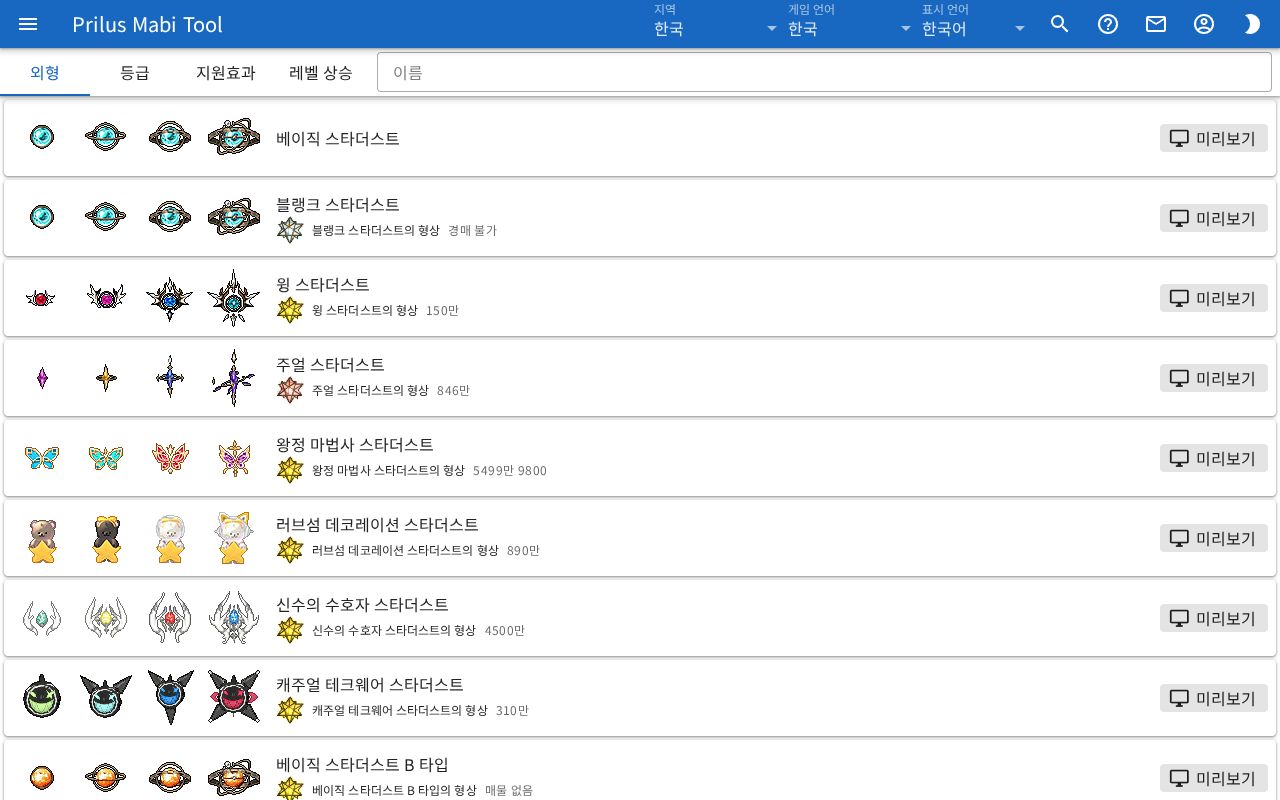
화면 구성
맨 위에 탭 네 개가 있습니다.
- 외형: 스타더스트 외형 목록입니다.
- 등급: 등급별 지원효과 대미지, 개방 효과, 다음 등급 비용입니다.
- 지원효과: 지원효과마다 설명과 레벨별 효과입니다.
- 레벨 상승: 레벨마다 성공률, 필요 금화, 재료입니다.
기본 사용법
- 외형 탭에서 이름 칸에 외형 이름을 입력합니다.
- 찾은 외형의 그림과 해금 아이템을 확인합니다.
- 오른쪽 미리보기를 눌러 캐릭터와 함께 3D로 봅니다.
- 다른 탭을 눌러 등급, 지원효과, 레벨 상승 정보를 봅니다.
외형
한 줄에 외형 하나가 보입니다.
- 이름: 외형 이름을 입력하면 맞는 외형만 보입니다. 이 칸은 외형 탭에서만 보입니다. 좁은 화면에서는 탭 아래에 있습니다.
- 줄 왼쪽에는 외형 그림이 여러 개 있습니다. 등급이 오르면서 바뀌는 모습이 왼쪽부터 차례로 보입니다. 그림 순서는 등급 탭의 표 순서와 같습니다.
- 그림 옆에 외형 이름이 있고, 그 아래에 이 외형을 여는 아이템이 보입니다.
- 아이템 그림에 마우스를 올리면 설명이 뜨고, 누르면 아이템 메뉴가 열립니다. 메뉴 항목은 아이템마다 다릅니다. 자세한 것은 아이템 메뉴를 봅니다.
- 아이템 이름을 누르면 그 아이템의 정보 창이 열립니다.
- 아이템 이름 옆에는 경매장 최저가가 보입니다. 가격이 없으면 매물 없음, 경매 불가, 가격 정보 없음 중 하나가 보입니다.
미리보기
미리보기를 누르면 외형 이름이 제목인 창이 열립니다.
- 캐릭터 시뮬레이터에서 이 브라우저에 만들어 둔 캐릭터 중 맨 앞 캐릭터가 나옵니다. 만든 캐릭터가 없으면 기본 캐릭터가 나옵니다.
- 캐릭터와 함께 그 외형의 스타더스트가 가장 높은 등급의 모습, 기본 색으로 보입니다.
- 캐릭터에 의자나 탑승 펫을 골라 두었어도 미리보기에서는 빼고 보여 줍니다.
창 위쪽 오른쪽에 버튼이 있습니다.
- 영화 모양 버튼: 화면을 GIF로 저장합니다.
- 트리 모양 버튼: 계층 구조 창이 열립니다. 모델을 이루는 부분이 목록으로 보입니다. 눈 버튼을 누르면 그 부분을 숨기거나 다시 보입니다.
- 스포이트 버튼: 색을 바꿀 수 있는 모델에만 나옵니다. 색 변경 창이 열리고, 칸을 눌러 색을 고릅니다.
- 줄 세 개 버튼: 렌더 설정 창이 열립니다. 항목은 캐릭터 시뮬레이터 도움말의 렌더 설정과 같습니다.
등급
등급 구간마다 표가 하나씩 있습니다. 표 제목에는 "○~○ 등급 · ○개"처럼 등급 범위와 개수가 보입니다. 구간에 등급이 하나뿐이면 "○ 등급 · ○개"로 보입니다.
표의 칸은 아래와 같습니다.
| 칸 | 내용 |
|---|---|
| 등급 | 등급 숫자입니다. |
| 지원효과 대미지 | "○배"로 보입니다. |
| 개방 효과 | 그 등급에서 열리는 지원효과의 그림과 이름입니다. 없으면 비어 있습니다. |
| 다음 등급 비용 | 다음 등급으로 올릴 때의 필요 금화와 재료, 개수입니다. 더 올릴 수 없는 등급은 최고 등급으로 보입니다. |
지원효과
지원효과마다 그림과 이름이 한 줄씩 있습니다.
- 줄을 누르면 펼쳐집니다. 다시 누르면 접힙니다. 여러 개를 함께 펼칠 수 있습니다.
- 펼치면 지원효과 설명이 보입니다.
- 레벨별 수치가 있는 지원효과는 설명 아래에 "레벨 1", "레벨 2"… 마다 그 레벨의 효과가 표로 보입니다.
레벨 상승
레벨마다 한 줄씩 표로 보입니다.
- 레벨
- 성공률: % 로 보입니다.
- 필요 금화
- 재료: 필요한 아이템 이름과 개수입니다.