
테마
반짝이 염색 미리보기
반짝이 염색의 색이 바뀌는 모습을 미리 봅니다. 색과 설정값을 고르거나 염색 코드를 넣으면 미리보기에 움직이는 모습으로 보여 줍니다.
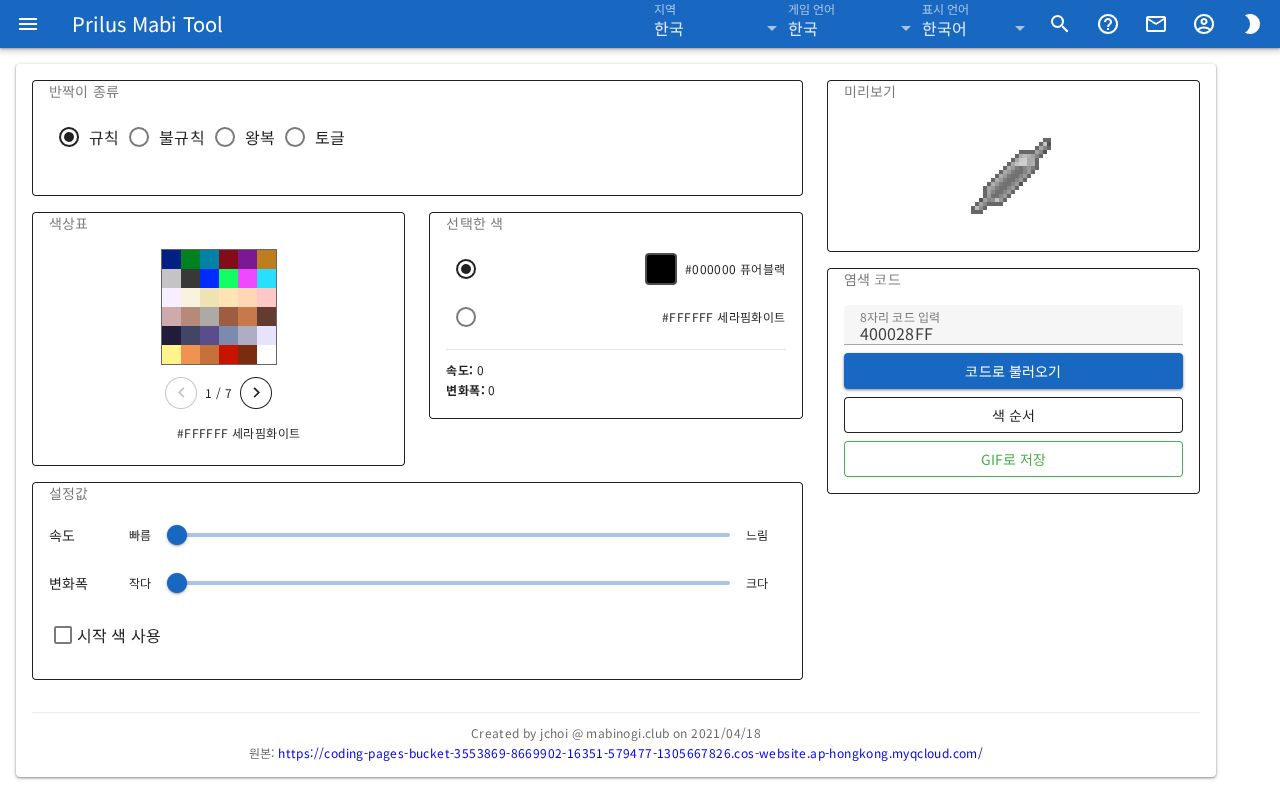
화면 구성
- 반짝이 종류: 색이 바뀌는 방식을 고릅니다.
- 색상표: 염색에 쓸 색을 고릅니다.
- 선택한 색: 고른 두 색과 지금 설정값이 보입니다.
- 설정값: 속도 같은 값을 슬라이더로 맞춥니다.
- 미리보기: 색이 바뀌는 모습이 계속 움직이며 보입니다.
- 염색 코드: 지금 설정의 코드가 보입니다. 코드를 넣어 불러올 수도 있습니다.
기본 사용법
- 반짝이 종류에서 규칙, 불규칙, 왕복, 토글 중 하나를 고릅니다.
- 선택한 색에서 바꿀 색 칸의 동그라미를 누릅니다.
- 색상표에서 색을 누르면 그 칸에 색이 들어갑니다.
- 다른 색 칸도 같은 방법으로 채웁니다.
- 설정값의 슬라이더를 움직여 값을 맞춥니다.
- 미리보기에서 색이 바뀌는 모습을 확인합니다.
종류를 바꾸거나, 색을 고르거나, 슬라이더를 움직이면 미리보기와 염색 코드가 바로 바뀝니다.
반짝이 종류
- 규칙, 왕복: 정해진 순서로 색이 반복됩니다.
- 불규칙, 토글: 색이 무작위로 나옵니다.
종류에 따라 설정값에 나오는 항목이 다릅니다.
| 종류 | 설정값 |
|---|---|
| 규칙, 왕복 | 속도, 변화폭, 시작 색 사용 |
| 토글 | 속도, 빈도 |
| 불규칙 | 속도 |
색 고르기
- 색상표 위에 마우스를 올리면 그 색의 색상 값과 이름이 색상표 아래에 보입니다.
- 색을 누르면 선택한 색에서 고른 색 칸에 들어갑니다.
- 선택한 색에는 색 칸이 두 개 있습니다. 칸 왼쪽의 동그라미를 눌러 어느 칸을 바꿀지 고릅니다.
- 색상표는 여러 쪽으로 나뉘어 있습니다. 색상표 아래의 화살표 버튼으로 쪽을 넘깁니다.
- 색상표 위에서 마우스 휠을 굴려도 쪽이 넘어갑니다.
- 색상표 위에서 오른쪽 클릭하면 선택한 색 칸이 다른 칸으로 바뀝니다.
설정값
각 설정값은 0-15, 모두 16단계입니다.
- 속도: 왼쪽이 빠름, 오른쪽이 느림입니다.
- 변화폭: 규칙, 왕복에서 보입니다. 왼쪽이 작다, 오른쪽이 크다입니다.
- 빈도: 토글에서 보입니다. 양 끝에 색상1, 색상2가 적혀 있습니다.
- 시작 색 사용: 규칙, 왕복에서 보입니다. 켜면 시작 색 슬라이더가 나옵니다. 끄면 시작 색은 0으로 돌아갑니다.
지금 값은 선택한 색 아래쪽에도 보입니다.
시작 색을 0이 아닌 값으로 두면 "DIY 반짝이 염색틀로는 네 번째 자리가 0이 아닌 염색을 만들 수 없습니다" 안내가 나옵니다.
규칙에서 변화폭과 시작 색을 모두 15로 두면 선택한 색의 시작 색 옆에 특수 모드 표시가 붙습니다.
염색 코드
- 가지고 있는 코드를 8자리 코드 입력 칸에 넣고 코드로 불러오기를 누릅니다. 그 염색의 종류, 색, 설정값이 화면에 들어갑니다.
- 입력 칸에서 Enter 키를 눌러도 불러옵니다.
- 입력한 영문은 대문자로 바뀝니다. 숫자와 A~F 말고는 입력되지 않습니다.
- 읽을 수 없는 코드면 "잘못된 코드" 안내가 나옵니다.
- 8자리를 넣었는데 첫 자리가 맞지 않으면 "DIY 반짝이 염색틀로는 4/6/7/8로 시작하는 염색만 만들 수 있습니다" 안내가 나옵니다.
- 시작 색 값이 들어 있는 코드를 불러오면 시작 색 사용이 켜집니다. 이때 "DIY 반짝이 염색틀로는 네 번째 자리가 0이 아닌 염색을 만들 수 없습니다" 안내가 함께 나옵니다.
색 순서 보기
색 순서를 누르면 미리보기에 나오는 색들이 색상 값과 함께 목록으로 보입니다.
- 규칙, 왕복: "아래 순서로 반복됩니다"라고 나옵니다. 목록 순서대로 색이 반복됩니다.
- 불규칙, 토글: "아래 색들이 무작위로 나옵니다"라고 나옵니다.
닫기를 누르면 창이 닫힙니다.
GIF로 저장
GIF로 저장을 누르면 미리보기의 움직이는 모습을 GIF 파일로 내려받습니다.
불규칙, 토글은 색이 무작위로 나와서 GIF로 만들 수 없습니다. 이 두 종류에서는 버튼을 누를 수 없습니다.
알아 두면 좋은 것
- 시뮬레이터 결과는 참고용입니다. 실제 게임과 다를 수 있습니다.
- 일부 반짝이 염색은 시작 색 값을 씁니다. 하지만 게임 안의 DIY 반짝이 염색틀로는 이 값을 지정할 수 없습니다.
- 화면 맨 아래에 이 시뮬레이터를 만든 사람과 원본 주소가 적혀 있습니다.