
테마
낭만 농장 배치 계획하기
낭만 농장 배치를 3D 화면에서 미리 짜 봅니다. 시설물을 놓고 옮기고 돌려 보면서 사용 칸, 농장 경험치, 필요한 아이템을 확인합니다.
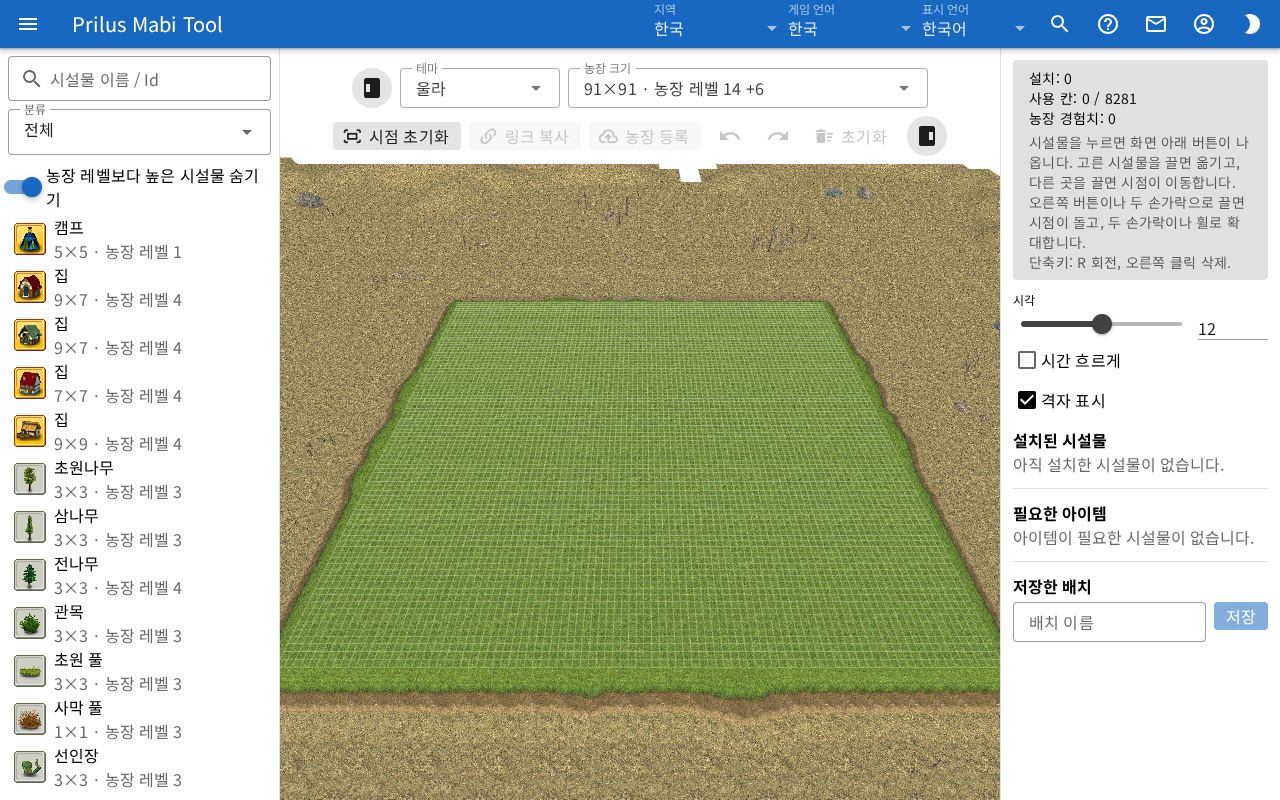
화면 구성
- 왼쪽: 시설물 목록입니다. 위에 검색칸, 분류, 농장 레벨보다 높은 시설물 숨기기 스위치가 있습니다.
- 가운데: 농장 3D 화면입니다. 위쪽에 도구 줄이 떠 있습니다.
- 오른쪽 패널: 설치 현황, 시각, 설치된 시설물, 필요한 아이템, 저장한 배치가 차례로 있습니다.
- 좁은 화면에서는 3D 화면이 맨 위에 오고, 그 아래에 시설물 목록과 오른쪽 패널이 차례로 놓입니다.
기본 사용법
- 도구 줄에서 테마와 농장 크기를 고릅니다.
- 왼쪽 시설물 목록에서 놓을 시설물을 누릅니다.
- 시설물이 3D 화면 한가운데에서 가장 가까운 빈 자리에 놓입니다.
- 놓인 시설물을 끌어 원하는 자리로 옮깁니다.
- 화면 아래 회전 버튼으로 시설물을 돌립니다.
- 오른쪽 패널에서 사용 칸, 농장 경험치, 필요한 아이템을 확인합니다.
배치는 이 브라우저에 자동으로 저장됩니다. 다음에 페이지를 열면 마지막 배치가 그대로 나옵니다.
도구 줄
3D 화면 위쪽에 있습니다. 왼쪽부터 차례로 아래 버튼이 있습니다.
- 왼쪽 끝 버튼(시설물 목록 접기/펴기): 왼쪽 시설물 목록을 접거나 폅니다.
- 테마: 농장 테마를 고릅니다. 바꾸기 전과 같은 크기가 있으면 그 크기로 바뀌고, 없으면 가장 작은 크기로 바뀝니다.
- 농장 크기: 칸 수와 농장 레벨이 함께 보입니다.
- 시점 초기화: 농장 전체가 보이게 시점을 되돌립니다.
- 링크 복사: 지금 배치를 여는 링크를 복사합니다. 아래 링크로 나누기를 봅니다.
- 농장 등록: 지금 배치를 이름으로 등록합니다. 아래 농장 등록을 봅니다.
- 초기화: 놓은 시설물을 모두 지웁니다.
- 오른쪽 끝 버튼(오른쪽 패널 접기/펴기): 오른쪽 패널을 접거나 폅니다.
링크 복사, 농장 등록, 초기화는 시설물을 하나 이상 놓아야 누를 수 있습니다. 목록과 패널을 접은 상태는 이 브라우저에 기억됩니다. 아주 좁은 화면에서는 도구 버튼에 글자 없이 아이콘만 보입니다.
테마나 농장 크기를 바꿔도 놓은 시설물은 그대로 둡니다. 새 농장에 놓을 수 없는 시설물만 빠지고 "이 농장에 놓을 수 없는 ○ 개를 뺐습니다." 안내가 나옵니다.
시설물 목록
- 시설물마다 그림, 이름, 차지하는 칸 수(가로×세로), 농장 레벨이 보입니다.
- 시설물 이름 / Id: 이름이나 번호로 찾습니다.
- 분류: 전체나 건물, 작업 시설, 밭 같은 분류를 고릅니다.
- 농장 레벨보다 높은 시설물 숨기기: 처음에 켜져 있습니다. 켜 두면 지금 고른 농장 크기의 농장 레벨보다 높은 시설물은 목록에 나오지 않습니다.
- 지금 테마에서 쓸 수 없는 시설물은 목록에 나오지 않습니다.
목록에서 시설물을 누르면 3D 화면 한가운데에서 가장 가까운 빈 자리에 놓이고, 바로 골라진 상태가 됩니다. 놓을 수 없으면 화면 위에 이유가 나옵니다. 예를 들어 "○○ 을(를) 놓을 자리가 없습니다.", "더 놓을 수 없습니다.", "너무 많이 설치했습니다." 같은 안내입니다.
3D 화면 다루기
시설물 고르기
- 시설물을 누르면 골라집니다. 고른 시설물에는 노란 테두리가 생깁니다.
- 고르면 화면 아래에 시설물 그림과 이름, 회전, 삭제 버튼이 나옵니다. 아주 좁은 화면에서는 이름이 빠집니다.
- × 를 누르거나 빈 바닥을 누르면 고르기가 풀립니다.
옮기기와 돌리기
- 고른 시설물을 끌면 옮깁니다. 끄는 동안 놓일 자리가 초록 테두리로 보입니다. 놓을 수 없는 자리는 빨간 테두리로 보입니다.
- 놓을 수 없는 자리에서 손을 떼면 시설물이 원래 자리로 돌아가고, 화면 위에 "이미 다른 것이 있습니다.", "농장 밖입니다." 같은 이유가 나옵니다.
- 회전을 누르면 90도씩 돌아갑니다. 돌린 모양이 자리에 맞지 않으면 "회전하면 자리에 안 맞습니다. 먼저 옮기세요."라고 나옵니다.
시점 바꾸기
- 고른 시설물이 아닌 곳을 끌면 시점이 이동합니다.
- 마우스 오른쪽 버튼으로 끌면 시점이 돕니다. 휠로 확대·축소합니다.
- 터치 화면에서는 한 손가락으로 끌면 시점이 이동합니다. 두 손가락으로 끌면 시점이 돌고, 두 손가락을 벌리거나 좁혀 확대·축소합니다.
단축키
넓은 화면에서는 오른쪽 패널에 "단축키: R 회전, 오른쪽 클릭 삭제." 안내가 보입니다.
- R 키: 고른 시설물을 돌립니다. 고른 것이 없으면 마우스 아래에 있는 시설물을 돌립니다. 검색칸에 입력하는 중에는 동작하지 않습니다.
- 오른쪽 클릭: 끌지 않고 제자리에서 누르면 그 시설물을 지웁니다.
지우기와 되돌리기
- 시설물 하나는 화면 아래 삭제, 오른쪽 클릭, 설치된 시설물 목록의 휴지통 버튼으로 지웁니다.
- 지우면 화면 위에 "○○ 을(를) 지웠습니다." 알림이 되돌리기 버튼과 함께 나옵니다. 누르면 지운 시설물이 돌아옵니다. 그 자리가 막혀 있으면 가장 가까운 빈 자리에 놓입니다.
- 도구 줄 초기화를 누르면 "설치한 시설물 ○ 개를 모두 지울까요?" 확인 창이 뜹니다. 확인하면 모두 지워지고, 알림의 되돌리기로 되살릴 수 있습니다.
- 알림은 잠시 뒤 저절로 사라집니다. 알림이 사라지면 되돌릴 수 없습니다.
오른쪽 패널
설치 현황
- 설치: 놓은 시설물 수입니다.
- 사용 칸: 사용한 칸 수와 농장 전체 칸 수입니다.
- 농장 경험치: 놓은 시설물의 농장 경험치를 더한 값입니다.
- 그 아래에 3D 화면 조작 안내가 있습니다.
시각과 격자
- 시각: 슬라이더로 하루 중 시각을 0부터 24까지 바꿉니다. 오른쪽 칸에 숫자를 직접 넣을 수도 있습니다. 하늘과 빛이 그 시각에 맞게 바뀝니다.
- 시간 흐르게: 켜면 시각이 저절로 흘러갑니다.
- 격자 표시: 바닥의 칸 선을 보이거나 숨깁니다. 처음에는 켜져 있습니다.
설치된 시설물
- 놓은 시설물마다 이름, 자리, 차지하는 칸 수가 보입니다. 자리는 농장 한가운데를 (0, 0)으로 한 좌표입니다.
- 줄을 누르면 그 시설물이 골라지고, 시점이 그 시설물 쪽으로 옮겨 갑니다.
- 휴지통 버튼을 누르면 그 시설물을 지웁니다.
필요한 아이템
놓은 시설물에 필요한 아이템과 개수가 보입니다. 필요한 아이템이 없으면 "아이템이 필요한 시설물이 없습니다."라고 나옵니다.
배치 저장과 불러오기
오른쪽 패널 맨 아래 저장한 배치에서 씁니다. 배치는 이 브라우저에 저장됩니다.
- 배치 이름에 이름을 넣고 저장을 누릅니다. 이름을 비워 두면 "배치 1"처럼 이름이 붙습니다.
- 이름은 30자까지 저장됩니다. 같은 이름으로 저장하면 덮어씁니다.
- 저장한 배치는 12개까지 남습니다. 더 저장하면 가장 오래전에 저장한 것부터 빠집니다.
- 목록에서 이름을 누르면 그 배치를 불러옵니다. 휴지통 버튼을 누르면 지웁니다.
- 목록 맨 위의 자동 저장은 마지막으로 고친 배치입니다. 누르면 불러오고, 휴지통 버튼으로 지웁니다.
- 저장한 배치와 자동 저장은 리전마다 따로 있습니다.
- 저장하지 못하면 "저장하지 못했습니다. 브라우저 저장 공간이 부족할 수 있습니다."라고 나옵니다.
링크로 나누기
- 도구 줄 링크 복사를 누르면 지금 배치를 여는 링크가 복사되고 "링크를 복사했습니다."라고 나옵니다.
- 브라우저가 복사를 막으면 링크가 적힌 창이 뜹니다. 거기서 직접 복사합니다.
- 받은 링크를 열면 그 배치가 화면에 나옵니다. 링크를 읽지 못하면 "배치를 읽지 못했습니다."라고 나옵니다.
농장 등록
도구 줄 농장 등록을 누르면 창이 뜹니다. 지금 배치를 이름으로 등록합니다. 누구나 낭만 농장 조회에서 이름으로 찾아볼 수 있습니다.
로그인이 필요합니다.
- 창에서 로그인 버튼(예: Microsoft 계정으로 로그인)으로 로그인합니다. 로그인하면 "○○로 로그인됨"과 로그아웃이 보입니다.
- 이름을 입력합니다.
- 등록을 누릅니다. 등록하면 그 농장을 여는 링크가 함께 복사됩니다.
- 이미 내가 등록한 이름을 넣으면 버튼이 덮어쓰기로 바뀝니다. 누르면 "○○을(를) 지금 배치로 덮어쓸까요?" 확인 창이 뜹니다.
- 다른 사람이 이미 등록한 이름은 쓸 수 없습니다.
- 농장은 20개까지 등록할 수 있습니다.
- 이름이 규칙에 맞지 않으면 입력칸 아래에 까닭이 나옵니다. 예를 들어 이름은 숫자로 시작할 수 없습니다. 숫자는 이름 끝에만 쓸 수 있습니다. 영문과 다른 글자를 섞어 쓸 수 없습니다.
내 농장 아래에는 등록한 농장이 리전, 갱신 시각과 함께 나옵니다.
- 줄을 누르면 낭만 농장 조회에서 그 농장이 열립니다.
- 링크 버튼(링크 복사)을 누르면 그 농장을 여는 링크를 복사합니다.
- 저장 모양 버튼(덮어쓰기)을 누르면 그 농장을 지금 배치로 덮어씁니다. 다른 리전에서 등록한 농장은 그 리전으로 바꿔야 덮어쓸 수 있습니다.
- 휴지통 버튼을 누르면 확인 창이 뜨고, 확인하면 등록한 농장을 지웁니다.
알아 두면 좋은 것
- 농장 데이터가 없는 리전에서는 3D 화면 대신 "이 지역에는 농장 데이터가 없습니다."가 나옵니다.
- 시설물 모델을 불러오지 못하면 "○○ 의 모델을 불러오지 못했습니다. 화면에는 없지만 자리는 차지합니다."라고 나옵니다.