
가방 비교와 배치 플래너
마비노기 가방을 비교하는 페이지입니다. 가방마다 몇 칸을 넣을 수 있고 인벤토리를 몇 칸 차지하는지, 인형 가방은 어떤 효과를 주고 무엇을 주워 오는지 봅니다. 플래너에서는 인벤토리에 가방을 놓아 보고 인형 소환 조합을 짜 봅니다.
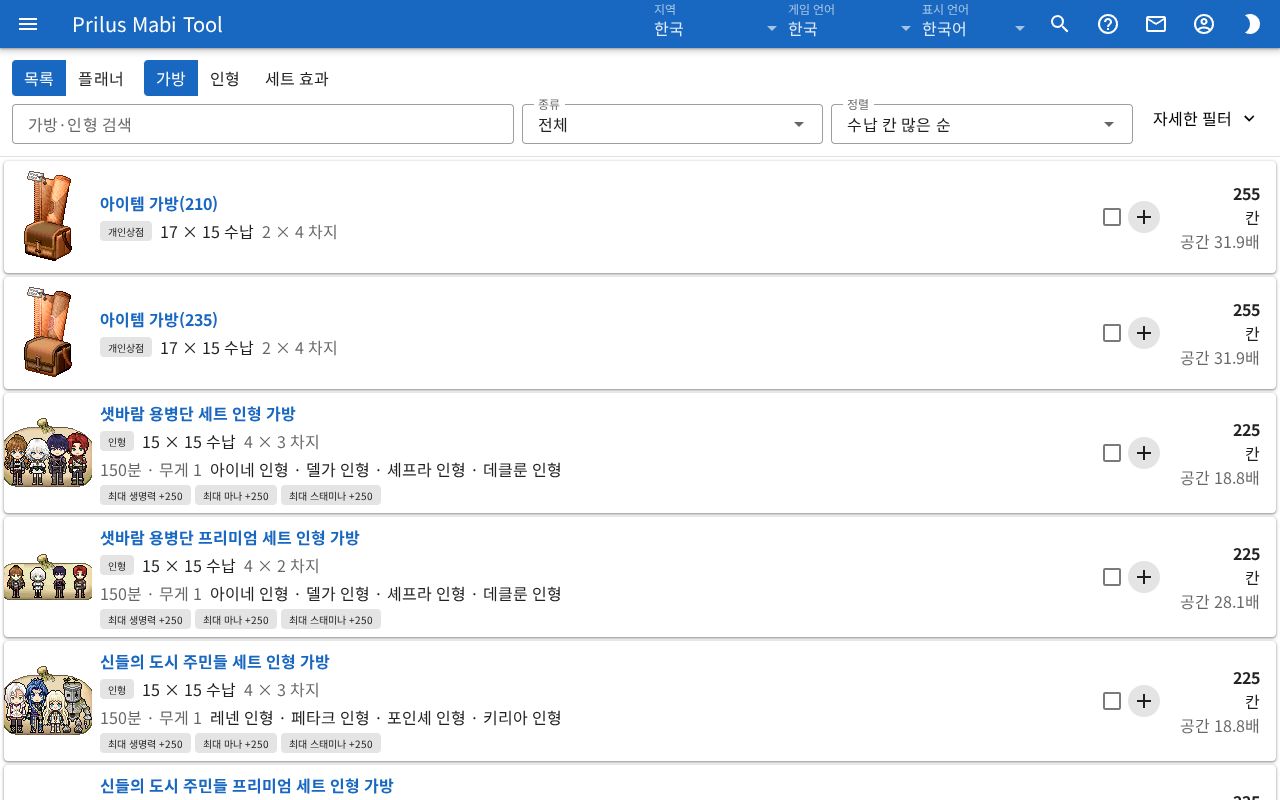
화면 구성
- 맨 위 왼쪽에 목록, 플래너 버튼이 있습니다. 화면을 바꿉니다. 플래너 옆의 숫자는 인벤토리에 놓은 가방 수입니다.
- 목록에서는 그 옆에 가방, 인형, 세트 효과 버튼이 있습니다. 무엇을 목록으로 볼지 고릅니다.
- 그 아래에 검색칸, 종류, 정렬, 자세한 필터가 있습니다.
- 그 아래에 목록이 있습니다.
기본 사용법
- 목록과 가방을 고릅니다.
- 정렬에서 수납 칸 많은 순이나 공간 효율 순을 고르면 좋은 가방이 위로 옵니다.
- 가방 이름을 누르면 가방 정보 창이 열립니다.
- 가진 가방은 줄 오른쪽의 체크 칸을 켜서 보유로 표시합니다.
- + 버튼으로 가방을 플래너에 담고, 플래너에서 인벤토리 배치를 봅니다.
가방 목록
한 줄에 가방 하나가 보입니다.
- 왼쪽에 가방 그림이 있습니다. 아이템 그림에 마우스를 올리면 설명이 뜨고, 누르면 아이템 메뉴가 열립니다. 메뉴 항목은 아이템마다 다릅니다. 자세한 것은 아이템 메뉴를 봅니다.
- 가방 이름을 누르면 가방 정보 창이 열립니다.
- 이름 아래에 종류, 수납 크기(가로 × 세로 수납), 인벤토리에서 차지하는 크기(가로 × 세로 차지)가 보입니다. 펫 가방은 수납 크기 대신 펫 가방 ○칸이 보입니다.
- 경매장 최저가가 있으면 최저가와 칸당 가격이 함께 보입니다.
- 인형 가방은 소환 시간, 무게, 들어 있는 인형 이름이 보입니다.
- 소환 효과가 있으면 효과가 작은 표시로 몇 개 보입니다.
- 오른쪽 끝에 넣을 수 있는 칸 수가 크게 보입니다. 그 아래 공간 ○배는 차지하는 칸에 비해 수납 칸이 몇 배인지입니다. 펫 가방에는 이 숫자가 없습니다.
보유 표시
- 줄 오른쪽의 체크 칸을 켜면 가진 가방으로 표시합니다. 마우스를 올리면 보유라고 뜹니다.
- 여러 개 가질 수 있는 가방은 체크 칸 옆에 개수 칸이 나옵니다. 가진 개수를 적습니다.
- 보유 표시는 이 브라우저에 저장됩니다. 지역마다 따로 저장됩니다.
- 보유 표시는 보유한 가방만 필터와 플래너의 자동 채우기, 최적 조합 찾기에서 씁니다.
플래너에 담기
- 줄 오른쪽의 + 버튼을 누르면 가방을 플래너의 인벤토리에 넣습니다.
- 인형 가방은 + 버튼을 누르면 메뉴가 열립니다. 인벤토리에 넣기와 소환 조합에 넣기 중에서 고릅니다.
- 담으면 화면 오른쪽 아래에 "○○ 을(를) 인벤토리에 넣었습니다" 같은 안내가 잠깐 뜹니다. 담지 못하면 그 이유가 뜹니다.
가방 찾기
- 가방·인형 검색: 가방 이름, 번호, 들어 있는 인형 이름으로 찾습니다.
- 종류: 전체, 일반, 개인상점, 전용 보관, 인형, 펫 중에서 고릅니다.
- 정렬: 수납 칸 많은 순, 공간 효율 순, 차지 공간 적은 순, 이름순, 소환 시간 순, 싼 가격, 칸당 가격 중에서 고릅니다. 효과를 고르면 선택한 효과 순이 더 나옵니다.
자세한 필터를 누르면 아래 칸이 더 나옵니다. 필터를 하나라도 쓰고 있으면 자세한 필터 옆에 점이 붙습니다.
- 효과: 고른 효과를 주는 가방만 보입니다. 그 효과는 목록의 효과 표시에서 강조됩니다.
- 검색 기준: 기본 수집 또는 넣을 수 있는 아이템을 고릅니다.
- 기본 수집: 아이템 · 분류에서 고른 아이템이나 분류를 인형이 주워 오는 가방만 보입니다.
- 넣을 수 있는 아이템: 아이템 · 분류에서 고른 아이템을 넣을 수 있는 가방만 보입니다.
- 아이템 · 분류: 아이템 이름을 입력해 고릅니다. 기본 수집에서는 수집 분류도 고를 수 있습니다.
- 보유한 가방만: 켜면 보유로 표시한 가방만 보입니다.
인형 목록
인형을 누르면 인형 목록이 보입니다.
- 한 줄에 인형 하나와 그 인형이 주는 효과가 보입니다. 효과가 없으면 추가 효과 없음이 보입니다.
- 인형 모델이 있으면 이름 옆에 미리보기 버튼이 있습니다. 누르면 인형을 3D로 봅니다.
- 가방 ○개 버튼을 누르면 가방 목록으로 넘어가서 그 인형이 든 가방만 보입니다. 위에 인형 이름이 적힌 표시가 생깁니다. 표시의 X를 누르면 조건이 풀립니다.
- + 버튼을 누르면 그 인형이 든 가방 목록이 열립니다. 하나를 고르면 소환 조합에 넣습니다.
- 검색칸은 인형·효과 검색입니다. 인형 이름이나 효과 이름으로 찾습니다.
- 정렬: 가방 수 순, 이름순. 효과를 고르면 선택한 효과 순이 더 나옵니다.
- 자세한 필터에서 효과를 고르면 그 효과를 주는 인형만 보입니다. 세트 효과로만 나오는 효과면 "세트 효과로만 나옵니다." 안내와 가방 버튼이 보입니다. 가방을 누르면 가방 목록으로 넘어갑니다.
세트 효과 목록
세트 효과를 누르면 인형을 함께 소환할 때 붙는 효과가 보입니다.
- 한 줄 맨 위에 필요한 인형이 "인형 + 인형" 으로 보입니다. 여러 인형 중 하나면 "(인형 또는 인형)" 으로 보입니다.
- 그 아래에 붙는 효과가 보입니다.
- 가방 ○개, + 버튼은 인형 목록과 같습니다.
- 정렬: 가방 수 순, 필요 인형 수 순. 효과를 고르면 선택한 효과 순이 더 나옵니다.
가방 정보 창
가방 이름을 누르거나 아이템 메뉴의 가방 정보를 누르면 열립니다. 목록에서 열면 주소창의 주소가 그 가방의 주소로 바뀝니다. 이 주소로 페이지를 열면 그 가방의 정보 창이 바로 열립니다.
- 왼쪽에 가방의 칸 모양이 그림으로 보입니다. 어두운 칸은 막혀 있는 칸입니다. 그림에 마우스를 올리면 사용할 수 있는 칸 수가 뜹니다.
- 옆에 수납 ○칸, 차지 ○칸, 공간 ○배가 보입니다. 펫 가방은 펫 가방 ○칸과 차지 ○칸이 보입니다. 개인상점 가방은 개인상점이 붙습니다.
- 정해진 아이템만 넣는 가방은 넣을 수 있는 아이템 버튼이 있습니다. 누르면 넣을 수 있는 아이템 목록 창이 열립니다.
- 인형 가방은 소환 시간, 무게, 소환 효과가 보입니다.
- 인형과 세트 효과를 누르면 펼쳐집니다. 인형마다 이름, 효과, 아이템 수집 버튼이 있습니다. 모델이 있는 인형은 미리보기 버튼도 있습니다. 아이템 수집을 누르면 그 인형이 주워 오는 아이템 목록이 열립니다. 수집 목록이 없으면 수집 목록 데이터 없음이 보입니다.
- 세트 효과가 있으면 세트 추가 효과에 "함께 장착: ..." 과 효과가 보입니다.
- 추가 수집 카테고리가 있는 가방은 그 칸 수와 분류 버튼이 보입니다. 분류 버튼을 누르면 그 분류의 아이템 목록이 열립니다.
아이템 목록 창에서도 아이템 이름으로 찾고 거래 가능만, 즐겨찾기만으로 거를 수 있습니다.
플래너: 인벤토리
플래너를 누르고 인벤토리 탭을 고릅니다. 인벤토리 칸에 가방을 놓아 보고 몇 칸이 늘어나는지 봅니다.
- 인벤토리 확장: 기본, +1, +2, +3 중에서 고릅니다. 옆에 인벤토리 크기가 보입니다. 폭을 줄여서 들어가지 않는 가방은 빠집니다. 이때 "폭을 줄여 ○개를 뺐습니다." 안내가 나옵니다.
- 가방 추가: 가방을 고르면 인벤토리의 빈 자리에 놓입니다. 목록에는 가방 그림, 이름, 차지 크기, 수납 칸 수가 보입니다.
- 가방 이름이나 번호를 입력하면 맞는 가방만 남습니다. 이름의 일부나 한글 초성만 넣어도 찾습니다.
- 맞는 가방이 60개를 넘으면 60개까지만 보이고, 목록 끝에 "○개 중 60개 표시" 가 보입니다.
- 다시 배치: 놓아둔 가방을 빈틈 없게 다시 놓습니다. 전부 넣을 배치를 찾지 못하면 그대로 둡니다.
- 초기화: 놓아둔 가방을 모두 뺍니다.
- 인벤토리 확장을 바꿔 가방이 옮겨지거나 빠졌을 때, 초기화했을 때, 놓아둔 가방 유지를 끄고 인벤토리 채우기를 했을 때는 "배치를 바꿨습니다." 알림이 되돌리기 버튼과 함께 나옵니다. 누르면 바꾸기 전 배치로 돌아갑니다.
인벤토리 그림에서는 이렇게 합니다.
- 가방 그림 오른쪽 아래에 그 가방의 수납 칸 수가 보입니다.
- 가방 그림 오른쪽 위의 ×를 누르면 그 가방을 뺍니다.
- 가방을 끌어서 다른 자리에 놓습니다. 또는 가방을 한 번 눌러 집고, 놓을 자리를 누릅니다.
- 다른 가방 하나 위에 놓으면 자리를 바꿉니다. 원래 있던 가방은 집은 상태가 됩니다.
- 놓을 수 없는 자리에서는 가방이 빨갛게 보입니다.
- 집은 가방은 Esc 키, 오른쪽 클릭, 인벤토리 바깥 클릭으로 내려놓기를 취소합니다. 집기 전 자리로 돌아갑니다.
- 소환 조합에 넣은 가방은 테두리가 강조됩니다.
여러 개 넣을 수 없는 가방을 또 넣거나 개인상점 가방을 두 개째 넣으려 하면 안내가 나오고 넣지 않습니다.
오른쪽에 지금 배치의 숫자가 보입니다.
- 남은 칸: 인벤토리에서 가방이 차지하지 않은 칸 수입니다.
- 가방 수납: 놓은 가방의 수납 칸을 모두 더한 수입니다.
- 실질 증가: 가방 수납에서 가방이 차지한 칸을 뺀 수입니다.
자동 채우기
인벤토리에 가방을 알아서 채워 넣습니다.
- 모든 가방 또는 보유한 가방을 고릅니다. 보유한 가방은 보유로 표시한 가방과 개수만 씁니다. 보유로 표시한 가방이 없으면 고를 수 없습니다.
- 놓아둔 가방 유지가 켜져 있으면 이미 놓은 가방은 그대로 두고 빈 곳을 채웁니다. 처음에는 켜져 있습니다. 놓은 가방이 없으면 바꿀 수 없습니다.
- 인벤토리 채우기를 누릅니다.
- 아래에 채우기 전과 후의 실질 증가가 "순증 ○ → ○." 으로 보입니다. 더 나은 배치가 없으면 "더 나은 배치는 없습니다.", 시간 안에 다 보지 못했으면 "시간 안에 찾은 최선입니다." 가 붙습니다.
저장한 배치
- 이름 칸에 이름을 적고 저장을 누르면 지금 인벤토리 배치와 소환 조합을 저장합니다. 이름을 비우면 "배치 1" 처럼 이름이 붙습니다. 이름은 30자까지 씁니다.
- 같은 이름이 있으면 "○ 배치를 덮어쓸까요?" 확인 창이 뜨고, 확인하면 덮어씁니다. 새로 저장한 배치가 맨 위에 붙습니다.
- 배치는 12개까지 저장할 수 있습니다. 12개가 차면 "배치는 12개까지 저장할 수 있습니다. 하나를 지운 뒤 저장해 주세요."가 나오고 저장되지 않습니다.
- 저장한 배치 옆의 불러오기를 누르면 그 배치로 바뀝니다. 휴지통 버튼을 누르면 "○ 배치를 지울까요?" 확인 창이 뜨고, 확인하면 지웁니다.
- 저장한 배치는 이 브라우저에 저장됩니다. 지역마다 따로 저장됩니다.
- 링크 복사를 누르면 지금 배치와 소환 조합이 담긴 주소를 복사합니다. 이 주소를 열면 플래너에 그 배치가 들어간 채로 열립니다. 복사하지 못하면 주소가 적힌 작은 창이 뜹니다.
- 고치던 배치가 있는 채로 링크를 열면 "링크의 배치를 열었습니다." 알림이 되돌리기 버튼과 함께 나옵니다. 누르면 고치던 배치로 돌아갑니다.
플래너: 소환
소환 탭에서는 함께 소환할 인형 가방을 골라 효과와 수집 범위를 봅니다.
- 인형 가방 추가: 인형 가방을 고르면 소환 조합에 넣습니다. 목록에는 가방 그림, 이름, 무게, 인형 수가 보입니다. 찾는 방법은 가방 추가와 같습니다.
- 인벤토리에 넣기: 소환 조합의 가방을 인벤토리 탭에 놓고 그 탭으로 넘어갑니다. 자리가 없으면 넣지 못한 개수를 알려 줍니다.
- 초기화: 소환 조합을 비웁니다.
초기화나 적용으로 있던 소환 조합이 바뀌면 "배치를 바꿨습니다." 알림이 되돌리기 버튼과 함께 나옵니다. 누르면 바꾸기 전 조합으로 돌아갑니다.
넣을 수 없으면 "함께 소환할 수 없는 인형입니다.", "소환 무게가 1을 넘습니다.", "더 담을 수 없습니다." 같은 안내가 나옵니다. 소환 조합에는 가방을 8개까지 담습니다.
왼쪽에는 지금 조합이 보입니다.
- 맨 위에 무게와 막대가 보입니다. 옆에 조합에서 가장 짧은 소환 시간이 보입니다.
- 그 아래에 고른 가방과 무게가 보입니다. ×를 누르면 뺍니다.
- 소환 효과: 조합 전체의 효과를 더한 값입니다. 세트 효과가 붙으면 적용 중인 세트 효과에 그 조건이 보입니다.
- 아이템 수집: 조합이 주워 오는 아이템 종류 수가 보입니다. 두 인형 이상이 겹치는 종류 수도 함께 보입니다.
- 인형마다 주워 오는 아이템 수가 표시로 보입니다. 누르면 아이템 목록이 열립니다.
- 수집 분류마다 "주워 오는 수/전체 수" 가 표시로 보입니다. 하나라도 주워 오는 분류는 강조됩니다. 누르면 그 분류의 아이템 목록이 열립니다.
오른쪽 최적 조합 찾기에서는 효과 하나를 가장 크게 올리는 조합을 찾습니다.
- 올릴 효과에서 효과를 고릅니다. 처음에는 가장 많은 인형 가방에 있는 효과가 골라져 있습니다.
- 지금 조합 유지가 켜져 있으면 지금 조합을 남긴 채 더할 가방을 찾습니다. 처음에는 켜져 있습니다. 가진 가방으로만 찾으려면 보유한 가방만을 켭니다.
- 찾기를 누릅니다.
- 찾은 조합이 효과가 큰 순서로 보입니다. 조합마다 효과 값, 무게, 소환 시간, 가방이 보입니다.
- 마음에 드는 조합의 적용을 누르면 소환 조합이 그것으로 바뀝니다.
찾으면 "가방 ○개를 살펴봤습니다" 가 보입니다. 끝까지 다 살펴보지 못하면 "중간에 멈췄습니다." 가 붙습니다. 찾은 조합이 없으면 "이 효과를 올리는 조합이 없습니다." 가 나옵니다.
알아 두면 좋은 것
- 보던 화면(목록, 플래너), 목록 종류, 검색어, 종류, 효과는 주소에 남습니다. 주소를 그대로 주면 같은 화면이 열립니다.
- 목록과 플래너를 오가도 플래너에 놓은 가방은 그대로 있습니다.