
펫 능력치와 3D 모델 보기
마비노기 펫을 찾아보는 페이지입니다. 펫마다 능력치, 스킬, 기본 색상을 보고, 3D 모델을 미리 볼 수 있습니다.
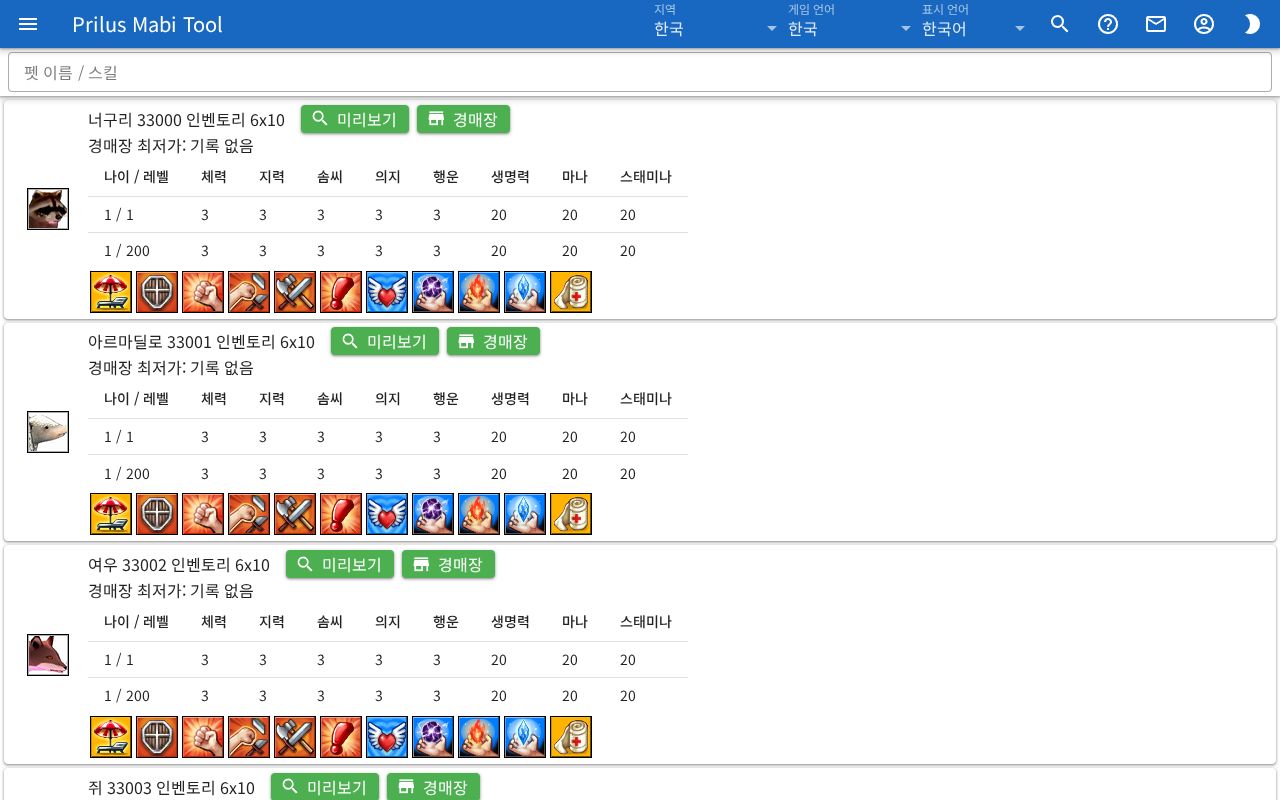
화면 구성
- 맨 위에 펫 이름 / 스킬 검색칸이 있습니다.
- 그 아래에 펫 목록이 있습니다. 한 칸에 펫 하나가 보입니다.
- 각 칸의 왼쪽에는 펫 그림이 있습니다.
- 그 오른쪽 첫 줄에 펫 이름, 번호, 인벤토리 크기, 미리보기 버튼, 경매장 버튼, 종족 표시가 있습니다.
- 그 아래에 경매장 최저가, 능력치 표, 스킬 아이콘이 차례로 있습니다.
기본 사용법
- 펫 이름 / 스킬 칸에 펫 이름을 입력합니다.
- 목록에 이름이 맞는 펫이 남습니다.
- 능력치 표와 스킬 아이콘을 확인합니다.
- 미리보기를 누르면 3D 모델 창이 열립니다.
- 창 위쪽의 염색을 누르면 펫의 색을 바꿔 볼 수 있습니다.
펫 찾기
- 펫 이름이나 번호를 입력하면 맞는 펫이 보입니다.
- 스킬 이름을 입력하면 그 스킬을 가진 펫도 함께 보입니다. 이름이 맞는 펫이 먼저 나오고, 스킬이 맞는 펫은 그 뒤에 나옵니다.
- 입력한 이름과 맞는 스킬 아이콘에는 테두리가 그려집니다.
- 칸을 비우면 모든 펫이 보입니다.
펫 정보 보기
- 펫 그림을 누르면 그 펫의 자세한 정보 창이 열립니다. 항목을 눌러 펼치거나 접을 수 있습니다.
- 인벤토리 뒤에는 펫 인벤토리의 크기가 "가로x세로"로 보입니다.
- 색상 부위가 있는 펫은 이름 줄에 작은 색 네모가 보입니다. 마우스를 올리거나 누르면 색상 부위 이름과 기본 색상의 이름, 색상 값이 보입니다.
- 경매장 가격 정보가 있는 펫은 이름 줄 아래에 경매장 최저가가 보입니다. 기록이 없으면 기록 없음으로 나옵니다.
- 이름 줄 끝의 종족을 누르면 종족 페이지가 이 펫의 번호로 검색된 채 열립니다. 종족 정보가 있는 펫에만 보입니다.
능력치 표
- 표에는 나이 / 레벨, 체력, 지력, 솜씨, 의지, 행운, 생명력, 마나, 스태미나가 있습니다.
- 첫 줄은 나이 / 레벨이 1 / 1일 때, 둘째 줄은 1 / 200일 때의 능력치입니다.
스킬
- 표 아래에 펫이 가진 스킬 아이콘이 보입니다.
- 아이콘에 마우스를 올리거나 한 번 누르면 스킬 이름, 번호, 랭크, 필요 펫 레벨이 보입니다.
- 바로 이어서 한 번 더 누르면 그 스킬의 자세한 정보 창이 열립니다.
경매장
경매장 버튼을 누르면 이 펫이 담긴 동물 캐릭터 분양 메달 매물을 경매장 창으로 보여 줍니다. 일부 펫에는 이 버튼이 없습니다.
- 창 위쪽에 매물 수(○건)와 최저, 최고 가격이 보입니다.
- 매물마다 아이템 그림, 이름, 번호, 개당 가격이 보입니다. 2개 이상 묶인 매물은 이름 옆에 개수가 붙습니다.
- 옵션이 붙은 매물은 가격 아래에 옵션이 작은 표시로 보입니다.
- 매물이 없으면 매물이 없습니다가 나옵니다.
아이템 그림에 마우스를 올리면 설명이 뜨고, 누르면 아이템 메뉴가 열립니다. 메뉴 항목은 아이템마다 다릅니다. 자세한 것은 아이템 메뉴를 봅니다.
3D 미리보기
미리보기를 누르면 "(펫 이름) (번호) 모델 미리보기" 창이 열립니다.
- 창 위쪽 줄 왼쪽에 캐릭터 태우기가 있습니다. 캐릭터가 탈 수 있는 펫에만 보입니다.
- 오른쪽에는 지금 색을 보여 주는 색 네모 세 개와 염색 버튼이 있습니다.
- 그 아래가 3D 화면입니다. 모델을 불러오는 동안 위쪽에 진행 막대가 움직이고, 염색은 누를 수 없습니다.
캐릭터 태우기
캐릭터 태우기를 켜면 캐릭터가 펫에 탄 모습으로 바뀝니다.
- 이 브라우저의 캐릭터 시뮬레이터 목록에서 맨 앞에 있는 캐릭터가 탑니다. 캐릭터 시뮬레이터를 쓴 적이 없으면 기본 캐릭터가 탑니다.
- 그 캐릭터의 종족이 이 펫을 탈 수 없으면, 탈 수 있는 종족으로 바꿔서 태웁니다.
- 끄면 펫만 보입니다.
염색
염색을 누르면 "염색 색" 창이 뜹니다. 고른 색은 바로 모델에 칠해집니다. 캐릭터 태우기를 켠 상태에서도 펫의 색을 바꿀 수 있습니다.
- 위쪽 A, B, C 탭은 색을 칠하는 부위입니다. 탭마다 지금 색이 작게 보입니다.
- 창이 열려 있는 동안 고른 탭의 부위가 3D 화면에서 깜빡입니다.
- 색 고르는 판에서 색을 고르거나 RGB·HEX 값으로 넣습니다.
- 탭 오른쪽의 동그란 화살표 버튼을 누르면 처음 색으로 돌아갑니다.
- 아래 + 버튼을 누르면 지금 색을 목록에 넣어 둡니다. 가운데 칸에서 넣어 둔 색을 다시 고를 수 있습니다. − 버튼은 그 색을 목록에서 뺍니다. 넣어 둔 색은 이 브라우저에 저장됩니다.
3D 화면 조작
- 마우스 왼쪽 버튼으로 좌우로 끌면 모델이 돌아갑니다. 위아래로 끌면 내려다보는 각도가 바뀝니다.
- 마우스 오른쪽 버튼으로 위아래로 끌면 보는 높이가 위아래로 옮겨집니다.
- 마우스 휠을 굴리면 가까이 보거나 멀리 봅니다.
- 터치 화면에서는 한 손가락으로 끌면 왼쪽 버튼으로 끈 것과 같습니다. 두 손가락을 벌리거나 오므리면 가까이 보거나 멀리 봅니다. 두 손가락을 함께 위아래로 움직이면 보는 높이가 옮겨집니다.
3D 화면 위 버튼
3D 화면 오른쪽 위에 버튼이 있습니다. 버튼으로 여는 창은 오른쪽에 열리고, × 를 누르면 닫힙니다.
- 영화 모양 버튼: 화면을 GIF로 저장합니다. 만드는 동안 버튼에 진행 표시가 돕니다. 크기는 렌더 설정의 GIF 캡처 크기에서 바꿉니다.
- 나무 모양 버튼: 계층 구조 창을 엽니다. 모델을 이루는 부분이 나무 모양 목록으로 보입니다. 눈 버튼을 누르면 그 부분을 숨기거나 다시 보이게 합니다. 앞의 화살표를 누르면 아래 항목을 펼치거나 접습니다.
- 스포이트 모양 버튼: 색 변경 창을 엽니다. 모델에 바꿀 수 있는 색이 있을 때만 보입니다. 색 칸을 눌러 색을 고르면 모델에 바로 칠해집니다.
- 줄 세 개 버튼: 렌더 설정 창을 엽니다.
렌더 설정
슬라이더 값은 오른쪽 칸에 숫자로 직접 넣을 수도 있습니다. 렌더 설정은 이 브라우저에 저장됩니다.
- FPS, 시야각
- 광원 상하 각도, 광원 좌우 각도, 광원 세기
- 애니메이션 사용
- 후처리 사용, 블룸, FXAA, 블룸 세기, 블룸 반경, 블룸 임계값
- 배경 색: 목록에서 고르거나 색 값을 넣습니다. × 를 누르면 처음 색으로 돌아갑니다.
- 하늘: 켜면 하늘 종류, 시각, 시간 흐르게, 구름이 나옵니다.
- 맵: 켜면 지역과 구역을 고를 수 있습니다. 맵을 불러오는 동안 "맵 불러오는 중..."이 보입니다. 처음 자리로를 누르면 맵에서 처음 서 있던 자리로 돌아갑니다.
- 그림자
- GIF 캡처 크기: GIF로 저장할 때의 크기입니다.
- 머리 보기, 전신 보기: 카메라를 머리 또는 전신에 맞춥니다.
- 초기화: 렌더 설정을 처음대로 돌립니다.