
이펙트 3D로 재생해 보기
이펙트를 골라 3D 화면에서 재생합니다. 재생 속도, 파티클 밀도, 배경 색 같은 설정을 바꾸고, 이펙트를 이루는 레이어를 하나씩 끄고 켜며 살펴봅니다.
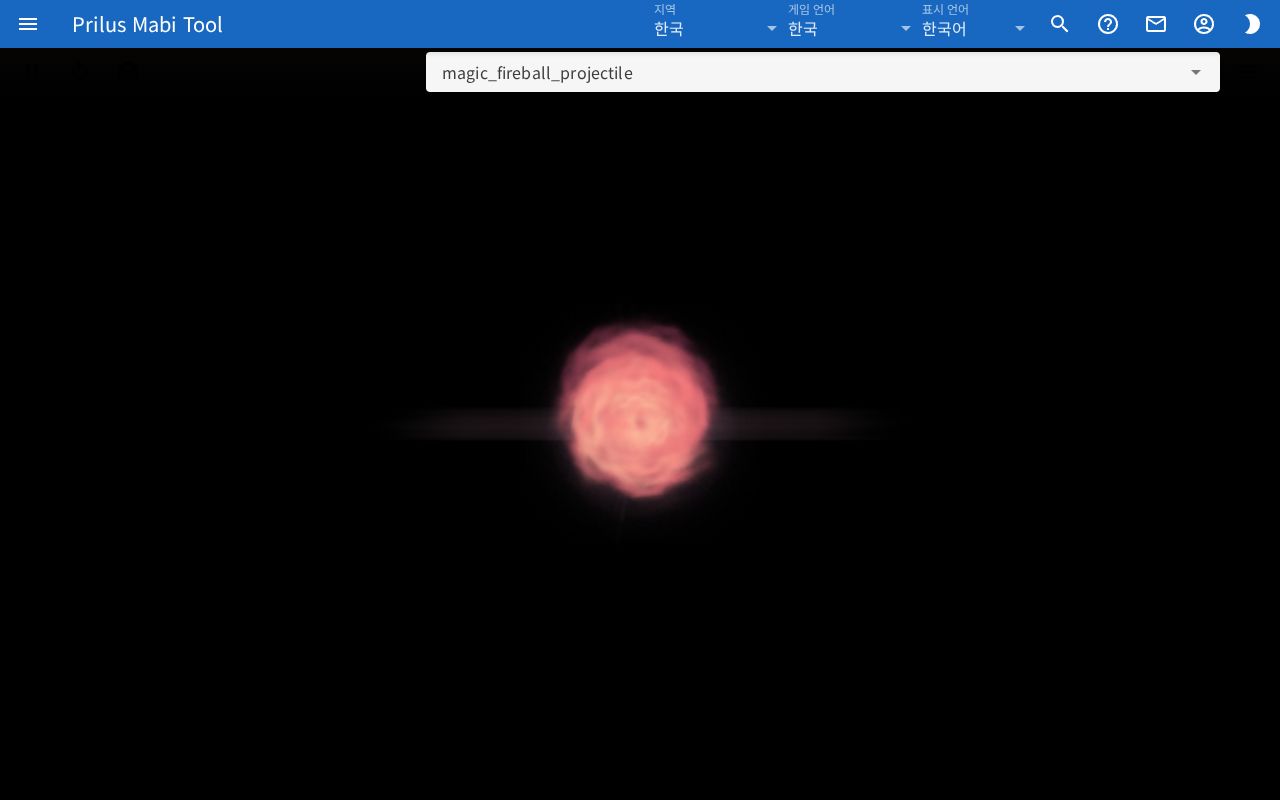
화면 구성
- 가운데: 페이지 전체에 3D 화면이 있습니다.
- 위쪽 도구 줄 왼쪽: 재생·일시정지 버튼, 다시 재생 버튼, 카메라 버튼이 있습니다.
- 위쪽 도구 줄 오른쪽: 이펙트를 고르는 칸과 줄 세 개 버튼(설정)이 있습니다.
도구 줄 버튼에 마우스를 올리면 버튼 이름이 뜹니다.
기본 사용법
- 위쪽 오른쪽의 이펙트 칸을 누릅니다.
- 목록에서 이펙트를 고릅니다. 칸에 입력하면 목록이 좁혀집니다.
- 고른 이펙트가 3D 화면에서 바로 재생됩니다.
- 3D 화면을 마우스로 끌어 돌려 보고, 휠로 확대·축소합니다.
- 재생 방식을 바꾸려면 줄 세 개 버튼으로 이펙트 설정을 엽니다.
고른 이펙트와 이펙트 설정은 이 브라우저에 기억됩니다. 다음에 페이지를 열어도 그대로 시작합니다.
재생 버튼
- 재생·일시정지 버튼: 재생 중에는 일시정지, 멈춘 동안에는 재생 버튼이 됩니다.
- 다시 재생: 이펙트를 처음부터 다시 재생합니다.
- 카메라: 시점을 처음 자리로 되돌립니다.
3D 화면 다루기
- 마우스 왼쪽 버튼으로 끌면 돌려 봅니다.
- 오른쪽 버튼으로 끌면 시점이 옮겨 갑니다.
- 휠로 확대·축소합니다.
- 터치 화면에서는 한 손가락으로 끌어 돌리고, 두 손가락으로 확대·축소하거나 옮깁니다.
이펙트 설정
줄 세 개 버튼(설정)을 누르면 오른쪽에 이펙트 설정 창이 열립니다. × 를 누르면 닫힙니다. 슬라이더 값은 오른쪽 칸에 숫자로 직접 넣을 수도 있습니다.
- 재생 속도: 이펙트가 재생되는 빠르기입니다.
- 파티클 밀도: 파티클이 나오는 양입니다.
- 빈 시간 건너뛰기: 켜면 화면에 아무것도 보이지 않는 동안을 빨리 넘깁니다.
- 블룸: 켜면 밝은 부분이 번져 보입니다. 번지는 정도는 블룸 세기로 바꿉니다.
- 배경 색: 목록에서 고르거나 색 값을 넣습니다.
- 이펙트 움직임: 이펙트를 어떻게 움직여 보여 줄지 고릅니다. 투사체 미리보기, 이펙트 이동 경로, 제자리 중에서 고릅니다. 처음에는 제자리입니다. 바꾸면 시점이 처음 자리로 돌아갑니다.
- 투사체 지속 시간, 투사체 이동 거리: 이펙트 움직임이 투사체 미리보기일 때만 나옵니다.
레이어
창 아래쪽 레이어에는 지금 이펙트를 이루는 레이어가 스위치로 나옵니다. 스위치를 끄면 그 레이어가 보이지 않습니다. 레이어 수와 이름은 이펙트마다 다릅니다.
알아 두면 좋은 것
- 이펙트를 불러오지 못하면 3D 화면 아래쪽에 빨간 오류 안내가 나옵니다.