
エフェクトを3Dで再生する
エフェクトを選んで3D画面で再生します。再生速度、パーティクル密度、背景色などの設定を変え、エフェクトを構成するレイヤーを1つずつオン・オフしながら確認します。
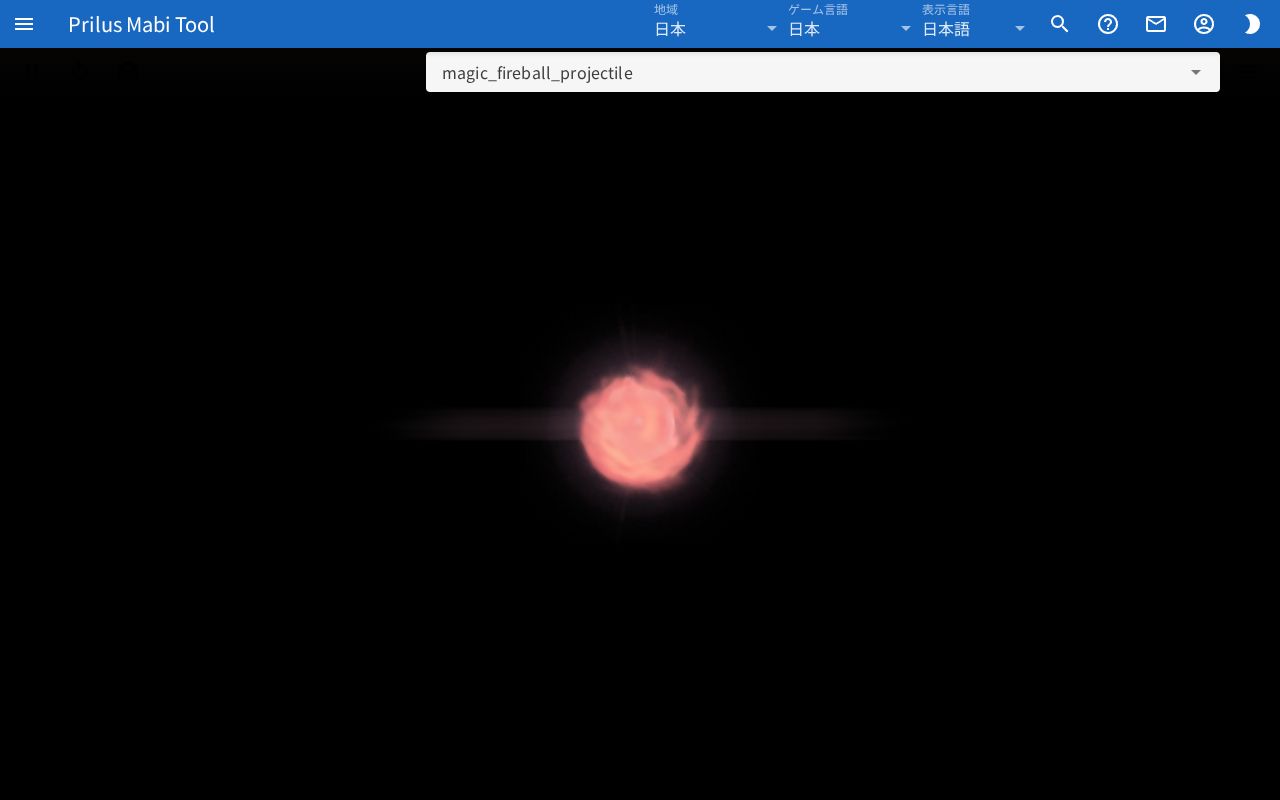
画面構成
- 中央: ページ全体に3D画面があります。
- 上部ツールバーの左側: 再生・一時停止ボタン、もう一度再生ボタン、カメラボタンがあります。
- 上部ツールバーの右側: エフェクトを選ぶ欄と三本線のボタン(設定)があります。
ツールバーのボタンにマウスを乗せると、ボタンの名前が表示されます。
基本的な使い方
- 右上のエフェクト欄を押します。
- リストからエフェクトを選びます。欄に入力するとリストが絞り込まれます。
- 選んだエフェクトが3D画面ですぐに再生されます。
- 3D画面をマウスでドラッグして回し、ホイールで拡大・縮小します。
- 再生のしかたを変えるには、三本線のボタンでエフェクト設定を開きます。
選んだエフェクトとエフェクト設定は、このブラウザに記憶されます。次にページを開いても、そのままの状態で始まります。
再生ボタン
- 再生・一時停止ボタン: 再生中は一時停止、止まっている間は再生ボタンになります。
- もう一度再生: エフェクトを最初から再生し直します。
- カメラ: 視点を最初の位置に戻します。
3D画面の操作
- マウスの左ボタンでドラッグすると回転します。
- 右ボタンでドラッグすると視点が移動します。
- ホイールで拡大・縮小します。
- タッチ画面では、1本指でドラッグして回転し、2本指で拡大・縮小や移動をします。
エフェクト設定
三本線のボタン(設定)を押すと、右側にエフェクト設定ウィンドウが開きます。×を押すと閉じます。 スライダーの値は、右の欄に数字で直接入力することもできます。
- 再生速度: エフェクトが再生される速さです。
- パーティクル密度: パーティクルが出る量です。
- 空き時間をスキップ: オンにすると、画面に何も表示されない間を早送りします。
- ブルーム: オンにすると、明るい部分がにじんで見えます。にじむ度合いはブルームの強さで変えます。
- 背景色: リストから選ぶか、色の値を入力します。
- エフェクトの動き: エフェクトをどう動かして見せるかを選びます。投射体プレビュー、エフェクトの移動経路、その場から選びます。最初はその場です。変えると視点が最初の位置に戻ります。
- 投射体の持続時間、投射体の移動距離: エフェクトの動きが投射体プレビューのときだけ表示されます。
レイヤー
ウィンドウの下側のレイヤーには、今のエフェクトを構成するレイヤーがスイッチで表示されます。スイッチをオフにすると、そのレイヤーは表示されません。レイヤーの数と名前はエフェクトによって異なります。
知っておくと便利なこと
- エフェクトを読み込めなかった場合は、3D画面の下側に赤いエラーの案内が表示されます。