
フィールドマップを3Dで見て回る
マビノギのフィールドマップを3Dで見て回るページです。地域を選ぶと、地面とプロップが表示されます。空と時刻を変えてみたり、キャラクターを立たせて歩き回ったりできます。
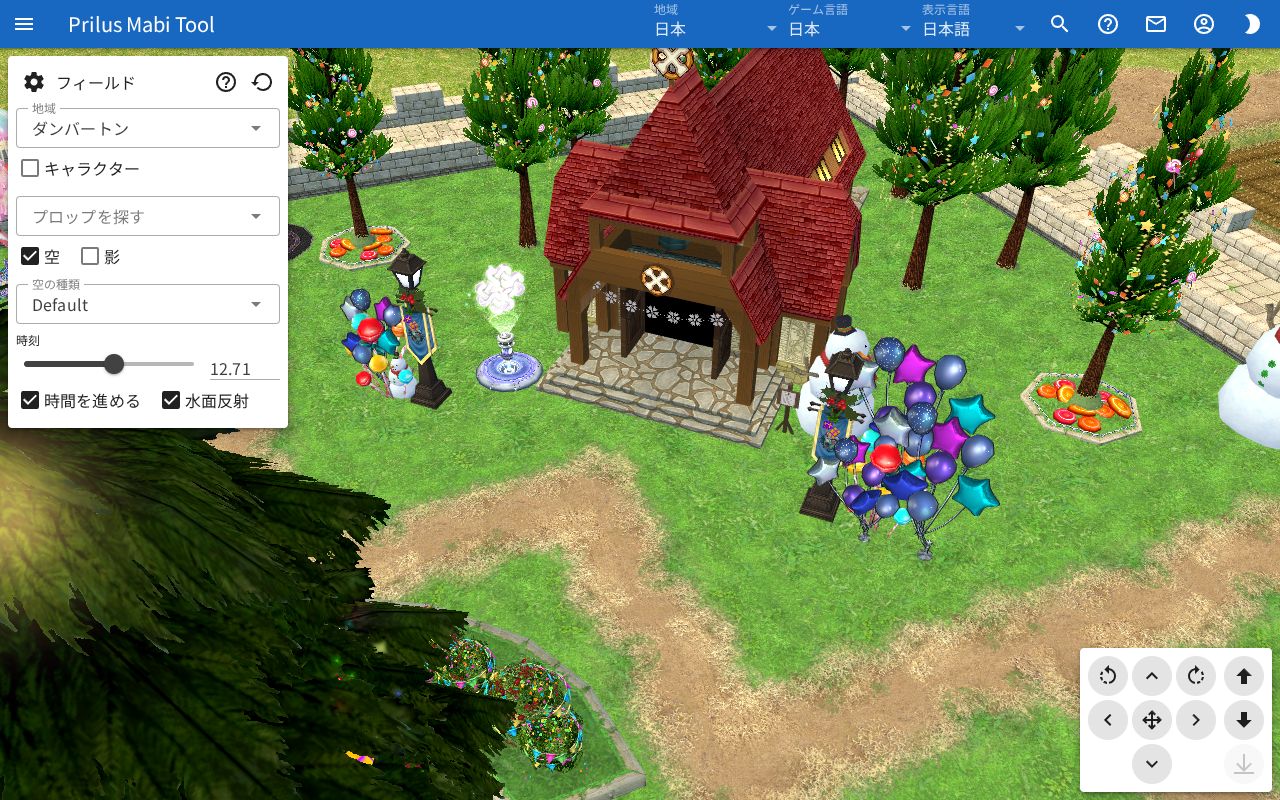
画面構成
- 中央: ページ全体が3D画面です。
- 左上の設定ウィンドウ
- 一番上の行に、歯車ボタン、フィールドのタイトル、はてなボタン、視点の初期化ボタンがあります。
- その下に、地域、キャラクター、プロップを探す、空、影などの設定があります。
- 右下の移動ボタン: マウスや指で視点を動かすボタンです。
- 下の中央: 地面を読み込んでいる間、「地面を読み込み中 ○ / ○」が表示されます。
基本的な使い方
- 地域欄を押して、見て回りたい地域を選びます。入力して探すこともできます。
- 画面の下の「地面を読み込み中」が消えるまで待ちます。
- マウスでドラッグして移動し、右ボタンでドラッグして回転し、ホイールで拡大します。
- 空の時刻を変えて、時間帯を変えてみます。
- 最初の位置に戻るには、一番上の行の視点の初期化ボタンを押します。
設定ウィンドウの一番上の行
- 歯車ボタン(設定の表示/非表示): 設定ウィンドウの下側を折りたたんだり広げたりします。折りたたんでも一番上の行は残ります。
- はてなボタン: マウスを乗せるか押すと、操作方法が表示されます。キャラクターをオンにすると、キャラクターの操作方法に変わります。
- 丸い矢印ボタン(視点を初期化): その地域の最初の位置と視点に戻ります。
地域を選ぶ
- 地域欄を押すと、地域のリストが開きます。地域はグループ別に分かれていて、グループがない地域は一番最後のその他にあります。
- 地域名の下には、小さな文字も一緒に表示されます。入力すると、名前かこの小さな文字で探せます。検索中は、グループのタイトルなしで一致する地域だけが表示されます。
- 地域を選ぶと、空の種類もその地域に合ったものに変わります。
視点を動かす
マウスとタッチ
はてなボタンの案内と同じです。
- ドラッグすると移動します。
- 右ボタンでドラッグするか、2本指でドラッグすると回転します。
- ホイールを回すか、2本指を広げたり狭めたりすると拡大・縮小します。
- ダブルクリックすると、その場所を見ます。
キーボード
| キー | 動作 |
|---|---|
| W A S D、矢印キー | 移動 |
| Q、E | 回転 |
| Page Up、Space | 上へ |
| Page Down | 下へ |
| R | 移動キーを角度調整に切り替える、または元に戻す |
- 角度調整のときは、W・S(↑・↓)が上下の角度を、A・D(←・→)が左右の向きを変えます。
- 入力欄に文字を入力している間は、キーで動きません。
移動ボタン
右下にあるボタンです。方向・回転・高さのボタンは、押している間動きます。ボタンにマウスを乗せると名前が表示されます。
- 中央の十字の形: 上・下・左・右の矢印が、前へ、後ろへ、左、右です。上側の両脇の丸い矢印が、左に回転、右に回転です。
- 十字の真ん中のボタン: 方向ボタンを、移動と角度調整の間で切り替えます。マウスを乗せると、「方向ボタン: 移動 (Rで切り替え)」か「方向ボタン: 角度 (Rで切り替え)」が表示されます。角度調整のときはボタンが強調されます。キーボードのRと同じ機能です。
- 右側の縦の列: 上へ、下へ、地面に戻るです。
- 地面に戻るは、視点が地面の高さから外れたときだけ押せて、そのときは強調されます。上へ・下へで動かしたとき、プロップをダブルクリックしたとき、プロップを探すで移動したときです。押すと地面の高さに戻ります。
キャラクターを立たせる
キャラクターをオンにすると、今見ている場所にキャラクターが立ちます。
- 立つキャラクターは、このブラウザのキャラクターシミュレーターのリストにいるキャラクターです。キャラクターが2人以上いる場合は、下にキャラクター選択欄が表示され、そこで選びます。
- キャラクターをオンにすると、キャラクターシミュレーターボタンが表示されます。押すと、キャラクターシミュレーターのページに移動します。
- 歩く、走るのどちらかを選ぶと、その動作で動きます。
- 地面をクリックすると、その場所へ移動します。WASDや矢印キーでも動きます。
- ドラッグすると視点が回転します。
- キャラクターがいるときは、ダブルクリックで位置を移動しません。
- オフにすると、キャラクターが消えます。
プロップを探す
今読み込んでいる地域に置かれたプロップを探し、その場所へ移動します。
- プロップを探す欄を押して、リストを開きます。名前の下に「#番号 · ×個数」が表示されます。個数は、この地域に置かれた数です。
- プロップを選ぶと、今見ている場所から最も近いものに視点が移動します。
- 欄の下に「1 / ○」のように何番目かが表示されます。両側の前へ、次への矢印で、同じプロップの別の場所に移動します。近い順です。そのプロップが1つしかない場合は、矢印を押せません。
- 欄の右の×を押すと、選んだプロップが消えます。
地域を変えると、選んだプロップは消えます。
空と影
- 空: オンにすると空が描かれ、次の設定が表示されます。
- 空の種類: 空の形を選びます。
- 時刻: 0から24まで時刻を合わせます。右の欄に数字で入力することもできます。
- 時間を進める: オンにすると、時刻が自動で進みます。時刻スライダーも一緒に動きます。
- 水面反射: 水に映る姿を描きます。
- 影: 影を描きます。
最初は、空、時間を進める、水面反射がオンで、影はオフになっています。
知っておくと便利なこと
- 設定と最後に見た地域・位置は、このブラウザに保存されます。次にページを開くと、その位置から始まります。
- ページのアドレスに、今の地域と位置が入ります。そのアドレスを開くと、同じ位置から始まります。