
業績一覧と達成チェック
業績を分類ごとに確認できます。達成した業績をチェックすると、分類ごとに何個、何点集めたかをバーで表示します。
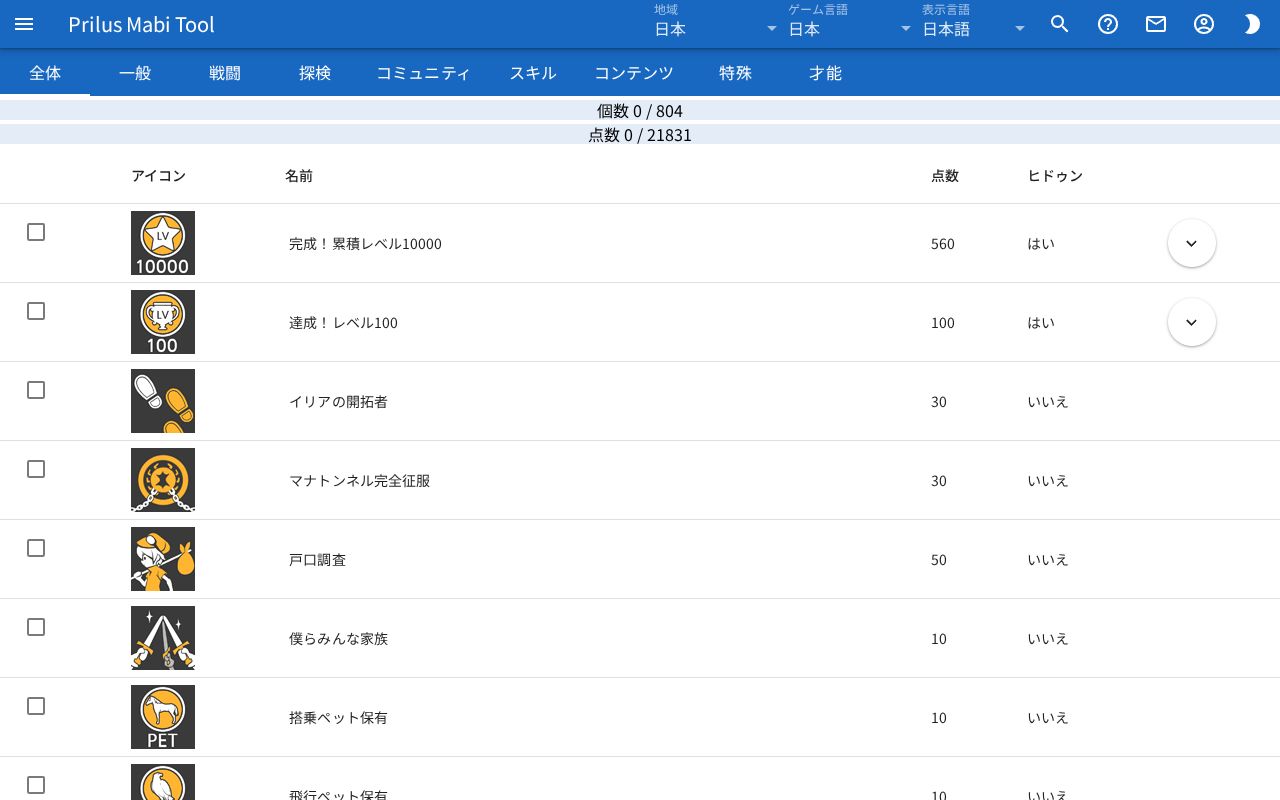
画面構成
- 一番上に業績の分類タブがあります。先頭の全体タブには、すべての分類の業績が表示されます。
- その下に進行状況のバーが2つあります。個数と点数です。
- その下に業績の表があります。チェック欄、アイコン、名前、点数、ヒドゥン、展開ボタンの順です。
基本的な使い方
- 分類タブで、見たい分類を押します。
- 達成した業績の行のチェック欄を押します。もう一度押すと外れます。
- 個数、点数のバーで、現在の分類の進行状況を確認します。
- 業績の名前を押すかマウスを乗せると、ヒントと説明が表示されます。
業績の表
- 名前: 名前のボタンを押す、マウスを乗せる、またはキーボード(Tab)で移動すると、ヒントと説明が表示されます。
- 点数: その業績の点数です。前の段階がある業績は、前の段階の点数まで足した値です。
- ヒドゥン: ヒドゥン業績ははい、そうでなければいいえです。
段階がある業績
前の段階がある業績は最後の段階だけが表に表示され、行の末尾に展開ボタンがあります。
- 展開ボタンを押すと、前の段階の業績がその下の行に表示されます。もう一度押すと折りたたまれます。
- 最後の段階のチェック欄を押すと、前の段階まですべて一緒にチェックされたり外れたりします。
- 展開した前の段階の行のチェック欄は、その業績1つだけを切り替えます。
- チェックしたときに前の段階の業績も一緒に変わると、「前提の業績○件も変更しました。」という通知が元に戻すボタンと一緒に表示されます。押すと、変更前に戻ります。
- 前の段階と最後の段階のチェックが混ざっていると、最後の段階のチェック欄が中央に線のある形で表示されます。
進行状況
- 個数: 現在の分類でチェックした業績の数 / 全体の業績の数です。前の段階の業績も1つずつ数えます。
- 点数: 現在の分類でチェックした業績の点数の合計 / 全体の点数です。
タブとアドレス
- タブを押すと、アドレスにその分類が付きます。このアドレスでページを開くと、その分類のタブがすぐに開きます。
- アドレスの分類が見つからなければ「業績の分類 ○ が見つかりません」という案内が表示され、全体タブに戻ります。
知っておくと便利なこと
- チェックしたものはこのブラウザに保存されます。次に開いてもそのままです。