
アイテム検索と情報表示
マビノギのすべてのアイテムを探せるページです。アイテムごとに説明、取引の可否、修理費、染色部位を確認し、そのアイテムがどこで作られ、どこで使われるかをたどれます。
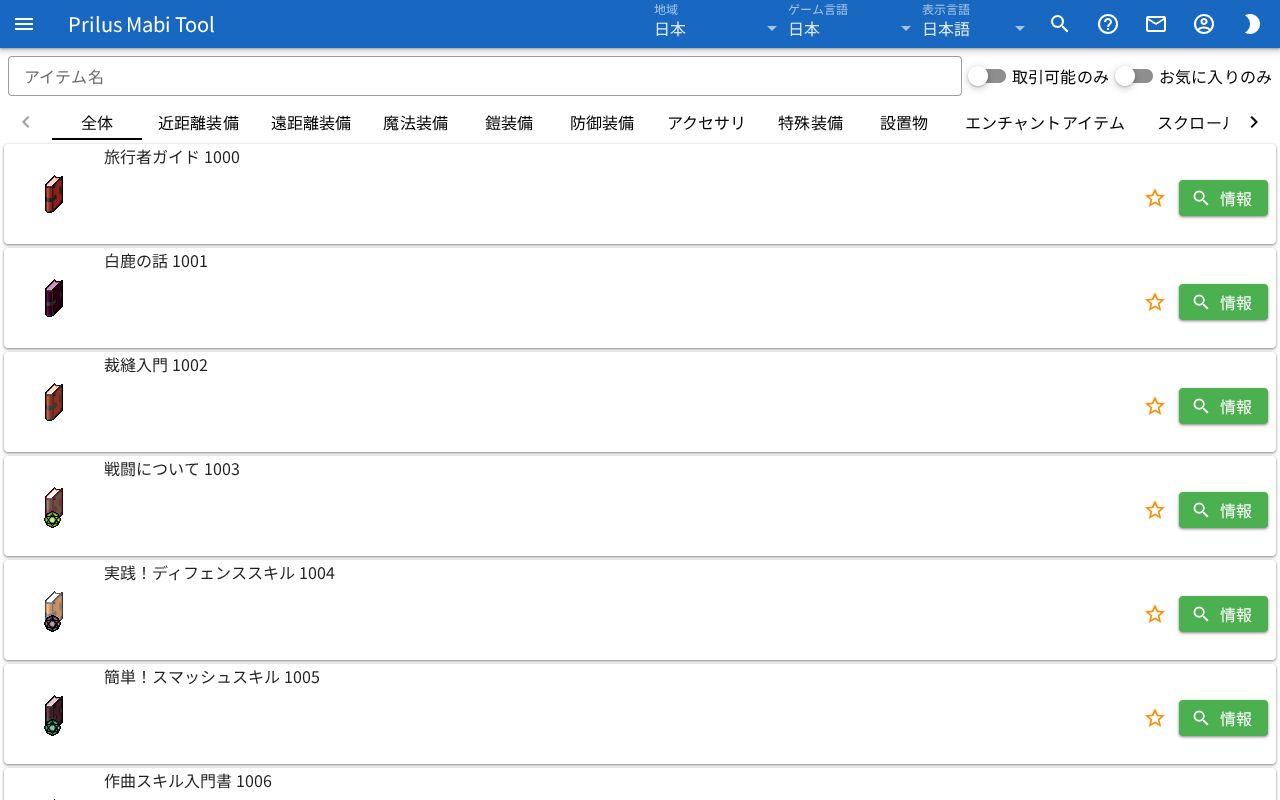
画面構成
- 一番上にアイテム名の検索欄があります。横に取引可能のみ、お気に入りのみスイッチがあります。
- その下に分類タブがあります。分類の情報があるときだけ表示されます。タブが多いときは両側の矢印で切り替えます。
- その下にアイテムの一覧があります。1行に1つのアイテムが表示されます。
- 各行には、アイテムの画像、名前と番号、星ボタン、情報ボタンがあります。
基本的な使い方
- アイテム名欄に、探したいアイテムの名前や番号を入力します。
- 一覧に、合うアイテムがよく合う順に残ります。
- 見つかったアイテムの行の情報ボタンを押すと、アイテム情報ウィンドウが開きます。
- アイテムの画像を押すと、アイテムメニューが開きます。メニューから製作、使い道、プレビューなどをすぐに開けます。
アイテムを探す
- アイテム名: 名前や番号を入力すると、合うアイテムだけが表示されます。スペースは無視されます。名前が韓国語のときは、ハングルの初声でも検索できます。
- 取引可能のみ: オンにすると、取引できるアイテムだけが表示されます。
- お気に入りのみ: オンにすると、お気に入りにしたアイテムだけが表示されます。
- 分類タブを押すと、その分類のアイテムだけが表示されます。全体を押すと分類の条件が解除されます。
- 分類に小分類が2つ以上あると、タブの下に小分類のボタンが出ます。1つ選ぶと、その小分類のアイテムだけが表示されます。
- 検索欄、スイッチ、分類を一緒に使うと、すべての条件に合うアイテムだけが残ります。
お気に入り
- 行の右の星ボタンを押すと、お気に入りに入れたり外したりします。お気に入りにしたアイテムは星が塗りつぶされて表示されます。
- アイテムメニューのお気に入りに追加、お気に入りから外すでも切り替えられます。
- お気に入りはこのブラウザに保存されます。地域ごとに別々に保存されます。
アイテム情報ウィンドウ
一覧の情報ボタンか、アイテムメニューの情報を押すと開きます。
- 一番上にアイテムの画像、名前、番号、説明が表示されます。
- その下にボタンが並んでいます。アイテムメニューと同じ項目から情報だけを除いたものです。
- 競売場の価格情報があるアイテムは最安値が表示されます。最安値の値がなければ記録なしと表示されます。
- 取引、捨てる、銀行保管、銀行共有、ペット保管のそれぞれが可能か不可かが表示されます。
- 所有権が保存されるアイテムには所有権保存の表示が付きます。
- モーションシーケンスの枠があるアイテムは、モーションシーケンスに枠の数が表示されます。
アイテムによっては、次の情報も表示されます。
- 1ポイントあたりの修理費: %の値ごとに、1ポイントを修理するのにかかるゴールドが表示されます。下に「基本アイテム基準です。エンチャントや改造で上がります。」という案内があります。
- カラーテーブル: 色が入る部位ごとに部位 1、部位 2のように1行ずつ表示されます。染色できる部位にはチェックマーク、できない部位にはXマークが付きます。染色できる部位の虫眼鏡ボタンを押すと、その部位のカラーテーブルを見られます。
- 専用オプション: そのアイテムにだけ付くオプションが表示されます。
- セット効果情報: セットアイテムなら、セット効果と値が表示されます。品質によって付く効果には「品質 ○ 以上の場合」が付きます。
一覧の情報ボタンで情報ウィンドウを開くと、アドレスバーのアドレスがそのアイテムのアドレスに変わります。このアドレスでページを開くと、そのアイテムの情報ウィンドウがすぐに開きます。
アイテムメニュー
このサイトでアイテムの画像が表示されるところでは、どこでも同じ方法で使えます。
- アイテムの画像にマウスを乗せると、アイテム名と番号が表示されます。競売場の価格情報があるアイテムは競売場最安値も一緒に表示されます。
- アイテムの画像を押すと、アイテムメニューが開きます。メニューの一番上には、マウスを乗せたときと同じ内容が表示されます。タッチ画面では画像を押します。
- 開いたメニューは、同じ画像をもう一度押すと閉じます。
- メニュー項目はアイテムによって異なります。そのアイテムに該当するものがあるときだけ表示されます。
- 項目は性質ごとにまとめられ、まとまりの間に線が引かれています。
- ページによっては、そのページでだけ使う項目がメニューの一番上に付くこともあります。
- この地域のデータにないアイテムは、画像の代わりに空の画像アイコンが表示されます。マウスを乗せるとこの地域のデータにないアイテムと表示されます。押せません。
メニュー項目を押すと、ほとんどはその内容を表示するウィンドウが開きます。
情報とプレビュー
| 項目 | 表示される条件 | できること |
|---|---|---|
| 情報 | 常に | アイテム情報ウィンドウを開きます。 |
| カバン情報 | カバンのアイテムのとき | カバンの枠と入れられるアイテムを確認します。カバン比較と配置プランナーをご覧ください。 |
| モデルプレビュー | アイテムのモデルがあるとき | アイテムのモデルを3Dで見ます。 |
| 武器エフェクト | 特別改造、精霊、エルグのエフェクトがある武器のとき | キャラクターが武器を持った姿でエフェクトをプレビューします。 |
| 試着 | キャラクターに着せられるアイテムのとき | キャラクターに着せて3Dで見ます。 |
| 座ってみる | 座れるアイテムのとき | キャラクターがそのアイテムに座った姿を3Dで見ます。 |
| スターダストの形 | スターダストの形を開放するアイテムのとき | キャラクターにそのスターダストの形を付けて3Dで見ます。スターダストをご覧ください。 |
| モーションシーケンス | モーションシーケンスの枠があるアイテムのとき | モーションシーケンスをプレビューします。 |
| 製作 | 製作で作れるとき | このアイテムを作る製作方法を確認します。 |
| 材料ツリー | 製作で作れるとき | このアイテムを作るのに必要な材料を、材料の材料まで木の形で確認します。 |
| 料理レシピ | 料理で作れるとき | この料理のレシピを確認します。料理レシピ検索をご覧ください。 |
試着と座ってみるは、キャラクターシミュレーターの1番目のキャラクターで表示します。そのキャラクターの種族が着られないアイテムなら、着られる種族に変えて表示します。武器は抜いて持った姿で表示します。
試着、座ってみる、スターダストの形ウィンドウ上部のキャラクターシミュレーターで開くボタンを押すとウィンドウが閉じ、見ていた姿がキャラクターシミュレーターに新しいキャラクターとして入ります。 着せるキャラクターがいないという通知が出たら、通知のキャラクターシミュレーターボタンでキャラクターシミュレーターを開きます。
使い道
| 項目 | 表示される条件 | できること |
|---|---|---|
| 製作材料として使用 | 製作の材料として使われるとき | このアイテムが材料に入る製作を確認します。 |
| 料理材料として使用 | 料理の材料として使われるとき | このアイテムが材料に入る料理を確認します。 |
| 物々交換 | 物々交換の材料として使われるとき | このアイテムが材料に入る物々交換を確認します。 |
| イベント商店で販売 | イベント商店で売られているとき | このアイテムを売っているイベント商店を確認します。 |
| これで買えるもの | イベント商店で代金として使われるとき | このアイテムで買えるものを確認します。 |
| ダンジョン報酬 | ダンジョン報酬として出るとき | このアイテムが出るダンジョンと難易度を確認します。 |
アイテム別の情報
| 項目 | 表示される条件 | できること |
|---|---|---|
| 細工 | 細工できるとき | このアイテムの細工情報を確認します。細工オプションと細工シミュレーターをご覧ください。 |
| 改造 | 改造できるとき | このアイテムの改造情報を確認します。アイテム改造のオプションと費用計算をご覧ください。 |
| アイテムシミュレーター | 能力値の情報があるアイテムのとき | アイテムシミュレーターページでこのアイテムを開きます。 |
| セット効果 | セット効果が付くアイテムのとき | このアイテムに付くセット効果を確認します。セット効果をご覧ください。 |
| エルグ強化 | エルグを強化できる武器のとき | エルグ強化ページで、この武器の種類を選んで開きます。 |
| 精霊エフェクト | 精霊エフェクトがあるとき | 精霊エフェクトをプレビューします。 |
| ダメージスキン | ダメージスキンがあるとき | ダメージスキンをプレビューします。 |
| スキルエフェクト | スキルエフェクトを変えるアイテムのとき | このアイテムのスキルエフェクトを確認します。 |
| 武器外見 | 武器外見のアイテムのとき | このアイテムの武器外見を確認します。 |
| トーテム | トーテムのとき | このトーテムの情報を確認します。 |
| ミニチュア | ミニチュアのとき | このミニチュアの情報を確認します。 |
| 料理の効果 | 料理の効果があるとき | この料理の効果を確認します。 |
| カラーテーブル | 染色できる部位があるとき | 染色できる最初の部位のカラーテーブルを確認します。 |
その他の項目
| 項目 | 表示される条件 | できること |
|---|---|---|
| 競売場 | 競売場の価格情報があるとき | このアイテムで競売場を検索します。 |
| お気に入りに追加、お気に入りから外す | 常に | お気に入りに入れたり外したりします。 |
| リンクをコピー | 常に | このアイテムの情報ウィンドウがすぐに開くアドレスをコピーします。 |
| JSON | 常に | このアイテムの詳しいデータをJSON形式で確認します。 |
リンクをコピーでコピーできなかったときは、アドレスが書かれた小さなウィンドウが出ます。そこから手動でコピーします。