
イベント商店の商品
イベント商店で売られている商品を確認できます。商品は支払いに使う通貨ごとにまとめられているので、持っている通貨で何が買えるかがひと目でわかります。
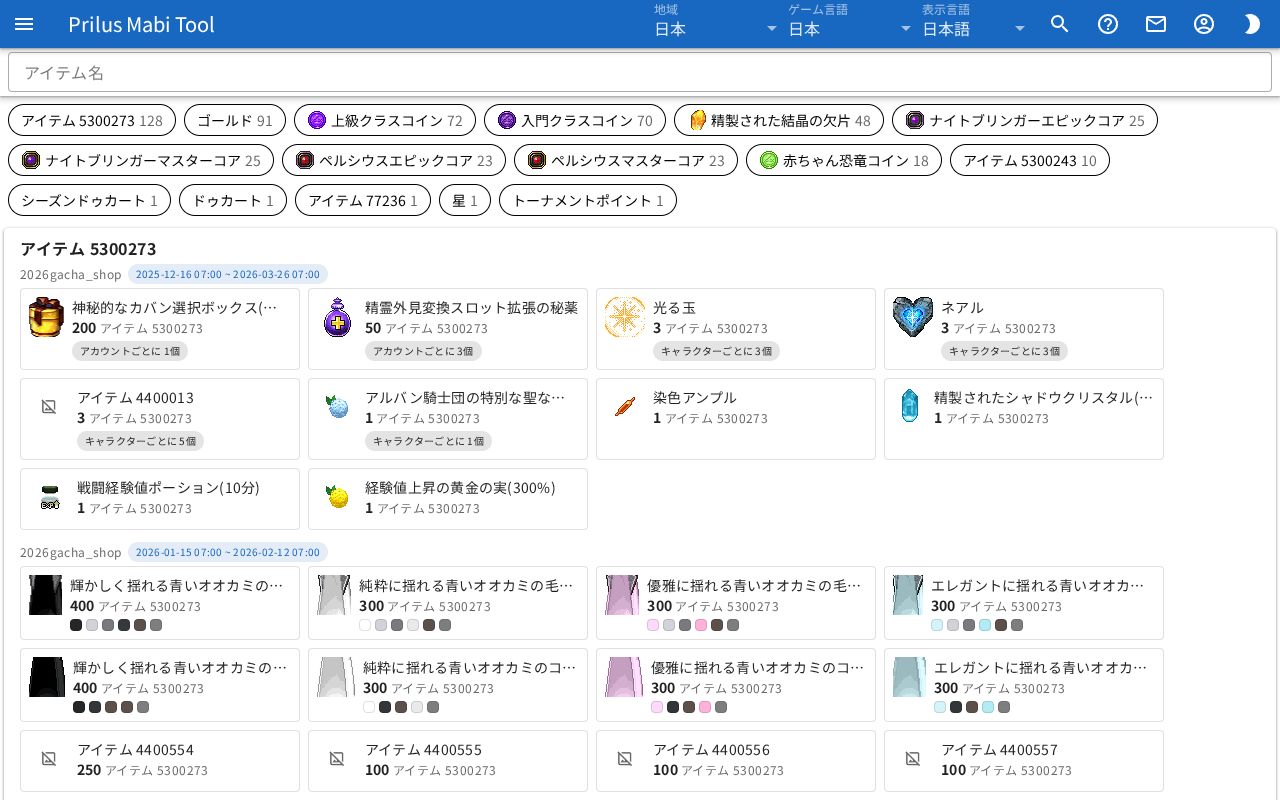
画面構成
- 一番上にアイテム名の検索欄があります。
- その下に通貨のボタンが並んでいます。通貨が2つ以上あるときだけ表示されます。
- その下に、通貨ごとにボックスが1つずつあります。ボックスのタイトルは通貨の名前です。
- ボックスの中には、商店のタブごとに商品がまとめられています。
基本的な使い方
- 持っている通貨のボタンを押します。その通貨で買う商品だけが表示されます。
- 同じボタンをもう一度押すと、またすべての通貨が表示されます。
- 商品を探すには、アイテム名欄に名前を入力します。
- 商品の欄で、価格、購入制限、販売期間を確認します。
商品を探す
- アイテム名: 商品の名前や番号を入力すると、合う商品だけが残ります。合う商品がない通貨とタブは表示されません。
- 通貨のボタンには、通貨の画像、名前、その通貨で買う商品の数が表示されます。商品が多い通貨から並びます。
- 通貨はイベントアイテムのこともあれば、ゴールド、星、トーナメントポイント、シーズンドゥカート、ドゥカート、レアリティコインのこともあります。
- アイテム情報がない通貨と商品は「アイテム (番号)」と表示されます。
- 合う商品が1つもなければ「検索結果がありません。」という案内が出ます。
- イベント商店がない地域では「この地域にはイベント商店のデータがありません。」という案内が出ます。
商品を見る
通貨のボックスの中には、商店のタブごとのまとまりがあります。
- まとまりの一番上に、タブの名前と、小さな文字で商店の名前が表示されます。タブの名前がないまとまりもあります。
- 販売期間があるタブは「開始 ~ 終了」の日付と時間が表示されます。
- 商品の欄には、アイテムの画像、名前、価格が表示されます。価格の横に通貨の名前が付きます。
- 複数をまとめて売る商品は、名前の後ろにxと個数が付きます。
商品によっては、価格の下に小さな表示が付きます。
| 表示 | 意味 |
|---|---|
| アカウントごとに ○個 | 1つのアカウントが買える数です。 |
| キャラクターごとに ○個 | 1人のキャラクターが買える数です。 |
| 在庫 ○ | 商店の在庫です。 |
| ○日、○時間、○分 | 商品に付いている期間です。 |
| 種類の表示 | アイテムではない商品に付きます。このような商品は、名前の代わりに # と番号が表示されます。 |
| 色の欄 | 色が決まっている商品は、その色が小さな欄で表示されます。 |
アイテムの画像にマウスを乗せると名前が表示され、押すとアイテムメニューが開きます。ボックスのタイトルの通貨の画像も同じです。メニュー項目はアイテムによって異なります。詳しくはアイテムメニューをご覧ください。