
ダメージスキンプレビュー
ダメージスキンで数字がどう見えるかをプレビューします。スキンとダメージの値を選んで攻撃するを押すと、キャラクターの上にそのスキンで数字が浮かびます。
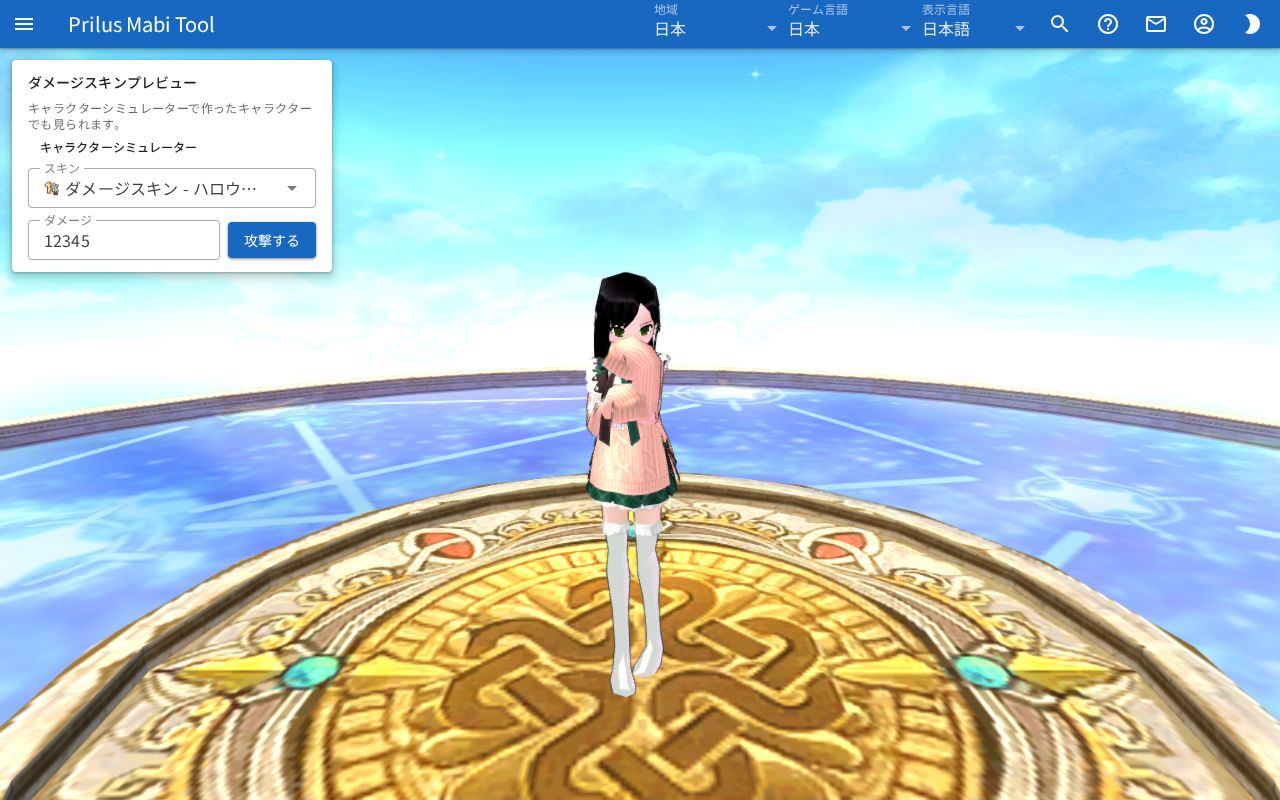
画面構成
- ページ全体に3Dのキャラクターが立っています。
- 左上にダメージスキンプレビューウィンドウがあります。ここでキャラクター、スキン、ダメージを選びます。
基本的な使い方
- スキン欄を押して、ダメージスキンを選びます。
- ダメージ欄に見たい数字を入力します。
- 攻撃するを押します。
- キャラクターの上に、選んだスキンでダメージの数字が浮かんで消えます。
スキンを選ぶ
- スキン欄を押すと、ダメージスキンのリストが開きます。リストにはアイテムの画像、名前、アイテム番号が表示されます。
- 欄に名前を入力すると、リストから探せます。
- 選んだスキンは、欄に画像と名前で表示されます。
- ページを初めて開くと、リストの最初のスキンが選ばれています。
- ダメージスキンがない地域では、リストに「この地域にはダメージスキンがありません。」と表示されます。
ダメージを表示する
- ダメージ欄に数字を入力します。0から2147483647まで入力できます。それより大きい値は2147483647として、小数点以下は切り捨てて表示します。
- 攻撃するを押すか、ダメージ欄でEnterキーを押すと数字が浮かびます。
- 数字が消える前にもう一度押すと、数字が複数同時に浮かびます。
- キャラクターを読み込み終わるまでは攻撃するを押せません。スキンが選ばれていないときも押せません。
キャラクター
- 画面のキャラクターは、キャラクターシミュレーターで作ってこのブラウザに保存したキャラクターです。作ったキャラクターがなければ、基本のキャラクターが表示されます。
- キャラクターシミュレーターにキャラクターが2人以上いる場合は、キャラクター欄が表示されます。ここで数字を浮かべるキャラクターを選びます。最初はリストの先頭のキャラクターが表示されます。
- キャラクターが1人だけか、いない場合は、その場所に「キャラクターシミュレーターで作ったキャラクターでも見られます。」という案内とキャラクターシミュレーターボタンが表示されます。ボタンを押すとキャラクターシミュレーターに移動します。アイテムメニューからウィンドウで開いたときは表示されません。
- キャラクターを読み込めなかった場合は、ダメージスキンプレビューウィンドウの下側に「キャラクターを読み込めませんでした。」という案内が表示されます。
知っておくと便利なこと
- 選んだスキンとダメージの値は、ページのアドレスに一緒に入ります。アドレスをコピーしておけば、同じスキンと値でまた開けます。
- スキンの画像を読み込めなかった場合は、ダメージスキンプレビューウィンドウの下側に案内が表示されます。