
ドレスルーム収集チェック
ドレスルームの収集リストを部位別に確認し、集めたアイテムを1つずつチェックします。チェックした分だけ進行状況が埋まります。
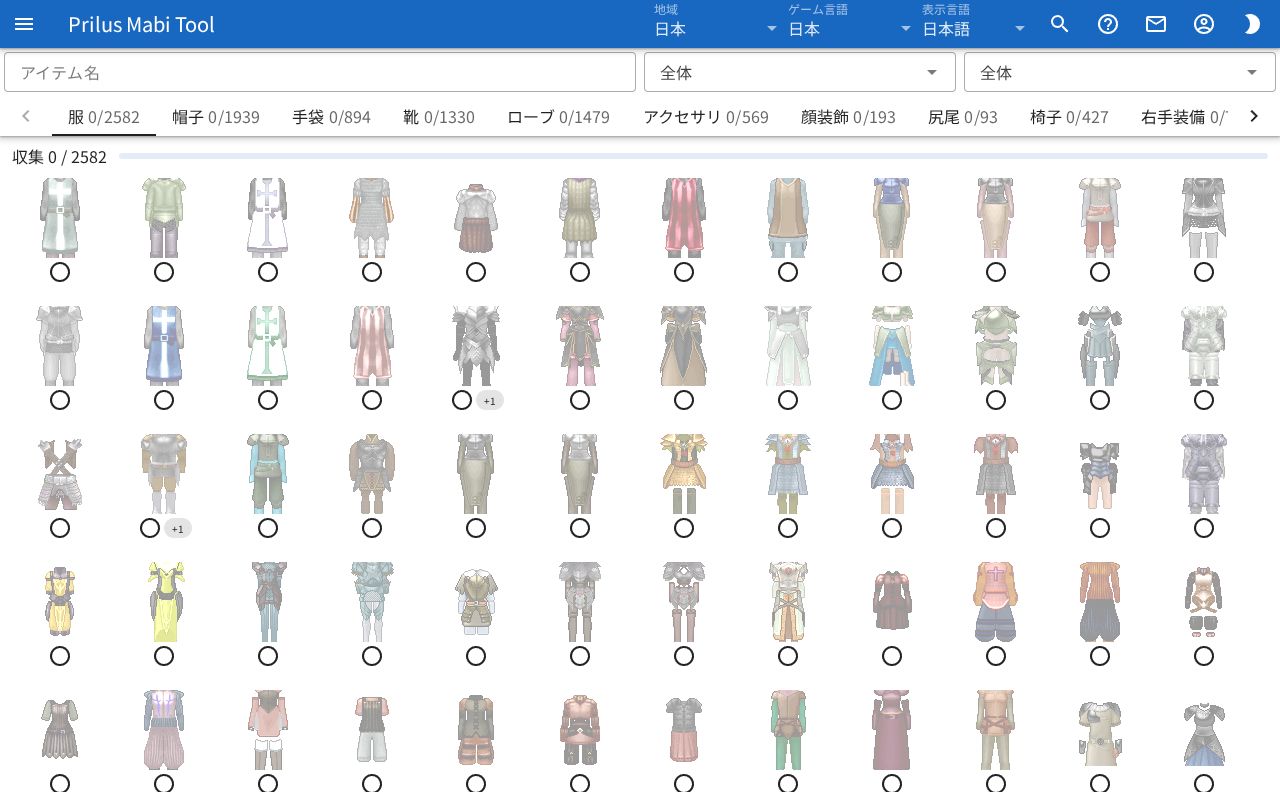
画面構成
- 一番上にアイテム名の検索欄、性別の選択欄、表示の選択欄があります。
- その下に部位のタブがあります。タブ名の横に「チェックした数/全体の数」が小さく表示されます。
- その下に「収集 ○ / ○」と進行バーがあります。
- その下にアイテムがマスで並んでいます。マスごとにアイテムの画像とチェックボタンがあります。
基本的な使い方
- 部位のタブで、見たい部位を押します。
- 集めたアイテムのマスの丸いボタンを押します。チェックマークに変わり、画像がはっきりします。
- 間違えて押したときは、もう一度押します。チェックが外れます。
- 「収集 ○ / ○」と進行バー、タブの横の数字で、どれだけ集めたかを確認します。
検索と絞り込み
- アイテム名: 名前を入力すると、一致するアイテムだけが表示されます。同じマスを埋める別のアイテムの名前でも探せます。
- 性別の選択欄: 全体、共用、女性用、男性用から選びます。最初は全体です。
- 表示の選択欄: 全体、未収集、収集済みから選びます。未収集はチェックしていないものだけ、収集済みはチェックしたものだけが表示されます。
- 部位のタブは、服、帽子、手袋、靴、ローブ、アクセサリ、顔装飾、尻尾、椅子、右手装備、左手装備、楽器、その他のうち、リストにあるものだけが表示されます。
- 条件に合うアイテムがない場合は、「検索結果がありません。」という案内が表示されます。
進行状況
- 「収集 ○ / ○」は、今のタブで、選んだ性別のアイテムのうちチェックした数です。表示の選択と検索語はこの数字を変えません。
- タブの横の数字は、その部位全体でチェックした数です。性別の選択とは関係ありません。
同じマスを埋めるアイテム
- チェックボタンの横に「+数字」の表示があるマスは、別のアイテムでも埋まります。
- 表示にマウスを乗せると、「以下のアイテムでも埋まります:」とそのアイテム名が表示されます。
知っておくと便利なこと
- チェックしたものはこのブラウザに保存されます。地域ごとに別々に保存されます。
- チェックしていないアイテムは、画像が薄く表示されます。
- 収集リストがない地域では、「この地域には収集リストがありません。」という案内が表示されます。
- アイテムの画像にマウスを乗せると名前が表示され、押すとアイテムメニューが開きます。メニュー項目はアイテムによって異なります。詳しくはアイテムメニューをご覧ください。