
登録キャラクター検索
キャラクターシミュレーターで登録したキャラクターを名前で探して、3Dで表示します。着ている装備と色も一緒に表示します。
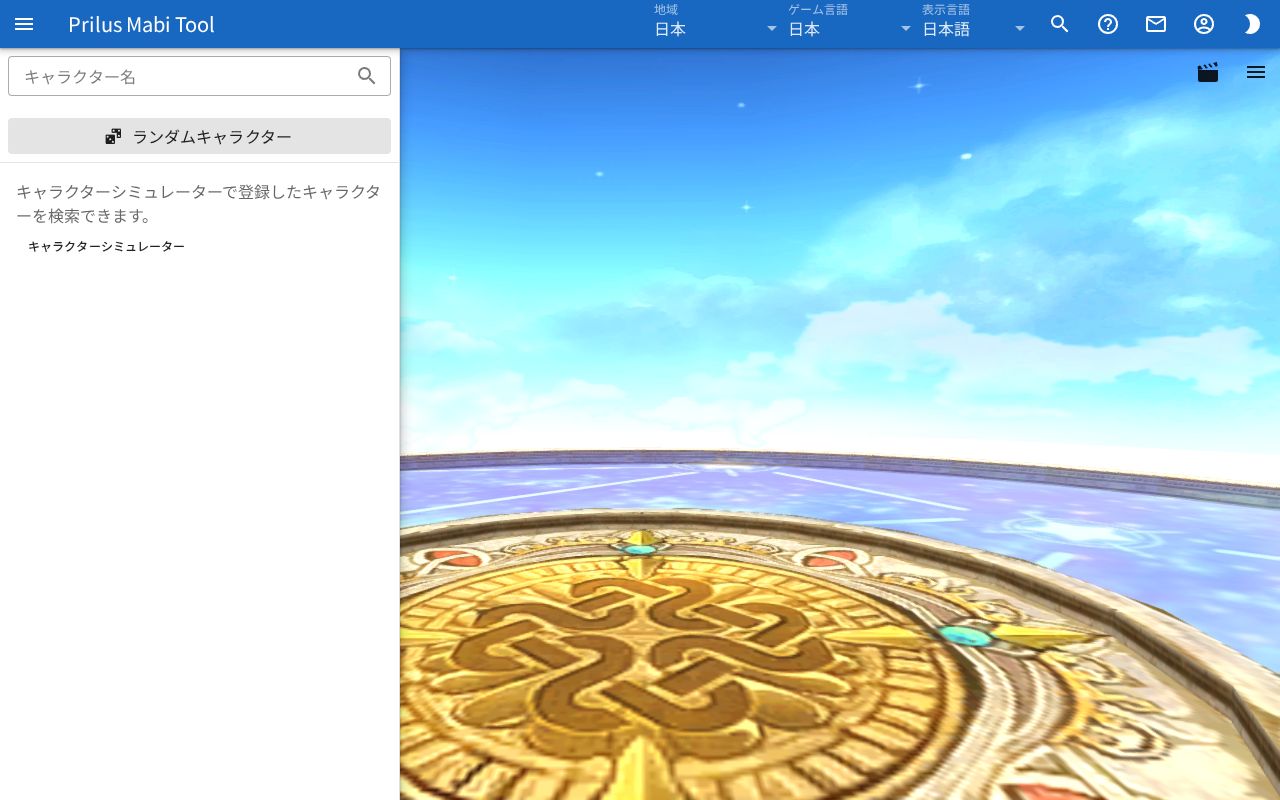
画面構成
- 中央: ページ全体に3D画面があります。
- 3D画面上部のボタン列
- 左の虫眼鏡ボタン: 左のウィンドウを開きます。
- 右のフィルムの形のボタン: 画面をGIFで保存します。
- その横のツリーの形のボタン: 階層構造ウィンドウを開きます。キャラクターが画面に出た後に表示されます。
- その横のスポイトのボタン: 色変更ウィンドウを開きます。色を変えられる部位があるときに表示されます。
- 右端の三本線のボタン: 描画設定ウィンドウを開きます。
- 左のウィンドウ
- 一番上にキャラクター名欄があります。
- キャラクターを探す前は「キャラクターシミュレーターで登録したキャラクターを検索できます。」という案内が表示されます。案内の下のキャラクターシミュレーターボタンを押すとキャラクターシミュレーターに移ります。
- キャラクターが見つかると、そのキャラクターの名前、編集ボタン、装備のリストが出ます。
- 読み込んでいる間は、3D画面の一番上で進行バーが動きます。
基本的な使い方
- ページを開くと、左のウィンドウが開いています。閉じていれば、上部の虫眼鏡ボタンを押します。
- キャラクター名欄に、探したいキャラクターの名前を入力します。
- Enterキーを押すか、欄の右の虫眼鏡を押します。
- 3D画面にそのキャラクターが出ます。左のウィンドウにはそのキャラクターの装備が出ます。
キャラクターを探す
- 現在選んでいる地域に登録されたキャラクターを探します。地域を変えると、その地域で同じ名前をもう一度探します。
- 名前の欄を空にすると「キャラクター名を入力してください。」と出ます。
- その名前で登録されたキャラクターがいなければ「この名前で登録されたキャラクターはありません。」と出ます。
- 名前で探すと、アドレスバーのアドレスの末尾にその名前が付きます。このアドレスを開くと、その名前ですぐに探します。
- 探すのにログインは必要ありません。
キャラクター情報
見つかったキャラクターの情報が左のウィンドウに出ます。
- 一番上にキャラクターの名前が大きく表示されます。その下に地域と更新時刻が表示されます。
- その下に装備のリストがあります。アイテムが入っている枠だけが出ます。
- 枠はカスタムモーション、鎧、帽子、手袋、靴、ローブ、パペット、ヘイロー、顔装飾、尻尾、右手装備、左手装備、右手装備 (2番目)、左手装備 (2番目) の順に出ます。
- 行ごとに、アイテムの画像、アイテム名、枠の名前が表示されます。
- アイテムに色があれば、名前の下に色のかけらで表示されます。色のかけらにマウスを乗せると、色の値が表示されます。
- 現在の地域のデータにないアイテムは、画像の代わりに画像なしの表示が出て、名前の代わりに番号が出ます。表示にマウスを乗せるとこの地域のデータにないアイテムと出ます。
アイテムの画像にマウスを乗せると説明が表示され、押すとアイテムメニューが開きます。メニュー項目はアイテムによって異なります。詳しくはアイテムメニューをご覧ください。
3D画面
- キャラクターは登録したときの外見で出ます。登録した効果も一緒に表示されます。
- 登録するときにモーションシーケンスをオンにしていた場合は、そのモーションが再生されます。モーションシーケンスは、両手に何も持たずに立っているときだけ再生されます。
- 登録したときのマップ、空、位置、カメラがあれば、その場面で表示します。なければ、このブラウザに保存された描画設定のマップと空で表示します。
- 効果をすべて表示できなければ「一部の効果を表示できませんでした。」と出ます。モーションを読み込めなければ「一部のモーションを読み込めませんでした。」と出ます。
マウスとタッチで見る向きを変えられます。
- マウスの左ボタンでドラッグすると、見る角度が変わります。
- マウスの右ボタンで上下にドラッグすると、見る高さが変わります。
- ホイールを回すと、近づいたり遠ざかったりします。
- タッチ画面では、1本指でドラッグして角度を変えます。2本指を広げたり狭めたりすると、近づいたり遠ざかったりします。2本指を上下に動かすと、見る高さが変わります。
描画設定、GIF保存、階層構造、色変更はキャラクターシミュレーターと同じです。キャラクターの着せ替えとモーションをご覧ください。このページで変えた描画設定は保存されません。
キャラクターシミュレーターで開く
編集を押すと、このキャラクターをキャラクターシミュレーターに持っていきます。
- マップ、位置、カメラが一緒に登録されたキャラクターなら、キャラクターシミュレーターで開くウィンドウが出ます。「マップ、位置、カメラも一緒に持っていきますか?キャラクターシミュレーターのマップと空が変わります。」と聞かれます。
- 外見のみ: キャラクターだけを持っていきます。
- シーンごと: マップ、空、位置、向き、カメラまで持っていきます。キャラクターシミュレーターのマップと空が変わります。
- マップ、位置、カメラがないキャラクターは、ウィンドウなしですぐに持っていきます。
- どちらの場合も、効果とモーションシーケンスの設定は一緒に移ります。
- 持っていったキャラクターは、キャラクターシミュレーターのキャラクターリストの最後に追加され、そのキャラクターが選ばれた状態で開きます。名前は登録された名前のままです。
知っておくと便利なこと
- このページには、キャラクターシミュレーターで登録したキャラクターだけが出ます。登録する方法は、キャラクターの着せ替えとモーションのキャラクター登録をご覧ください。
- 持っていって変更しても、登録されたキャラクターは変わりません。自分が登録したキャラクターなら、キャラクターシミュレーターのキャラクター登録ウィンドウで上書きできます。