
競売場の出品検索
競売場に出品されたアイテムを検索します。アイテム名とPrefix・Suffixエンチャントで探し、出品ごとに価格とオプションを確認します。
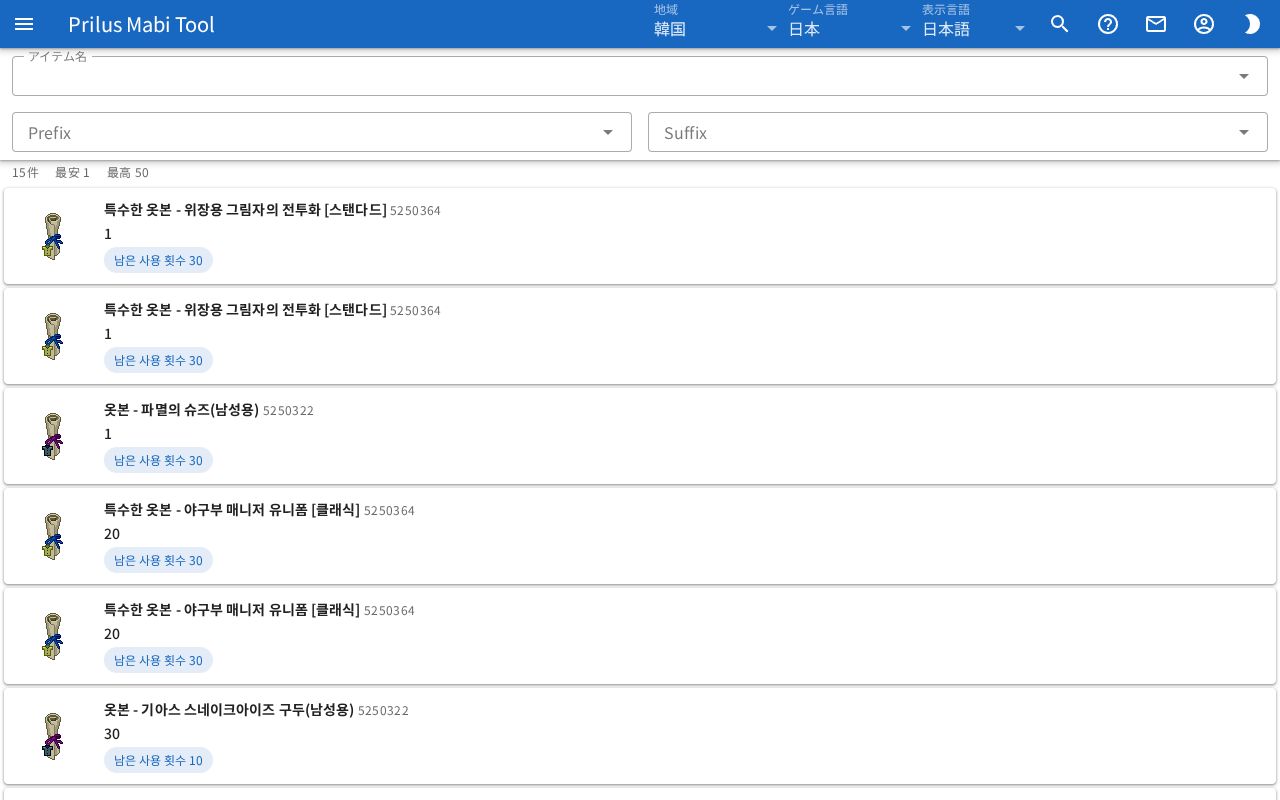
画面構成
- 一番上にアイテム名欄があります。その下にPrefix、Suffix欄があります。
- その下に検索結果の概要があります。出品数(「○件」)、最安価格、最高価格が表示されます。
- その下に出品のリストがあります。1行に出品が1つ表示されます。
基本的な使い方
- アイテム名欄に、探したいアイテム名を入力します。欄の下に出る名前のリストから選んでもかまいません。
- 入力を止めると、少し後で自動的に検索されます。
- エンチャントが付いた出品を探すには、PrefixかSuffix欄でエンチャントを選びます。
- 出品のリストで価格とオプションを確認します。
検索条件
- アイテム名: 名前かアイテム番号で探します。入力した名前に一致するアイテムが複数ある場合は、それらのアイテムの出品が一緒に表示されます。一致するアイテムがない場合は、出品は表示されません。
- Prefix、Suffix: 欄を押すとエンチャントのリストが開きます。エンチャント名か番号を入力して、リストを絞り込めます。欄の右のXボタンを押すと、条件が解除されます。
- 3つの欄のリストは、名前の一部だけでも検索できます。名前が韓国語のときは、ハングルの初声でも検索できます。一致するものが60個を超える場合は60個までだけ表示され、リストの最後に「○件中60件を表示」と表示されます。
- 条件を変えるたびに検索し直します。
出品を見る
- 行ごとに、アイテムの画像、名前、アイテム番号が表示されます。複数個がまとまった出品は、名前の後ろにxと個数が付きます。
- その下に価格が表示されます。まとまった出品も1個あたりの価格で表示されます。
- オプションがある出品は、その下にオプションが小さな表示で出ます。同じ種類のオプション同士が1行にまとまります。
- 検索中は、出品のリストの上で進行バーが動きます。
- 出品がない場合は、「出品がありません」と「別の検索語で探すか、後でもう一度確認してください」が表示されます。
- 検索に失敗した場合は、エラーの通知が出ます。通知の再試行を押すと、同じ条件で検索し直します。
アイテムの画像にマウスを乗せると名前が表示され、押すとアイテムメニューが開きます。メニュー項目はアイテムによって異なります。詳しくはアイテムメニューをご覧ください。
検索アドレスの共有
- 検索すると、アドレスに検索条件が付きます。このアドレスをそのまま共有すると、同じ条件で検索された画面が開きます。
- アドレスの検索条件を読み取れない場合は、「無効な検索条件」という案内が出ます。