
カバン比較と配置プランナー
マビノギのカバンを比較するページです。カバンごとに何マス入れられて、インベントリを何マス占めるか、人形カバンはどんな効果があり何を拾ってくるかを確認できます。プランナーでは、インベントリにカバンを置いてみたり、人形の召喚の組み合わせを考えたりできます。
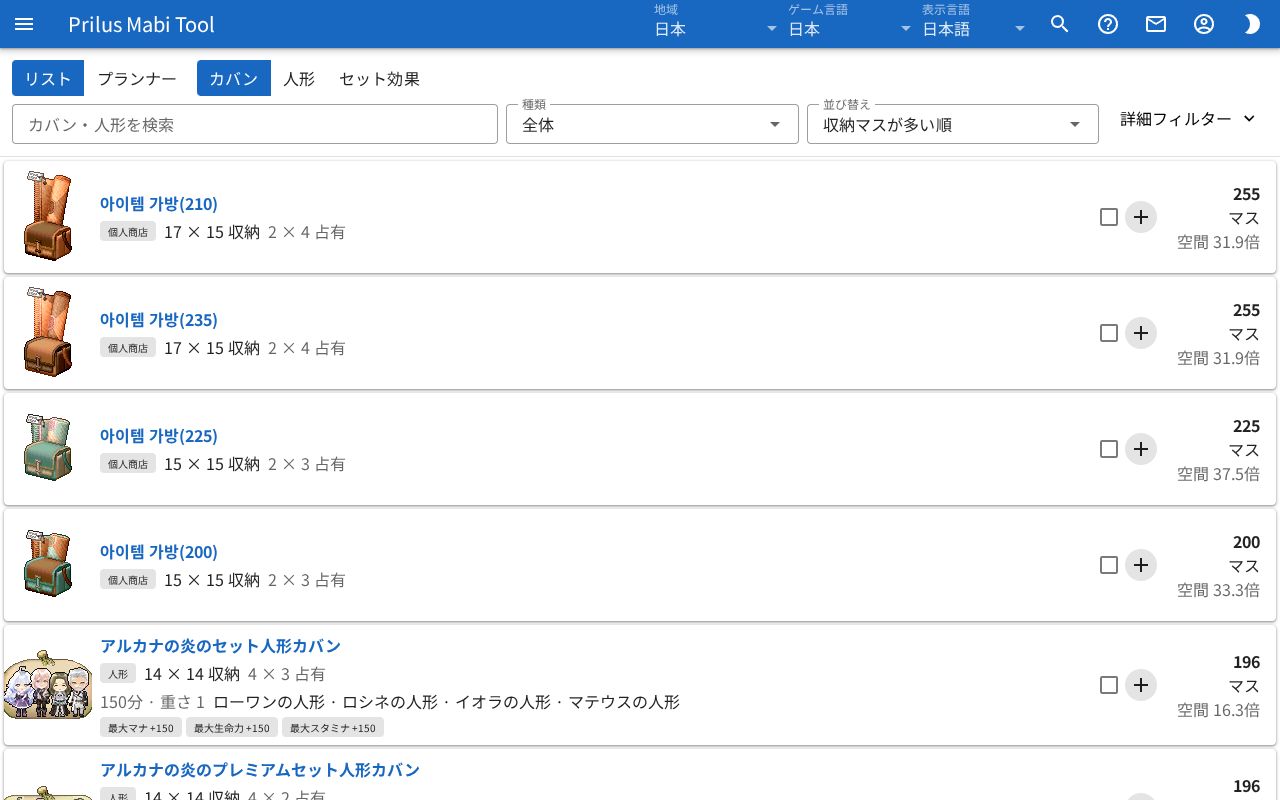
画面構成
- 一番上の左にリスト、プランナーボタンがあります。画面を切り替えます。プランナーの横の数字は、インベントリに置いたカバンの数です。
- リストでは、その横にカバン、人形、セット効果ボタンがあります。何を一覧で見るかを選びます。
- その下に検索欄、種類、並び替え、詳細フィルターがあります。
- その下に一覧があります。
基本的な使い方
- リストとカバンを選びます。
- 並び替えで収納マスが多い順や空間効率順を選ぶと、良いカバンが上に来ます。
- カバンの名前を押すと、カバン情報ウィンドウが開きます。
- 持っているカバンは、行の右のチェック欄をオンにして所持として表示します。
- + ボタンでカバンをプランナーに追加し、プランナーでインベントリの配置を確認します。
カバンの一覧
1行に1つのカバンが表示されます。
- 左にカバンの画像があります。アイテムの画像にマウスを乗せると説明が表示され、押すとアイテムメニューが開きます。メニュー項目はアイテムによって異なります。詳しくはアイテムメニューをご覧ください。
- カバンの名前を押すと、カバン情報ウィンドウが開きます。
- 名前の下に、種類、収納サイズ(横 × 縦収納)、インベントリで占めるサイズ(横 × 縦占有)が表示されます。ペットカバンは収納サイズの代わりにペットカバン ○マスが表示されます。
- 競売場の最安値があれば、最安値と1マスあたりの価格が一緒に表示されます。
- 人形カバンは、召喚時間、重さ、入っている人形の名前が表示されます。
- 召喚効果があれば、効果が小さな表示でいくつか表示されます。
- 右端に、入れられるマスの数が大きく表示されます。その下の空間 ○倍は、占めるマスに対して収納マスが何倍かを示します。ペットカバンにはこの数字がありません。
所持の表示
- 行の右のチェック欄をオンにすると、持っているカバンとして表示します。マウスを乗せると所持と表示されます。
- 複数持てるカバンは、チェック欄の横に個数の欄が出ます。持っている個数を入力します。
- 所持の表示はこのブラウザに保存されます。地域ごとに別々に保存されます。
- 所持の表示は、所持しているカバンのみフィルターと、プランナーの自動で埋める機能、最適な組み合わせ探しで使われます。
プランナーに追加
- 行の右の + ボタンを押すと、カバンをプランナーのインベントリに入れます。
- 人形カバンは + ボタンを押すとメニューが開きます。インベントリに入れると召喚の組み合わせに入れるから選びます。
- 追加すると、画面の右下に「○○ をインベントリに入れました」のような案内が少しの間表示されます。追加できなければ、その理由が表示されます。
カバンを探す
- カバン・人形を検索: カバンの名前、番号、入っている人形の名前で探します。
- 種類: 全体、一般、個人商店、専用保管、人形、ペットから選びます。
- 並び替え: 収納マスが多い順、空間効率順、占有スペースが少ない順、名前順、召喚時間順、安い順、1マスあたりの価格順から選びます。効果を選ぶと選択した効果順も出ます。
詳細フィルターを押すと、次の欄が出ます。フィルターを1つでも使っていると、詳細フィルターの横に点が付きます。
- 効果: 選んだ効果があるカバンだけが表示されます。その効果は一覧の効果表示で強調されます。
- 検索基準: 基本収集または収納できるアイテムを選びます。
- 基本収集: アイテム・分類で選んだアイテムや分類を人形が拾ってくるカバンだけが表示されます。
- 収納できるアイテム: アイテム・分類で選んだアイテムを入れられるカバンだけが表示されます。
- アイテム・分類: アイテム名を入力して選びます。基本収集では収集分類も選べます。
- 所持しているカバンのみ: オンにすると、所持として表示したカバンだけが表示されます。
人形の一覧
人形を押すと、人形の一覧が表示されます。
- 1行に1つの人形と、その人形の効果が表示されます。効果がなければ追加効果なしと表示されます。
- 人形のモデルがあれば、名前の横にプレビューボタンがあります。押すと人形を3Dで見られます。
- カバン ○個ボタンを押すとカバンの一覧に移り、その人形が入ったカバンだけが表示されます。上に人形の名前が書かれた表示ができます。表示のXを押すと条件が解除されます。
- + ボタンを押すと、その人形が入ったカバンのリストが開きます。1つ選ぶと召喚の組み合わせに入れます。
- 検索欄は人形・効果を検索です。人形の名前や効果の名前で探します。
- 並び替え: カバン数順、名前順。効果を選ぶと選択した効果順も出ます。
- 詳細フィルターで効果を選ぶと、その効果がある人形だけが表示されます。セット効果でしか得られない効果なら「セット効果でのみ得られます。」という案内とカバンボタンが表示されます。カバンを押すとカバンの一覧に移ります。
セット効果の一覧
セット効果を押すと、人形を一緒に召喚したときに付く効果が表示されます。
- 各行の一番上に、必要な人形が「人形 + 人形」で表示されます。複数の人形のうち1つでよい場合は「(人形 または 人形)」で表示されます。
- その下に付く効果が表示されます。
- カバン ○個、+ ボタンは人形の一覧と同じです。
- 並び替え: カバン数順、必要な人形数順。効果を選ぶと選択した効果順も出ます。
カバン情報ウィンドウ
カバンの名前を押すか、アイテムメニューのカバン情報を押すと開きます。一覧から開くと、アドレスバーのアドレスがそのカバンのアドレスに変わります。このアドレスでページを開くと、そのカバンの情報ウィンドウがすぐに開きます。
- 左にカバンのマスの形が図で表示されます。暗いマスはふさがっているマスです。図にマウスを乗せると、使えるマスの数が表示されます。
- 横に収納 ○マス、占有 ○マス、空間 ○倍が表示されます。ペットカバンはペットカバン ○マスと占有 ○マスが表示されます。個人商店カバンには個人商店が付きます。
- 決まったアイテムだけを入れるカバンには収納できるアイテムボタンがあります。押すと、入れられるアイテムのリストウィンドウが開きます。
- 人形カバンは召喚時間、重さ、召喚効果が表示されます。
- 人形とセット効果を押すと広がります。人形ごとに名前、効果、アイテム収集ボタンがあります。モデルがある人形にはプレビューボタンもあります。アイテム収集を押すと、その人形が拾ってくるアイテムのリストが開きます。収集リストがなければ収集リストのデータなしと表示されます。
- セット効果があれば、セット追加効果に「一緒に装着: ...」と効果が表示されます。
- 追加収集カテゴリがあるカバンは、そのマスの数と分類のボタンが表示されます。分類のボタンを押すと、その分類のアイテムリストが開きます。
アイテムリストウィンドウでも、アイテム名で探し、取引可能のみ、お気に入りのみで絞り込めます。
プランナー: インベントリ
プランナーを押してインベントリタブを選びます。インベントリのマスにカバンを置いてみて、何マス増えるかを確認します。
- インベントリ拡張: 基本、+1、+2、+3から選びます。横にインベントリのサイズが表示されます。幅を縮めて入らなくなったカバンは外されます。このとき「幅を縮めたため ○個を外しました。」という案内が出ます。
- カバンを追加: カバンを選ぶと、インベントリの空いた場所に置かれます。リストにはカバンの画像、名前、占有サイズ、収納マスの数が表示されます。
- カバンの名前や番号を入力すると、合うカバンだけが残ります。名前の一部だけでも検索できます。名前が韓国語のときは、ハングルの初声でも検索できます。
- 合うカバンが60個を超えると60個までしか表示されず、リストの最後に「○件中60件を表示」と表示されます。
- 再配置: 置いてあるカバンをすき間なく置き直します。すべて入る配置が見つからなければ、そのままにします。
- 初期化: 置いてあるカバンをすべて外します。
- インベントリ拡張を変えてカバンが移動したり外されたりしたとき、初期化したとき、置いたカバンを維持をオフにしてインベントリを埋めるを実行したときは、「配置を変更しました。」という通知が元に戻すボタンと一緒に表示されます。押すと、変更前の配置に戻ります。
インベントリの図では次のように操作します。
- カバンの図の右下に、そのカバンの収納マスの数が表示されます。
- カバンの図の右上の×を押すと、そのカバンを外します。
- カバンをドラッグして別の場所に置きます。または、カバンを1回押してつかみ、置きたい場所を押します。
- ほかのカバン1つの上に置くと、場所を入れ替えます。元にあったカバンはつかんだ状態になります。
- 置けない場所ではカバンが赤く表示されます。
- つかんだカバンは、Escキー、右クリック、インベントリの外をクリックすることで置くのを取り消します。つかむ前の場所に戻ります。
- 召喚の組み合わせに入れたカバンは枠が強調されます。
複数入れられないカバンをもう一度入れようとしたり、個人商店カバンを2つ目に入れようとしたりすると、案内が出て入れません。
右に現在の配置の数字が表示されます。
- 空き: インベントリでカバンが占めていないマスの数です。
- カバン収納: 置いたカバンの収納マスをすべて足した数です。
- 実質増加: カバン収納から、カバンが占めたマスを引いた数です。
自動で埋める
インベントリにカバンを自動で入れます。
- すべてのカバンまたは所持しているカバンを選びます。所持しているカバンは、所持として表示したカバンと個数だけを使います。所持として表示したカバンがなければ選べません。
- 置いたカバンを維持がオンなら、すでに置いたカバンはそのままにして空いたところを埋めます。最初はオンです。置いたカバンがなければ変更できません。
- インベントリを埋めるを押します。
- 下に、埋める前と後の実質増加が「実質増加 ○ → ○。」で表示されます。より良い配置がなければ「これ以上良い配置はありません。」、時間内にすべて確認できなかった場合は「時間内に見つかった最善の配置です。」が付きます。
保存した配置
- 名前欄に名前を書いて保存を押すと、現在のインベントリの配置と召喚の組み合わせを保存します。名前を空にすると「配置 1」のような名前が付きます。名前は30文字まで書けます。
- 同じ名前があると「『○』を上書きしますか?」という確認ウィンドウが出て、確認すると上書きします。新しく保存した配置が一番上に付きます。
- 配置は12個まで保存できます。12個に達すると「配置は12個まで保存できます。1つ削除してから保存してください。」と出て、保存されません。
- 保存した配置の横の読み込むを押すと、その配置に切り替わります。ゴミ箱ボタンを押すと「『○』を削除しますか?」という確認ウィンドウが出て、確認すると削除します。
- 保存した配置はこのブラウザに保存されます。地域ごとに別々に保存されます。
- リンクをコピーを押すと、現在の配置と召喚の組み合わせが入ったアドレスをコピーします。このアドレスを開くと、プランナーにその配置が入った状態で開きます。コピーできなかったときは、アドレスが書かれた小さなウィンドウが出ます。
- 編集中の配置がある状態でリンクを開くと、「リンクの配置を開きました。」という通知が元に戻すボタンと一緒に表示されます。押すと、編集中だった配置に戻ります。
プランナー: 召喚
召喚タブでは、一緒に召喚する人形カバンを選んで、効果と収集範囲を確認します。
- 人形カバンを追加: 人形カバンを選ぶと、召喚の組み合わせに入れます。リストにはカバンの画像、名前、重さ、人形の数が表示されます。探し方はカバンを追加と同じです。
- インベントリに入れる: 召喚の組み合わせのカバンをインベントリタブに置き、そのタブに移ります。場所がなければ、入れられなかった個数を知らせます。
- 初期化: 召喚の組み合わせを空にします。
初期化や適用でそれまでの召喚の組み合わせが変わると、「配置を変更しました。」という通知が元に戻すボタンと一緒に表示されます。押すと、変更前の組み合わせに戻ります。
入れられないときは「一緒に召喚できない人形です。」、「召喚の重さが1を超えています。」、「これ以上入れられません。」のような案内が出ます。召喚の組み合わせにはカバンを8個まで入れられます。
左には現在の組み合わせが表示されます。
- 一番上に重さとバーが表示されます。横に、組み合わせの中で一番短い召喚時間が表示されます。
- その下に、選んだカバンと重さが表示されます。×を押すと外します。
- 召喚効果: 組み合わせ全体の効果を足した値です。セット効果が付くと、適用中のセット効果にその条件が表示されます。
- アイテム収集: 組み合わせが拾ってくるアイテムの種類数が表示されます。2つ以上の人形で重複している種類数も一緒に表示されます。
- 人形ごとに、拾ってくるアイテムの数が表示されます。押すとアイテムリストが開きます。
- 収集分類ごとに「拾ってくる数/全体の数」が表示されます。1つでも拾ってくる分類は強調されます。押すと、その分類のアイテムリストが開きます。
右の最適な組み合わせを探すでは、効果1つを最も大きく上げる組み合わせを探します。
- 上げたい効果で効果を選びます。最初は、最も多くの人形カバンにある効果が選ばれています。
- 今の組み合わせを維持がオンなら、現在の組み合わせを残したまま追加するカバンを探します。最初はオンです。持っているカバンだけで探すには所持しているカバンのみをオンにします。
- 検索を押します。
- 見つかった組み合わせが、効果の大きい順に表示されます。組み合わせごとに効果の値、重さ、召喚時間、カバンが表示されます。
- 気に入った組み合わせの適用を押すと、召喚の組み合わせがそれに切り替わります。
探すと「カバン ○個を確認しました」と表示されます。最後まで確認できなかった場合は「途中で停止しました。」が付きます。見つかった組み合わせがなければ「この効果を上げる組み合わせはありません。」と出ます。
知っておくと便利なこと
- 見ていた画面(リスト、プランナー)、一覧の種類、検索語、種類、効果はアドレスに残ります。アドレスをそのまま渡すと、同じ画面が開きます。
- リストとプランナーを行き来しても、プランナーに置いたカバンはそのまま残ります。