
点滅染色プレビュー
点滅染色の色が変わる様子をプレビューします。色と設定値を選ぶか染色コードを入力すると、プレビューに動く様子で表示されます。
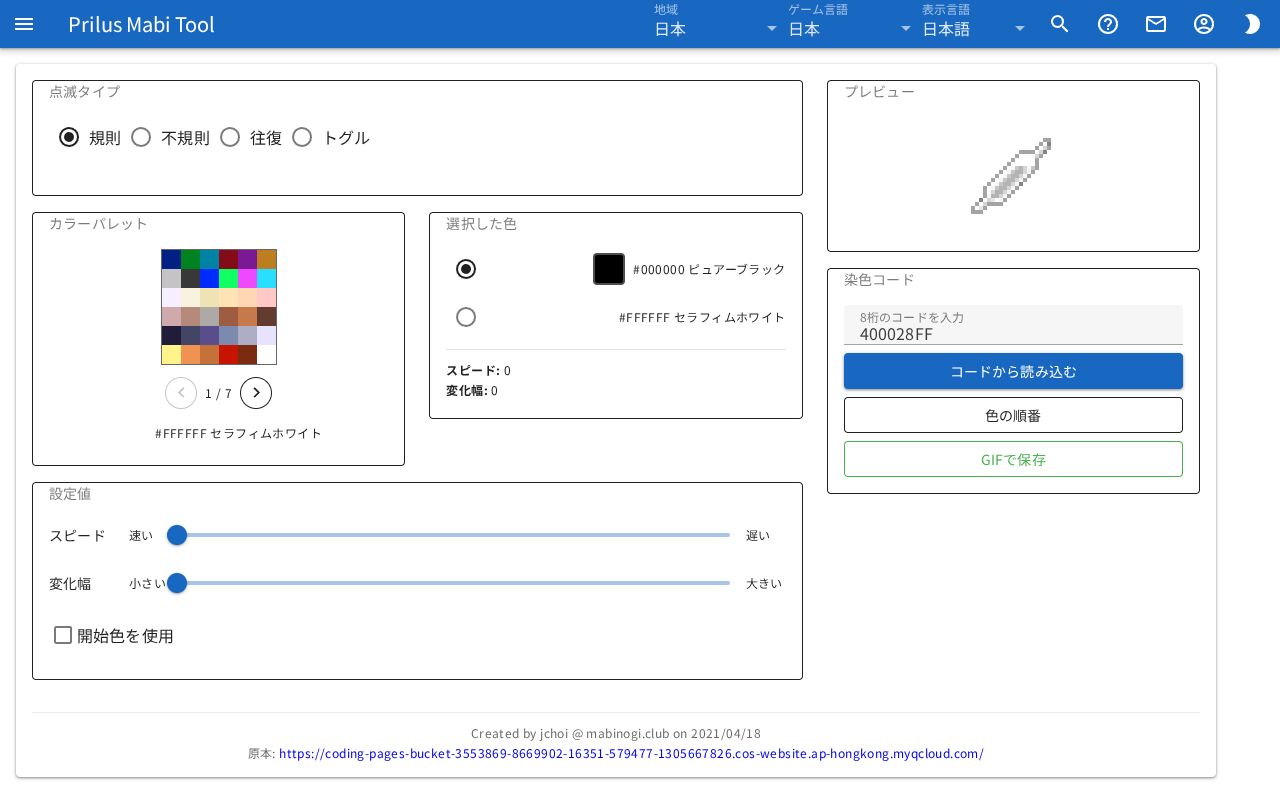
画面構成
- 点滅タイプ: 色の変わり方を選びます。
- カラーパレット: 染色に使う色を選びます。
- 選択した色: 選んだ2つの色と現在の設定値が表示されます。
- 設定値: スピードなどの値をスライダーで合わせます。
- プレビュー: 色が変わる様子が動き続けて表示されます。
- 染色コード: 現在の設定のコードが表示されます。コードを入力して読み込むこともできます。
基本的な使い方
- 点滅タイプで規則、不規則、往復、トグルのいずれかを選びます。
- 選択した色で、変更したい色スロットの丸を押します。
- カラーパレットで色を押すと、そのスロットに色が入ります。
- ほかの色スロットも同じ方法で埋めます。
- 設定値のスライダーを動かして値を合わせます。
- プレビューで色が変わる様子を確認します。
タイプを変えたり、色を選んだり、スライダーを動かしたりすると、プレビューと染色コードがすぐに変わります。
点滅タイプ
- 規則、往復: 決まった順番で色が繰り返されます。
- 不規則、トグル: 色がランダムに表示されます。
タイプによって設定値に表示される項目が異なります。
| タイプ | 設定値 |
|---|---|
| 規則、往復 | スピード、変化幅、開始色を使用 |
| トグル | スピード、頻度 |
| 不規則 | スピード |
色を選ぶ
- カラーパレットの上にマウスを乗せると、その色のカラー値と名前がカラーパレットの下に表示されます。
- 色を押すと、選択した色で選んだ色スロットに入ります。
- 選択した色には色スロットが2つあります。スロットの左の丸を押して、どちらのスロットを変えるか選びます。
- カラーパレットは複数のページに分かれています。カラーパレットの下の矢印ボタンでページを切り替えます。
- カラーパレットの上でマウスホイールを回してもページが切り替わります。
- カラーパレットの上で右クリックすると、選択中の色スロットがもう一方のスロットに切り替わります。
設定値
各設定値は0〜15の全16段階です。
- スピード: 左が速い、右が遅いです。
- 変化幅: 規則、往復で表示されます。左が小さい、右が大きいです。
- 頻度: トグルで表示されます。両端に色1、色2と書かれています。
- 開始色を使用: 規則、往復で表示されます。オンにすると開始色スライダーが表示されます。オフにすると開始色は0に戻ります。
現在の値は選択した色の下側にも表示されます。
開始色を0以外の値にすると、「DIY点滅染色パレットでは4桁目が0以外の染色は作れません」という案内が表示されます。
規則で変化幅と開始色をどちらも15にすると、選択した色の開始色の横に特殊モードの表示が付きます。
染色コード
- 手持ちのコードを8桁のコードを入力欄に入力し、コードから読み込むを押します。その染色のタイプ、色、設定値が画面に入ります。
- 入力欄でEnterキーを押しても読み込みます。
- 入力した英字は大文字に変わります。数字とA〜F以外は入力できません。
- 読み取れないコードの場合は「無効なコード」という案内が表示されます。
- 8桁を入力しても先頭の桁が合わない場合は、「DIY点滅染色パレットでは4/6/7/8で始まる染色しか作れません」という案内が表示されます。
- 開始色の値が入ったコードを読み込むと、開始色を使用がオンになります。このとき「DIY点滅染色パレットでは4桁目が0以外の染色は作れません」という案内も表示されます。
色の順番を見る
色の順番を押すと、プレビューに表示される色がカラー値と一緒にリストで表示されます。
- 規則、往復: 「以下の順番で繰り返されます」と表示されます。リストの順番どおりに色が繰り返されます。
- 不規則、トグル: 「以下の色がランダムに表示されます」と表示されます。
閉じるを押すとウィンドウが閉じます。
GIFで保存
GIFで保存を押すと、プレビューの動く様子をGIFファイルでダウンロードします。
不規則、トグルは色がランダムに表示されるため、GIFを作成できません。この2つのタイプではボタンを押せません。
知っておくと便利なこと
- シミュレーターの結果は参考用です。実際のゲームとは異なる場合があります。
- 一部の点滅染色は開始色の値を使います。しかし、ゲーム内のDIY点滅染色パレットではこの値を指定できません。
- 画面の一番下に、このシミュレーターの作者と元のページのアドレスが書かれています。