
闪染预览
预览闪染的颜色变化。选择颜色和参数,或输入染色代码后,预览中会以动态效果显示。
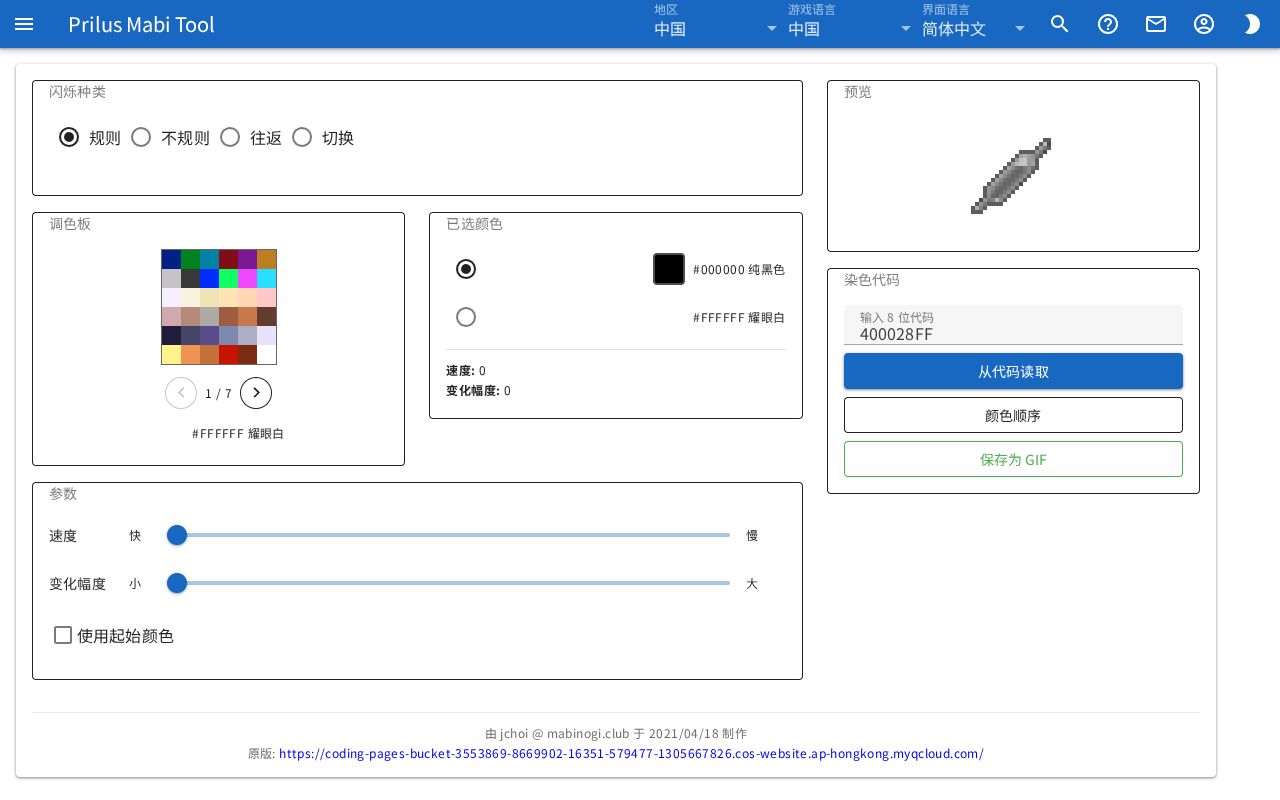
页面构成
- 闪烁种类:选择颜色变化的方式。
- 调色板:选择染色要用的颜色。
- 已选颜色:显示所选的两种颜色和当前参数。
- 参数:用滑块调整速度等数值。
- 预览:持续动态显示颜色变化的样子。
- 染色代码:显示当前设置的代码。也可以输入代码读取。
基本用法
- 在闪烁种类中从规则、不规则、往返、切换中选择一个。
- 在已选颜色中点击要更改的颜色栏的圆圈。
- 在调色板中点击颜色,该颜色就会放入那一栏。
- 用同样的方法填好另一个颜色栏。
- 移动参数的滑块调整数值。
- 在预览中确认颜色变化的样子。
更改种类、选择颜色或移动滑块时,预览和染色代码会立即变化。
闪烁种类
- 规则、往返:颜色按固定顺序重复。
- 不规则、切换:颜色随机出现。
不同种类在参数中显示的项目不同。
| 种类 | 参数 |
|---|---|
| 规则、往返 | 速度、变化幅度、使用起始颜色 |
| 切换 | 速度、出现频率 |
| 不规则 | 速度 |
选择颜色
- 鼠标悬停在调色板上,调色板下方会显示该颜色的色值和名称。
- 点击颜色后,会放入已选颜色中选定的颜色栏。
- 已选颜色中有两个颜色栏。点击栏左侧的圆圈选择要更改哪一栏。
- 调色板分为多页。用调色板下方的箭头按钮翻页。
- 在调色板上滚动鼠标滚轮也可以翻页。
- 在调色板上点击右键,所选颜色栏会切换为另一栏。
参数
每个参数的范围为 0-15,共 16 级。
- 速度:左侧为快,右侧为慢。
- 变化幅度:在规则、往返中显示。左侧为小,右侧为大。
- 出现频率:在切换中显示。两端标有颜色1、颜色2。
- 使用起始颜色:在规则、往返中显示。开启后会出现起始颜色滑块。关闭后起始颜色恢复为 0。
当前数值也会显示在已选颜色下方。
将起始颜色设为非 0 的值时,会显示“DIY 闪染模板无法制作第 4 位不为 0 的染色”提示。
在规则中将变化幅度和起始颜色都设为 15 时,已选颜色的起始颜色旁会加上特殊模式标记。
染色代码
- 将已有的代码输入输入 8 位代码框,然后点击从代码读取。该染色的种类、颜色、参数会填入页面。
- 在输入框中按 Enter 键也可以读取。
- 输入的英文字母会转为大写。只能输入数字和 A~F。
- 无法识别的代码会显示“无效代码”提示。
- 输入了 8 位但第一位不符合时,会显示“DIY 闪染模板只能制作以 4/6/7/8 开头的染色”提示。
- 读取含有起始颜色值的代码时,使用起始颜色会开启。此时会同时显示“DIY 闪染模板无法制作第 4 位不为 0 的染色”提示。
查看颜色顺序
点击颜色顺序后,预览中出现的颜色会连同色值以列表显示。
- 规则、往返:显示“按以下顺序重复”。颜色按列表顺序重复。
- 不规则、切换:显示“以下颜色随机出现”。
点击关闭即关闭窗口。
保存为 GIF
点击保存为 GIF,将预览的动态效果下载为 GIF 文件。
不规则、切换的颜色随机出现,因此无法生成 GIF。这两种模式下无法点击该按钮。
小贴士
- 模拟器效果仅供参考,可能与游戏内实际效果不同。
- 部分闪染会使用起始颜色参数。但游戏内的 DIY 闪染模板无法设置该值。
- 页面最下方写着此模拟器的制作者和原版网址。