
装扮角色与查看动作
给 3D 角色试穿服饰、发型和染色,并播放动作。还可以让多个角色一起站在同一画面中。
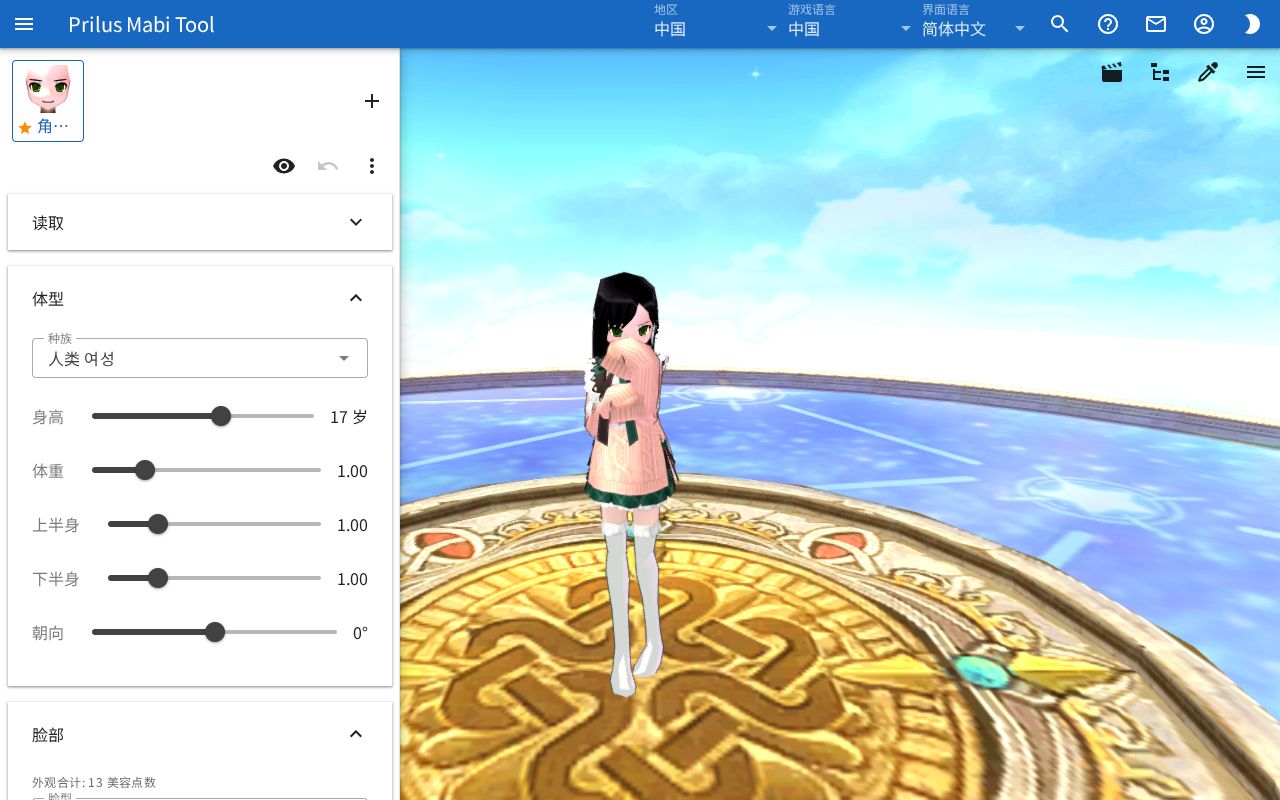
页面构成
- 中间:整个页面是 3D 画面。
- 3D 画面上方的按钮行
- 左侧铅笔按钮:打开编辑窗口。
- 旁边的四向箭头按钮(移动角色):拖动角色来移动。
- 右侧电影胶片按钮:将画面保存为 GIF。
- 旁边的树状按钮:打开层级结构窗口。角色显示在画面上之后才出现。
- 旁边的吸管按钮:打开修改颜色窗口。有可改色的部位时才出现。
- 最右侧的三条横线按钮:打开渲染设置窗口。
- 加载期间,3D 画面最上方有进度条在移动。
- 左侧编辑窗口
- 最上方是角色列表。
- 其下方是操作角色的按钮。
- 再下方是可以收起和展开的栏目。依次为读取、体型、脸部、装备、场景、感情表达、动作顺序、高级。
- 点击栏目名称即收起或展开。默认只有高级是收起的。
基本用法
- 打开页面时,左侧的编辑窗口是打开的。如果已关闭,点击上方的铅笔按钮。
- 在体型中选择种族。用身高、体重等滑块调整体型。
- 在脸部中选择脸型、发型、发色等。
- 在装备中点击铠甲、帽子等栏位,选择道具。
- 点击道具栏位右侧的调色板按钮,即可染色。
- 在感情表达中选择动作并点击播放按钮(▶),角色就会做出该动作。
更改的内容会自动保存在此浏览器中。下次打开页面时也会保留。
查看 3D 画面
- 按住鼠标左键拖动可改变视角。
- 按住鼠标右键上下拖动可改变视角高度。
- 滚动滚轮可拉近或拉远。
- 在触摸屏上,单指拖动改变视角。双指张开或捏合可拉近或拉远。双指上下移动可改变视角高度。
- 开启移动角色期间的鼠标操作,详见下方移动角色。
从列表中选择
脸型、发型、装备等可选项较多的栏位,都用同样的方法使用。
- 点击栏位,下方展开列表。栏位变为搜索框。
- 在搜索框中输入名称,列表会缩小范围。
- 列表上方的当前:后面显示当前选中的项目。
- 点击列表中的项目,即换成该项目。
- 点击搜索框右侧的向上箭头,列表即收起。一次只能展开一个列表。
- 项目右侧有星形按钮的列表,点击星形按钮即加入或移出收藏。已收藏的项目显示在列表最上方。
- 点击项目右侧的放大镜按钮,会弹出放大显示该项目的窗口。只是查看,不会选中。装备会以全身显示穿戴后的样子。
- 可以清空的栏位,在列表收起的状态下点击 × 即清空。
- 有价格信息时,一并显示在名称下方。
管理多个角色
编辑窗口最上方以头像和名称并排显示角色。
- 点击角色即编辑该角色。在 3D 画面中点击角色,也会选中该角色并打开编辑窗口。
- 点击列表右侧的 + 按钮(添加),即新建角色。
- 列表中第一个角色的名称前带有星号。
列表下方的按钮作用于当前选中的角色。
- 眼睛按钮:点击撤下舞台,角色从 3D 画面中消失。列表中以浅色保留,并带有隐藏标记。再次点击即变为登上舞台。
- 撤销:逐步撤销此角色更改的外观。
- 三点按钮(角色菜单)
- 设为代表:把此角色移到列表最前面。
- 与左边交换、与右边交换:更改列表顺序。
- 复制:在紧邻右侧再创建一个外观相同的角色。
- 重命名:修改角色名称后点击保存。
- 复制链接:复制打开此角色的链接。详见下方通过链接分享。
- 恢复位置:把移动或旋转过的位置恢复原样。
- 删除:在确认窗口中点击删除即删除。删除后,在画面下方短暂显示的提示中点击撤销即可恢复。只有一个角色时无法删除。
移动角色
- 点击上方的四向箭头按钮(移动角色)。
- 编辑窗口关闭,按钮旁显示“拖动角色或地面来移动 · 滚轮旋转角色 · 右键拖动旋转地图”提示。
- 按照提示用鼠标拖动或滚动滚轮来确定位置。
- 在此状态下点击角色,只会选中该角色,不会打开编辑窗口。
- 再次点击按钮,或用铅笔按钮打开编辑窗口,即结束移动。
移动后的位置和朝向也会保存。朝向也可以用体型中的朝向滑块更改。要回到初始位置,点击角色菜单中的恢复位置。
体型
- 种族:可以输入查找。更换种族后,其他列表中也只显示该种族可以使用的项目。
- 身高:滑块右侧以“○ 岁”显示年龄。有的位置也会显示小鬼的迷你药水。鼠标悬停在文字颜色不同的位置上,会显示游戏中不存在的身高。
- 体重、上半身、下半身:滑块右侧显示当前值。
- 朝向:以度(°)为单位更改角色面朝的方向。
脸部
- 选择脸型、发型、发色、肤色、眼型、左眼颜色、右眼颜色、嘴型。
- 脸型和发型列表只显示符合种族的项目。
- 脸型、发型、眼型、嘴型可以用放大镜按钮放大查看。
- 栏位上方显示外观合计。显示当前所选外观的数值总和。没有价格记录的,会在无记录前显示个数。
装备
道具栏位
有铠甲、帽子、手套、鞋子、长袍、木偶、光环、面部装扮、尾巴、右手装备、左手装备、右手装备(第 2 组)、左手装备(第 2 组) 栏位。
- 点击栏位右侧的调色板按钮,即可更改颜色。不能改色的道具,按钮无法点击。
- 右手装备、左手装备栏位还有眼睛按钮。点击手中隐藏,装备保持不变,只是不在手中显示。再次点击即变为手中显示。
- 栏位上方显示装备合计。没有价格记录的,会在无记录前显示个数。
- 自定义动作也用同样的方法从服饰列表中选择。
动作
- 动作:从日常、战斗、行走、奔跑中选择。
- 戴上兜帽:仅在穿着长袍时出现。
- 武器动作种类:从无、王城炼金术士、动作卡片、视觉动作卡片中选择。
椅子与骑宠
- 选择椅子或骑宠后,角色会坐下或骑乘。骑宠列表中只显示当前种族可以骑乘的项目。
- 椅子和骑宠不能同时使用。选择其中一个,另一个就会被清空。
- 默认坐在空着的座位上。
- 有多个座位时,在座位中选择要坐的座位。其他角色坐着的座位,括号中附有该角色的名称。骑宠只显示当前种族可以骑乘的座位。
- 装备栏目展开时,3D 画面中每个座位都会出现编号按钮。点击编号即换坐到该座位。
- 多个角色选择同一个椅子或骑宠时,会一起坐下或骑乘。
- 用调色板按钮更改椅子或骑宠的颜色。多个角色一起使用时,只能在列表中最靠前的角色上更改。
星尘
- 在星尘中选择外形。可以用调色板按钮更改颜色。
- 选择外形后会出现等级。从“○~○等级 · ○个”之类的项目中选择。
更改颜色
点击调色板按钮,弹出“○○ 颜色”窗口。颜色窗口打开期间编辑窗口关闭,关闭颜色窗口后重新打开。
- 上方的A、B、C… 标签页是上色的部位。每个标签页上以小色块显示当前颜色。
- 在装备·椅子·骑宠的颜色窗口中选择标签页,3D 画面中该部位会闪烁。
- 打开装备的颜色窗口时,镜头会对准该部位或全身。
- 在取色板中选色,或以 RGB·HEX 值输入。
- 窗口中有染色代码框时,输入代码后按 Enter 或点击框外,即使用该颜色。
- 点击标签页右侧的圆形箭头按钮,所有部位恢复初始颜色。
- 点击下方的 + 按钮,把当前颜色存入列表。可以在中间的栏中重新选择存入的颜色。− 按钮把该颜色从列表中移除。存入的颜色保存在此浏览器中。
场景
- 舞台:点击白天、傍晚、夜晚之一,即换成该舞台。
- 效果
- 选择头衔和属性头衔。可以输入查找,也可以用星形按钮加入收藏。已收藏的头衔显示在列表最上方。点击 × 即清空。
- 根据手持的武器,每只手会出现特殊改造、精灵、尔格开关。
- 开启特殊改造后,选择属性和阶段。属性从基本、S、R 中选择。根据武器不同,有的无法选择。
- 开启精灵后,选择形态和等级。
- 开启尔格后,选择阶级和等级。
- 效果无法全部显示时,显示“部分效果无法显示。”。
感情表达
在感情表达栏中选择动作,然后点击右侧的播放按钮(▶)。可以输入查找。列表中只显示当前种族可以使用的项目。
动作顺序
- 在装备的铠甲栏位穿上支持动作顺序的服饰。不是这类服饰时,显示“请穿上支持动作顺序的服饰。”。
- 开启使用动作顺序开关。开关名称后显示该服饰的格数。
- 从1 号栏位开始,出现与格数相同数量的栏位。为每个栏位从列表中选择要放入的动作。
- 点击重置,栏位恢复初始状态。
动作顺序仅在双手空着站立时播放。想在选着手部装备的状态下查看时,在装备中点击手中隐藏。
动作无法加载时,显示“部分动作无法加载。”。
读取与分享
剪贴板
使用读取栏中剪贴板下方的按钮。
- 保存:把当前角色以文字代码复制到剪贴板。浏览器阻止复制时,代码会显示在复制: 窗口中。请手动复制该代码。
- 读取:读取剪贴板中的代码,把当前选中的角色变为该外观。无法读取代码时,显示“无法读取粘贴的内容。”。
通过链接分享
- 点击角色菜单中的复制链接,即复制打开此角色的链接。
- 打开链接后,该角色会加入角色列表,并带有通过链接打开标记。列表中已有相同角色时,不会新增,而是选中该角色。
- 在道具菜单的试穿、试坐、星尘外观窗口中点击在角色模拟器中打开,效果也一样。窗口中查看的样子会加入本页面的角色列表。
- 点击保存,把该角色保存到此浏览器中。修改该角色后也会保存。
- 无法读取链接时,显示“无法读取该链接。”。
- 编辑期间,地址栏的网址也会变为打开当前角色的链接。
登记角色
点击读取栏中登记下方的登记角色,弹出窗口。以角色名登记这个外观,连同当前的地图、位置和镜头。任何人都可以按名称查找。
天空设置、效果、动作顺序设置也会一并登记。登记的角色可以在角色查询中按名称查找。
需要登录。
- 在窗口中用登录按钮(例如使用 Microsoft 登录)登录。登录后显示“已用 ○○ 登录”和退出登录。
- 输入角色名称。默认填入当前角色的名称。登录前无法输入。
- 点击登记。
- 输入自己已登记的名称时,按钮变为覆盖。覆盖时会先弹出确认窗口。
- 其他人已登记的名称无法使用。
- 最多可以登记 20 个角色。
- 名称不符合规则时,输入框下方会显示原因。例如,名称不能以数字开头。数字只能放在名称末尾。不能将英文字母与其他文字混用。
我的角色下方显示已登记的角色以及地区和更新时间。加载期间显示进度条。没有已登记的角色时,显示“还没有角色。”。
- 点击保存图标按钮(覆盖),用当前角色覆盖该角色。在其他地区登记的角色,需要切换到该地区才能覆盖。
- 点击垃圾桶按钮,弹出确认窗口。确认后即删除已登记的角色。
渲染设置
点击 3D 画面右上角的三条横线按钮,右侧打开渲染设置窗口。点击 × 即关闭。滑块的值也可以在右侧的框中直接输入数字。渲染设置保存在此浏览器中。
- FPS、视野角度
- 光源上下角度、光源左右角度、光源强度
- 启用动画
- 启用后期处理、泛光、FXAA、泛光强度、泛光半径、泛光阈值
- 背景颜色:从列表中选择或输入颜色值。点击 × 恢复为初始颜色。
- 天空:开启后会出现天空种类、时刻、时间流动、云朵。
- 地图:开启后可以选择地区和区域。加载地图期间显示正在加载地图...。点击回到起点会回到地图中最初站立的位置。
- 阴影
- GIF 截取尺寸:保存为 GIF 时的尺寸。
- 查看头部、查看全身:将镜头对准头部或全身。
- 重置:将渲染设置恢复为初始状态。
保存为 GIF
点击 3D 画面右上角的电影胶片按钮,将画面保存为 GIF。制作期间按钮上会显示旋转的进度标记。画面中有多个角色时,会先弹出可能较慢的确认窗口。尺寸在渲染设置的GIF 截取尺寸中更改。
层级结构与修改颜色
用 3D 画面右上角的按钮打开。窗口在右侧打开,点击 × 即关闭。
- 层级结构(树状按钮):分层显示构成 3D 画面的部件及其名称。点击箭头即展开或收起下一层。点击眼睛按钮即隐藏或重新显示该部件。
- 修改颜色(吸管按钮):每个上色的部位都有颜色格。点击颜色格选择颜色,3D 画面中的颜色立即改变。
在这两个窗口中的更改不会保存。要给装备染色,请使用调色板按钮。
高级
- 重新生成预览:清除列表中的小图片并重新绘制。图片与当前外观看起来不同时,可以点击试试。
小贴士
- 角色列表和更改的内容保存在此浏览器中。要在其他浏览器或设备上使用,请使用复制链接或剪贴板的保存。
- 更换种族后,脸型、发型、装备、感情表达列表中只显示该种族可以使用的项目。新种族无法骑乘的骑宠会被清空。
- 动作顺序设置按当前穿着的服饰保存。更换服饰后,需要重新开启使用动作顺序。