
规划浪漫农场布局
在 3D 画面中预先规划浪漫农场的布局。放置、移动、旋转设施的同时,查看已用格数、农场经验值、所需道具。
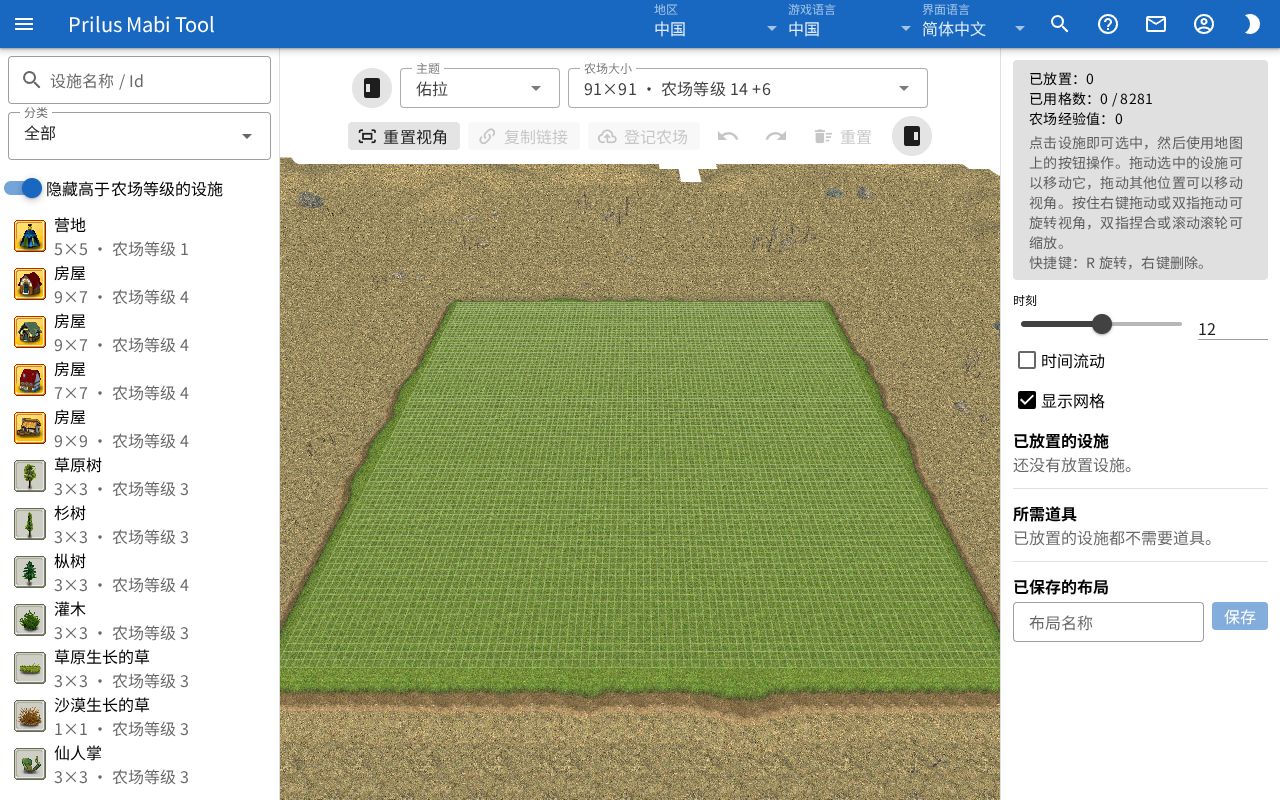
页面构成
- 左侧:设施列表。上方有搜索框、分类、隐藏高于农场等级的设施开关。
- 中间:农场的 3D 画面。上方浮着工具栏。
- 右侧面板:依次是放置情况、时刻、已放置的设施、所需道具、已保存的布局。
- 窄屏下 3D 画面在最上方,其下方依次是设施列表和右侧面板。
基本用法
- 在工具栏中选择主题和农场大小。
- 在左侧设施列表中点击要放置的设施。
- 设施会放在离 3D 画面正中央最近的空位上。
- 拖动已放置的设施,移到想要的位置。
- 用画面下方的旋转按钮旋转设施。
- 在右侧面板中查看已用格数、农场经验值、所需道具。
布局会自动保存在此浏览器中。下次打开页面时,会显示上次的布局。
工具栏
位于 3D 画面上方。从左到右依次有以下按钮。
- 最左侧按钮(展开/收起设施列表):收起或展开左侧的设施列表。
- 主题:选择农场主题。有与更改前相同的大小时换成该大小,没有时换成最小的大小。
- 农场大小:同时显示格数和农场等级。
- 重置视角:将视角恢复到能看到整个农场的位置。
- 复制链接:复制打开当前布局的链接。详见下方通过链接分享。
- 登记农场:以名称登记当前布局。详见下方登记农场。
- 重置:清除所有已放置的设施。
- 最右侧按钮(展开/收起右侧面板):收起或展开右侧面板。
复制链接、登记农场、重置需要至少放置一个设施才能点击。 列表和面板的收起状态会记在此浏览器中。在非常窄的屏幕上,工具按钮只显示图标,不显示文字。
更改主题或农场大小后,已放置的设施保持不变。只会移除无法放在新农场中的设施,并显示“已移除 ○ 个无法放在此农场的设施。”提示。
设施列表
- 每个设施显示图片、名称、所占格数(宽×长)、农场等级。
- 设施名称 / Id:按名称或编号查找。
- 分类:选择全部或建筑物、工作设施、耕地等分类。
- 隐藏高于农场等级的设施:默认开启。开启时,高于当前所选农场大小对应农场等级的设施不会出现在列表中。
- 当前主题中无法使用的设施不会出现在列表中。
在列表中点击设施后,会放在离 3D 画面正中央最近的空位上,并立即处于选中状态。 无法放置时,画面上方会显示原因。例如“没有位置放置 ○○。”、“无法再放置更多。”、“放置的设施过多。”等提示。
操作 3D 画面
选择设施
- 点击设施即可选中。选中的设施会出现黄色边框。
- 选中后,画面下方会出现设施图片和名称,以及旋转、删除按钮。在非常窄的屏幕上不显示名称。
- 点击 × 或点击空白地面即可取消选择。
移动与旋转
- 拖动选中的设施即可移动。拖动期间,要放置的位置以绿色边框显示。无法放置的位置以红色边框显示。
- 在无法放置的位置松开时,设施会回到原来的位置,画面上方会显示“该位置已有其他物体。”、“该位置在农场外。”等原因。
- 点击旋转每次旋转 90 度。旋转后的形状放不下时,显示“旋转后放不下,请先移动位置。”。
改变视角
- 拖动选中设施以外的地方可移动视角。
- 按住鼠标右键拖动可旋转视角。用滚轮放大/缩小。
- 在触摸屏上,单指拖动可移动视角。双指拖动可旋转视角,双指张开或捏合可放大/缩小。
快捷键
宽屏下,右侧面板中显示“快捷键:R 旋转,右键删除。”提示。
- R键:旋转选中的设施。没有选中时,旋转鼠标下方的设施。在搜索框中输入时不起作用。
- 右键单击:不拖动、在原地单击即可删除该设施。
删除与撤销
- 单个设施可以用画面下方的删除、右键单击、已放置的设施列表中的垃圾桶按钮删除。
- 删除后,画面上方会弹出“已移除 ○○。”通知,并带有撤销按钮。点击后删除的设施会恢复。原位置被占用时,会放在最近的空位上。
- 点击工具栏的重置,会弹出“要移除全部 ○ 个已放置的设施吗?”确认窗口。确认后全部删除,可以用通知中的撤销恢复。
- 通知过一会儿会自动消失。通知消失后就无法撤销。
右侧面板
放置情况
- 已放置:已放置的设施数量。
- 已用格数:已使用的格数和农场的总格数。
- 农场经验值:已放置设施的农场经验值之和。
- 其下方是 3D 画面的操作说明。
时刻与网格
- 时刻:用滑块将一天中的时刻在 0 到 24 之间调整。也可以在右侧框中直接输入数字。天空和光线会随该时刻变化。
- 时间流动:开启后时刻会自动流逝。
- 显示网格:显示或隐藏地面的格线。默认开启。
已放置的设施
- 每个已放置的设施显示名称、位置、所占格数。位置是以农场正中央为 (0, 0) 的坐标。
- 点击行会选中该设施,视角也会移向该设施。
- 点击垃圾桶按钮即可删除该设施。
所需道具
显示已放置设施所需的道具和数量。没有所需道具时,显示“已放置的设施都不需要道具。”。
保存与读取布局
在右侧面板最下方的已保存的布局中使用。布局保存在此浏览器中。
- 在布局名称中输入名称,然后点击保存。名称留空时,会自动命名为“布局 1”这样的名称。
- 名称最多保存 30 个字。已有相同名称时,会弹出“要用当前布局覆盖‘○’吗?”确认窗口,确认后覆盖。
- 已保存的布局最多 12 个。满 12 个时显示“最多可保存 12 个布局。请先删除一个。”,不会保存。
- 在列表中点击名称即可读取该布局。点击垃圾桶按钮会弹出“要删除‘○’吗?”确认窗口,确认后删除。
- 通过链接打开布局前若有正在编辑的布局,该布局会以打开链接前的布局留在列表最上方。点击即可读取,用垃圾桶按钮删除。
- 已保存的布局按地区分别存放。
- 无法保存时,显示“无法保存,浏览器存储空间可能已满。”。
通过链接分享
- 点击工具栏的复制链接,会复制打开当前布局的链接,并显示“已复制链接。”。
- 浏览器阻止复制时,会弹出写有链接的窗口。请在那里手动复制。
- 打开收到的链接,画面中会显示该布局。无法读取链接时,显示“无法读取该布局。”。
- 有正在编辑的布局时打开链接,会弹出“已打开链接的布局。”通知,并带有撤销按钮。点击后回到正在编辑的布局。正在编辑的布局也会留在已保存的布局列表的打开链接前的布局中。
登记农场
点击工具栏的登记农场会弹出窗口。以名称登记当前布局。任何人都可以在浪漫农场查询中按名称查看。
需要登录。
- 在窗口中用登录按钮(例如使用 Microsoft 登录)登录。登录后显示“已用 ○○ 登录”和退出登录。
- 输入名称。
- 点击登记。登记后,打开该农场的链接会同时被复制。
- 输入自己已登记的名称时,按钮会变为覆盖。点击后弹出“要用当前布局覆盖 ○○ 吗?”确认窗口。
- 其他人已登记的名称无法使用。
- 最多可登记 20 个农场。
- 名称不符合规则时,输入框下方会显示原因。例如,名称不能以数字开头。数字只能放在名称末尾。不能将英文字母与其他文字混用。
我的农场下方会显示已登记的农场,并附有地区和更新时间。加载期间显示进度条。没有已登记的农场时,显示“还没有农场。”。
- 点击行会在浪漫农场查询中打开该农场。
- 点击链接按钮(复制链接)复制打开该农场的链接。
- 点击保存图标按钮(覆盖),用当前布局覆盖该农场。在其他地区登记的农场,需要切换到该地区才能覆盖。
- 点击垃圾桶按钮会弹出确认窗口,确认后删除已登记的农场。
小贴士
- 在没有农场数据的地区,3D 画面的位置会显示“该地区没有农场数据。”。
- 无法加载设施模型时,显示“无法加载 ○○ 的模型。不会显示,但仍占用位置。”。