
查看道具颜色表
查找道具颜色表并查看调色板。选择颜色后,会显示该颜色是否在表中、占几格,以及相似的颜色有哪些。
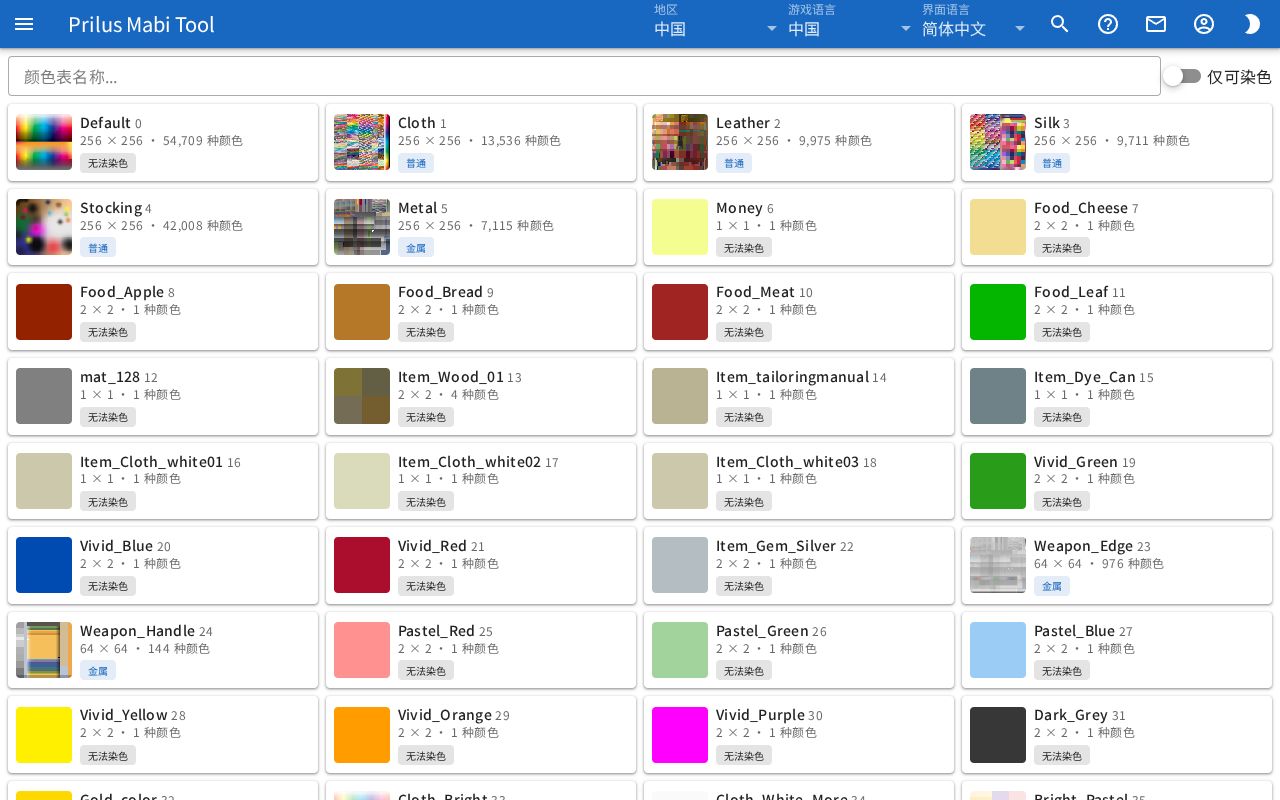
页面构成
一开始显示颜色表列表。点击其中一个,即切换到该颜色表的界面。
- 列表界面
- 最上方有颜色表名称...搜索框和仅可染色开关。
- 其下方以卡片并排显示颜色表。
- 颜色表界面
- 最上方一行有返回按钮、名称、编号、染色种类、大小和颜色数。
- 其下方从左到右依次是调色板、选色、结果。窄屏下上下排列。
基本用法
- 在搜索框中输入颜色表名称或编号。
- 在列表中点击卡片。
- 在调色板中点击颜色,或在中间的选色区确定颜色。
- 在右侧的此表中的颜色中确认是是还是否。
- 点击返回即回到列表。
查找颜色表
- 颜色表名称...:输入名称或编号后,只留下符合的颜色表。点击框右侧的 × 即清除。
- 仅可染色:开启后排除无法染色的颜色表。
- 没有符合的结果时,显示“没有搜索结果。”。
每张卡片显示以下信息。
- 调色板图片、名称、编号
- 宽 × 高的格数和 ○ 种颜色
- 染色种类:为无法染色、普通、金属之一。
使用键盘时,按 Tab 键移到卡片上再按 Enter 键,也能打开卡片。
调色板
颜色表界面左侧以大图显示调色板。
- 鼠标悬停在调色板上时,下方显示该颜色的颜色值和格数。
- 鼠标未悬停时,显示“点击调色板即可选取颜色”提示。
- 点击调色板即选取该颜色。
- 所选颜色在此表中时,其他格子会被遮暗,只有所选颜色所在的格子以该颜色显示。
- 没有调色板图片时,显示“找不到调色板图片”。
选色
中间有取色板。初始颜色为白色。
- 在取色板中选色,或输入 RGB·HEX 值。
- 点击A标签页右侧的圆形箭头按钮,即恢复为白色。
- 点击下方的 + 按钮,把当前颜色存入列表。可以在中间的栏中重新选择存入的颜色。− 按钮把该颜色从列表中移除。
- 存入的颜色保存在此浏览器中。
查看结果
右侧显示所选颜色的结果。
- 此表中的颜色:此颜色表中有所选颜色时显示是,没有时显示否。
- 为是时,其下方以“○ 格中 ○ 格”显示全部格子中该颜色占几格。括号中一并显示比例。
- 相似颜色:显示此表中与所选颜色接近的颜色,最多 12 个。
- 鼠标悬停在色格上会显示颜色值和格数。
- 点击色格即选取该颜色。
使用此表的道具
- 可染色的道具中有使用此颜色表的道具时,最上方一行末尾会显示使用此表的道具 ○ 个按钮。没有使用的道具时不显示按钮。
- 点击按钮,打开“(颜色表名称) (编号) 适用道具”窗口。
- 在窗口中可以用道具名称查找,用仅可交易、仅收藏筛选。点击道具图片即打开道具菜单。详见道具菜单。
通过链接分享
- 打开颜色表后,网址会变为该颜色表的网址。打开该网址,会直接显示该颜色表界面。
- 所选颜色也会保留在网址中。分享链接后,会在选中同一颜色的状态下打开。
- 找不到网址中的颜色表时,显示“找不到颜色表 ○”提示。点击 × 即关闭。