
物物交换品项与交易计划
查看物物交换交易所中可以交换的商品。为商品填写数量后,会汇总显示所需材料和费用,还会显示到其他交易所所需的时间以及需要分几趟装载。
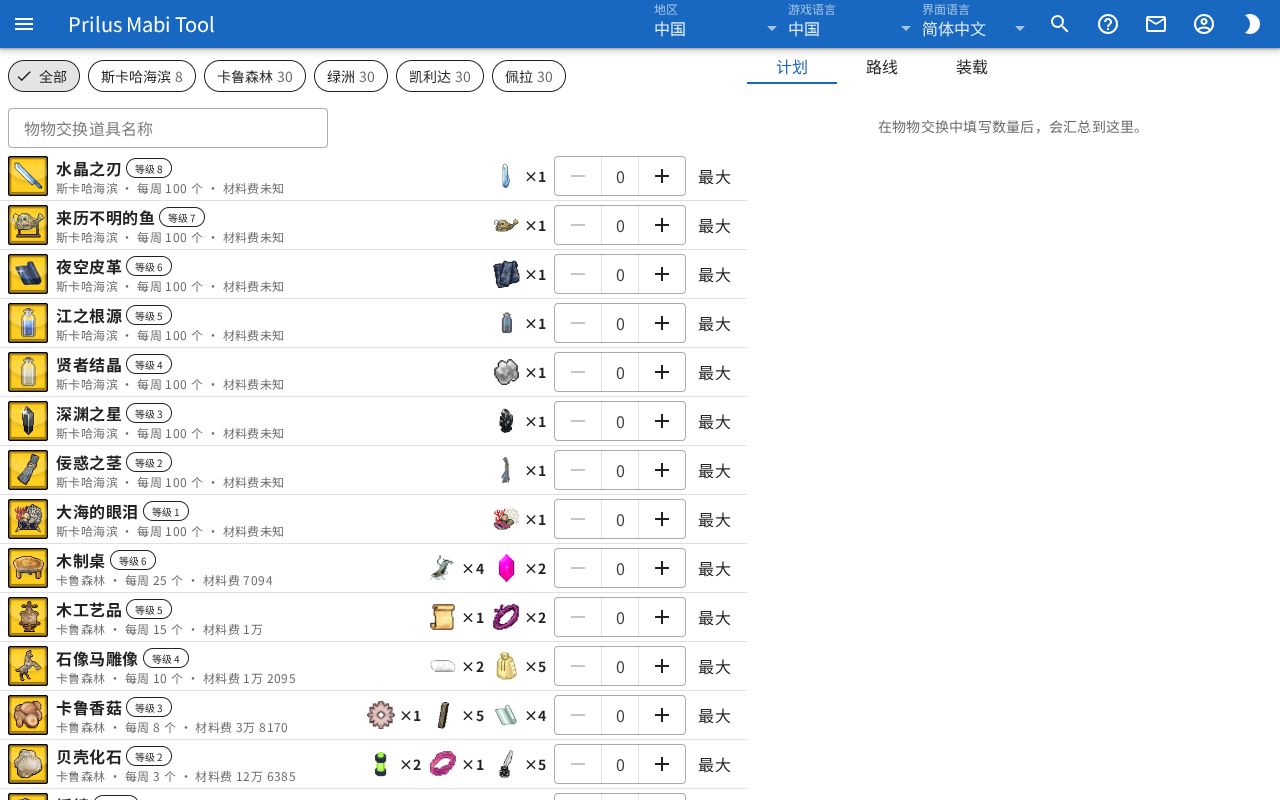
页面构成
宽屏下左侧是商品列表,右侧是计划区域。
- 列表上方有交易所按钮和物物交换道具名称搜索框。选择一个交易所后,还会显示此交易所全部最大按钮。
- 列表中每行显示一件商品。每行有商品图片、名称、交换限制和材料费、所需材料、数量框。
- 右上方有计划、路线、装载标签页。在无法查看路线的地区,没有标签页,只显示计划。
窄屏下用最上方的列表、计划、路线、装载按钮切换画面。计划旁的数字是已选商品的数量。
基本用法
- 在交易所按钮中点击要交换商品的交易所。
- 在要交换的商品行的数量框中填入数量。点击最大会填入交换限制的数量。
- 在计划中查看所需材料、缺少的数量、购买费用。
- 将已有的材料填入已拥有框。缺少的数量和费用会立即变化。
- 在路线中查看到其他交易所所需的时间,在装载中查看需要分几趟装载。
查找商品
- 交易所按钮上显示交易所名称和商品数量。点击全部会显示所有交易所的商品。
- 选择交易所后,路线的出发交易所也会变为该交易所。
- 物物交换道具名称:按商品名称、交易所名称、材料名称查找。用框右侧的 X 按钮清除。
- 没有符合的商品时,显示“没有搜索结果。”提示。
- 在没有物物交换的地区,显示“该地区没有物物交换。”提示。
商品行
- 有等级的商品,名称旁会带有等级 ○ 标记。
- 名称下方的小字显示交换限制和材料费。查看全部时,最前面会加上交易所名称。
- 交换限制以“每日 ○ 个”、“每周 ○ 个”这样的形式显示。没有限制的商品不显示。
- 材料费 ○:以拍卖行最低价购买一件商品所需材料时的价格。有不知道价格的材料时,会附上“+○ 个无价格”。所有材料的价格都不知道时,显示为材料费未知。
- 其右侧是所需材料的图片和数量(×○)。
- 在最右侧的数量框中填入要交换的数量。也可以用框两侧的 -、+ 按钮更改。不能填入超过交换限制的数量。
- 有交换限制的商品,数量框旁有最大按钮。
- 填写了数量的行会着色显示。
- 点击此交易所全部最大,会将当前列表中有交换限制的商品全部填满至限制数量。没有可以再填的商品时无法点击。
鼠标悬停在材料图片上会显示名称,点击则打开道具菜单。计划中的材料图片也一样。菜单项因道具而异。详见道具菜单。
计划
填写了数量的商品会汇总到这里。什么都没有时显示“在物物交换中填写数量后,会汇总到这里。”。
最上方的框中显示合计。
- 购买费用:以拍卖行最低价购买缺少的材料所需的价格。有不知道价格的材料时,会附上“+○ 个无价格”。
- 含制作:缺少的材料中有自己制作更划算的材料时显示。是制作这些材料、购买其余材料时的价格。
- 到○○:到路线中所选到达交易所所需的时间。
- “材料已备齐 ○ / ○”:所需材料中不缺的种类数。
- 价格为“按韩服拍卖行最低价”。
其下方的已选商品 ○ 框中按交易所显示已选商品。
- 每件商品显示图片、名称、等级、数量(×○)。出发交易所的商品排在最上面。
- 点击行末的 X 按钮,会将该商品从计划中移除。鼠标悬停在按钮上会显示移除。
- 点击清空会清除所有已选商品。同时弹出“已清空计划。”通知,并带有撤销按钮。点击后回到清除前的状态。
最下方的框中,每行显示一种所需材料。
- 材料名称下方显示需要 ○。缺少时同时显示缺少 ○,全部备齐时同时显示已备齐。
- 在已拥有框中填入已有数量。
- 点击旁边的勾选按钮,已拥有数量会填为所需数量。鼠标悬停在按钮上会显示数量充足。
- 右侧显示单价 ○ 价格。没有价格时,显示无货、无法拍卖、无价格信息之一。
- 缺少的材料,其下方显示购买缺少部分的价格。
- 缺少的材料中可以制作的,会显示制作 ○ 和材料树按钮。点击按钮会打开该材料的材料树窗口。
材料树窗口
点击计划中的材料树按钮,会打开“(材料名称) (编号) 材料树”窗口。
- 最上方显示材料名称和数量,以及购买缺少部分所需的价格。没有需要购买的东西时显示无需购买。
- 材料树:以树状显示制作所需的材料。点击箭头展开或收起。
- 多种材料任选其一的位置会附上“(或 ○)”。
- 需要制作多次的材料会附上“(○ 次 × ○ 个)”。
- 可以制作但直接购买更便宜的材料,会附上购物车标记。鼠标悬停在标记上会显示直接购买更便宜。
- 用已有数量就能满足的材料,会附上勾选标记。
- 基础材料:显示需要购买或收集的材料。在框中填入已有数量后会立即重新计算。每种材料显示购买 ○、制作 ○ 或已备齐、单价、购买价格。
路线
- 在最上方的按钮中选择出发交易所。选择前显示物物交换所,选择后显示为“从○○出发”。
- 右侧写着奔跑时。
- 其下方显示到达交易所和所需时间(“○分○秒”)。默认选中最快到达的地方。点击其他地方即可选择该路线。
- 从出发交易所没有可走的路线时,显示“此交易所没有出发路线。”。
- 列表下方收起的栏中显示当前运输工具名称。开启增益后还会附上“×○”倍率。点击即可展开。
- 运输工具:选择运输工具。
- 增益:选择要开启的增益。只有一种的增益显示为勾选框,多选一的增益显示为选择框。在选择框中选择无即可关闭。
- 最下方按地区以地图显示所选路线。地图上以线条画出经过的路,并同时显示地区名称和在该地区所需的时间。
装载
- 在最上方的运输工具框中选择运输工具。会与路线的运输工具一起变化。
- 其下方显示运输工具的“箱位 ○ · 重量 ○”。右侧写着基本装载量。
- 已选商品按交易所分框显示。框标题右侧显示需要分几趟装载(“○趟”)。
- 框内显示每个第○趟使用的“箱位 ○/○ · 重量 ○/○”,以及装载的商品和数量。
- 有无法装载的商品时,显示“有无法装载的商品。”。
小贴士
- 填写的数量、已拥有数量、路线设置会保存在此浏览器中。按地区分别保存。
- 填入已拥有框的数量,与材料树窗口中基础材料框的数量共用。