
鉴定属性与鉴定模拟器
选择可鉴定的道具,预先模拟鉴定的页面。还可以查看每种鉴定工具的等级提升概率和属性数量增加概率,以及该道具可附加的属性和等级范围。
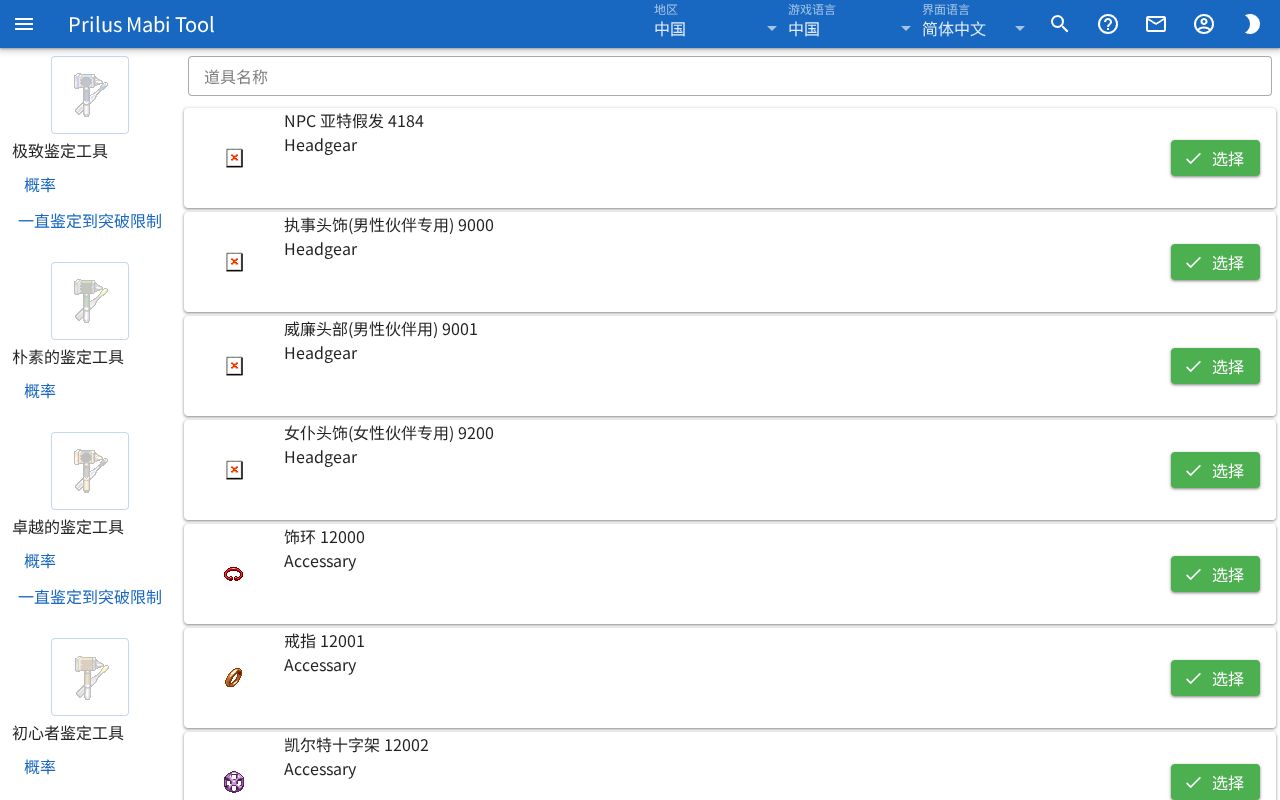
页面构成
- 左侧竖向排列着鉴定工具。每种工具有图片按钮、名称、概率按钮。
- 右侧一开始显示可鉴定的道具列表。选择道具后,该位置显示道具的鉴定状态。
基本用法
- 在右上方的道具名称框中输入道具名称或编号进行查找。
- 点击找到的道具行中的选择按钮。
- 在左侧点击要使用的鉴定工具的图片按钮。用该工具鉴定一次的结果显示在右侧。
- 继续点击,即连续进行鉴定。
- 要查看其他道具,点击重新选择。
选择道具
- 在道具名称框中输入名称或编号,只显示符合的道具。
- 列表的每行显示道具图片、名称和编号、装备种类。
- 鼠标悬停在道具图片上会显示说明,点击则打开道具菜单。菜单项因道具而异。详见道具菜单。
- 点击选择后,即可用该道具进行鉴定。选择道具之前,无法点击鉴定工具按钮。
进行鉴定
选择道具后,右上方显示道具图片、名称、编号、装备种类和重新选择按钮。其下方是当前的鉴定状态。
- 等级:当前的鉴定等级。为没有等级、等级3、等级2、等级1之一。也可以直接选择,设定初始状态。
- 属性数量:当前的属性数量。也可以从 0-3 中直接选择。
- 其下方显示已附加的属性。每个属性显示说明和“(等级 当前等级/最高等级: 效果值)”。
- 已突破限制的属性显示为黄色,其余属性显示为蓝色。
在左侧的鉴定工具中这样操作。
- 点击图片按钮,用该工具鉴定一次。结果是随机的。等级、属性数量和属性会按结果改变。
- 工具名称下方以“x3”的形式显示该工具使用了几次。
- 有突破限制的工具带有一直鉴定到突破限制按钮。点击后会持续鉴定,直到出现已突破限制的属性。最多进行 1000 次。
- 点击重新选择,使用次数和鉴定状态恢复初始状态。
查看概率
点击鉴定工具的概率按钮,打开概率窗口。
- 最上方显示鉴定工具的图片和名称。
- 等级提升概率:以“没有等级 -> 等级3 : ○%”的形式,显示每个等级变为其他等级的概率。
- 属性数量增加概率:以“0 -> 1 : ○%”的形式,显示每种属性数量变为其他数量的概率。
- 突破限制概率:仅在有突破限制的工具中显示。
在选中道具的状态下打开时,下方还会显示该道具可附加的属性。
- 每个属性显示说明、最低等级、最高等级。有突破限制的属性显示突破限制等级,而不是最高等级。
- 其下方显示从最低等级到最高等级的效果值范围。
- 等级概率:显示每个等级范围中出现其中一个等级的概率。
点击关闭即关闭窗口。
通过网址打开
- 选择道具后,地址栏的网址会变为该道具的网址。打开此网址时,会在选中该道具的状态下打开。
- 找不到网址中的道具时,会出现“找不到道具 ○○”提示。
- 点击道具菜单中的鉴定,会在选中该道具的状态下以窗口打开此界面。