
精灵武器特效预览
以 3D 预览武器附上精灵特效后的样子。选择武器、精灵、精灵等级后会立即变化。也可以查看角色用该武器攻击木头人的样子。
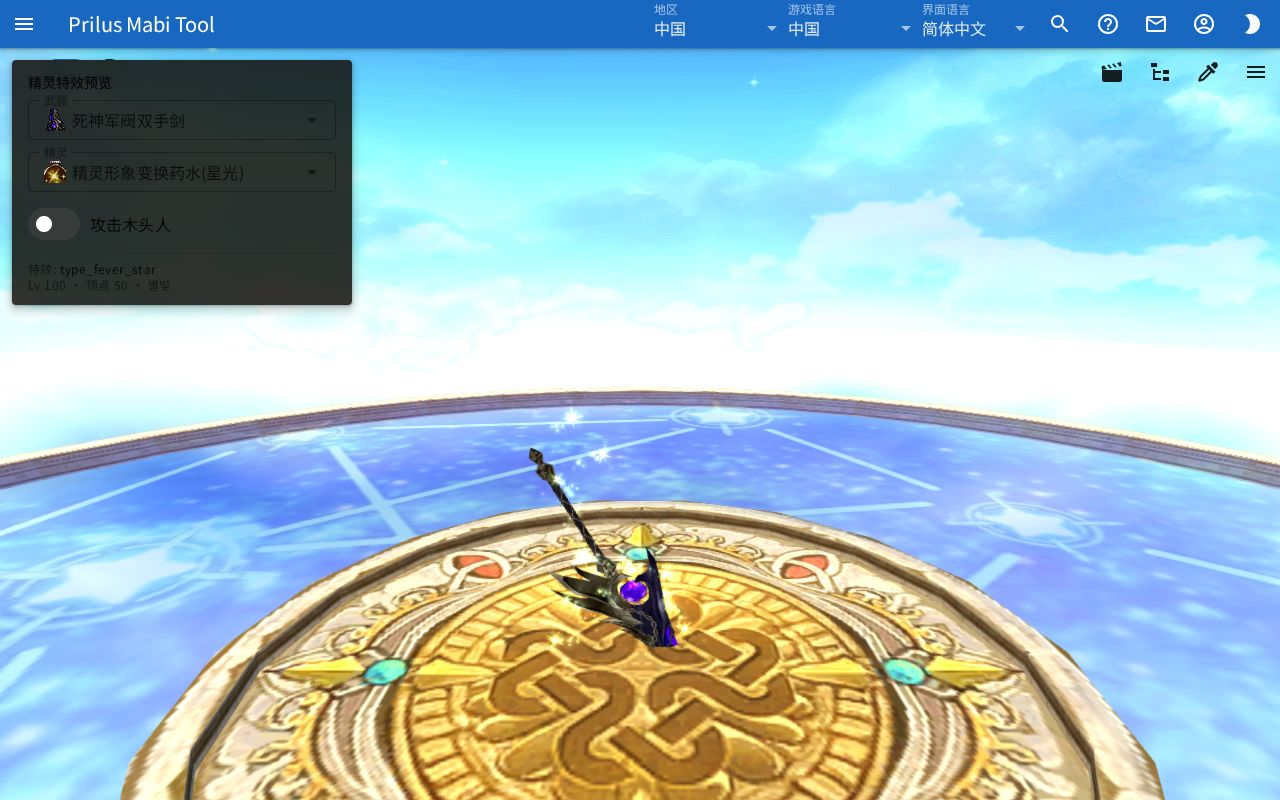
页面构成
- 中间:整个页面是 3D 画面。
- 左上方窗口(精灵特效预览):选择武器、精灵、攻击木头人,并查看当前显示的特效信息。有分等级特效的精灵还会出现精灵等级按钮。
- 3D 画面右上方按钮
- 电影胶片按钮:将画面保存为 GIF。
- 三条横线按钮:打开渲染设置窗口。
基本用法
- 点击武器框选择武器。可以输入名称查找。
- 点击精灵框选择精灵。
- 出现精灵等级按钮时,点击要查看的等级。
- 在 3D 画面中查看武器附上特效后的样子。
- 要查看攻击的样子,开启攻击木头人。
无论更改什么,3D 画面都会立即变化。加载期间,窗口下方会显示加载中…。
武器
- 点击该框会打开右手装备列表。每项显示图片、名称、编号。
- 在框中输入文字可缩小列表范围。
- 所选武器会记在此浏览器中。下次打开页面时也会以同一武器开始。
精灵
- 点击该框会按名称顺序打开精灵列表。每项显示图片、名称、编号和种类。
- 在框中输入名称或编号可缩小列表范围。
精灵等级
所选精灵有多个分等级特效时,会出现一排精灵等级按钮。点击按钮选择要查看的等级。只有一个分等级特效的精灵不会出现这排按钮。
特效信息
窗口下方的分隔线下写着当前显示的特效。
- 特效:当前显示的特效名称。没有时显示为 -。
- 其下方显示“Lv ○ · 顶点 ○”。有说明的特效会在后面附上说明。
- 找不到特效时,显示“找不到特效数据:○○”提示。
攻击木头人
开启攻击木头人后,会显示角色拿着所选武器攻击木头人的样子。特效附在角色手持的武器上。开关状态会记在此浏览器中。
- 开启后旁边会出现暴击开关。默认开启。开启时查看以暴击命中的样子,关闭时查看普通命中的样子。
- 进行攻击的角色是角色模拟器列表最前面那个角色的样子。如果该角色的种族不能使用所选武器,则换成可以使用的种族来显示。
- 没有可以使用的角色时,显示“没有可以使用此道具的角色(…)。请在角色模拟器中创建。”。点击其下方的角色模拟器按钮可前往角色模拟器。从道具菜单以窗口打开时不显示此按钮。
- 无法显示攻击样子的武器会显示“此武器不支持攻击预览。”。
操作 3D 画面
- 按住鼠标左键拖动可旋转查看。
- 按住右键上下拖动可改变观察高度。
- 用滚轮放大/缩小。
- 在触摸屏上,单指拖动旋转,双指张开或捏合来放大/缩小。
渲染设置
点击右上方的三条横线按钮后,右侧会打开渲染设置窗口。点击 × 关闭。 包括FPS、视野角度、光源、后期处理、天空、地图、阴影、GIF 截取尺寸、查看头部、查看全身、重置等。项目与角色模拟器帮助中的渲染设置相同。
保存为 GIF
点击右上方的电影胶片按钮,将画面保存为 GIF。制作期间按钮上会显示旋转的进度标记。画面中有多个角色时,会先弹出可能较慢的确认窗口。尺寸在渲染设置的GIF 截取尺寸中更改。
层级结构与修改颜色
根据模型不同,右上方还会出现更多按钮。
- 树状按钮:打开层级结构窗口。以列表显示构成模型的各个部分。点击眼睛按钮可隐藏或重新显示该部分。点击箭头可展开或收起下级部分。
- 吸管按钮:打开修改颜色窗口。点击颜色格子,按部位更改颜色。