
查找椅子与试坐
汇总显示椅子道具。可以查看每把椅子是几人用及座位名称,并让角色坐上去以 3D 预览。
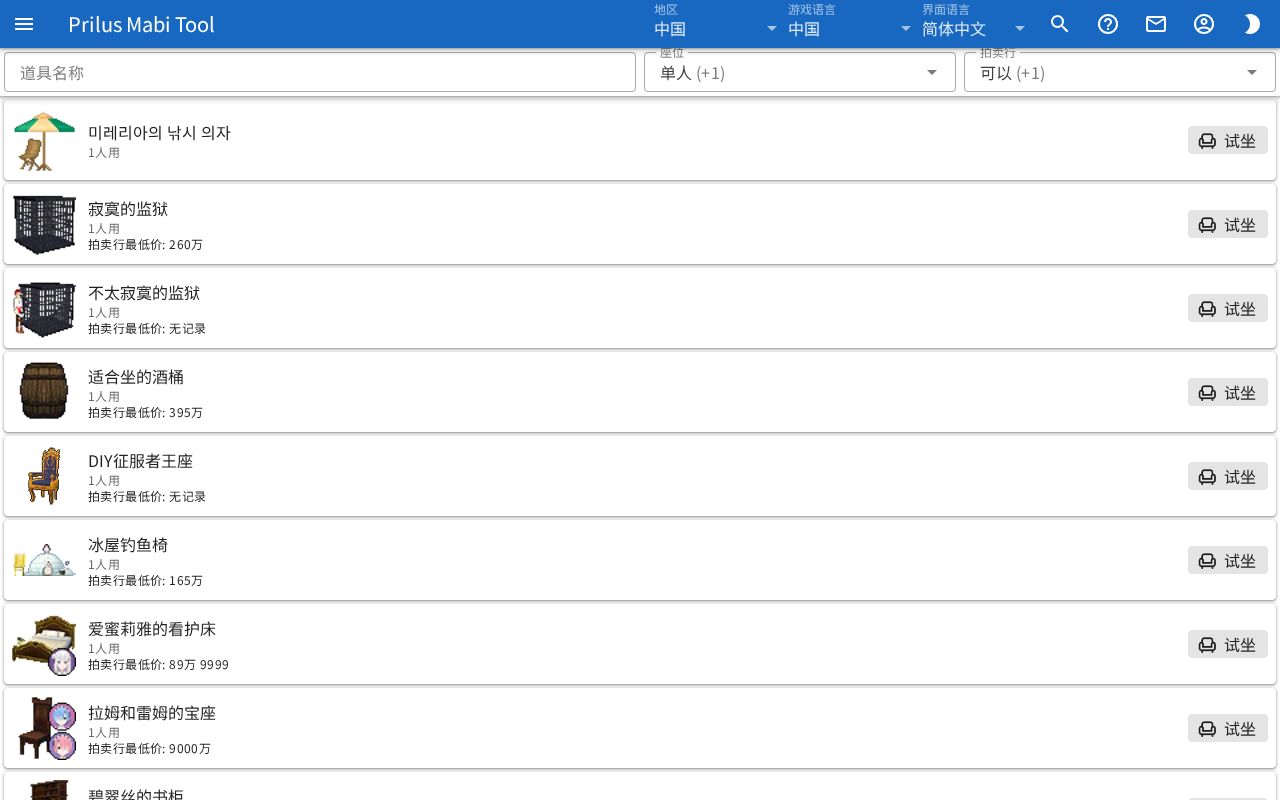
页面构成
- 最上方有三个搜索框。分别是道具名称、座位、拍卖行。
- 其下方是椅子列表。每行显示一把椅子。
基本用法
- 在道具名称框中输入要找的椅子名称。
- 只想查看多人坐的椅子时,在座位中只保留多人。
- 在列表中确认椅子的座位数和座位名称。
- 点击右侧的试坐,查看角色坐下的样子。
查找椅子
- 道具名称:输入椅子名称或座位名称后,只显示符合的椅子。
- 座位:从单人、多人中选择。可以两个都选。只显示所选类型的椅子。
- 拍卖行:从可以、不可中选择。可以两个都选。可以是列表中显示拍卖行最低价的椅子,不可是不显示的椅子。
- 默认座位和拍卖行两项都选中。在某一个框中全部取消时,列表显示为空。
- 选择多项时,框中显示第一项和 (+其余数量)。
- 同时使用三个框时,只留下符合所有条件的椅子。
查看列表
- 左侧是椅子图片。鼠标悬停在道具图片上会显示说明,点击则打开道具菜单。菜单项因道具而异。详见道具菜单。
- 旁边显示椅子名称。
- 其下方显示“○人用”。有座位名称的椅子,后面附有座位名称。
- 能在拍卖行找到的椅子显示拍卖行最低价。没有价格记录时显示为无记录。
试坐
点击试坐,打开“○○ 试坐预览”窗口。
- 在角色模拟器中于此浏览器创建的角色里,第一个角色会坐在椅子的第一个座位上。没有创建的角色时,由默认角色坐下。
- 即使角色选了骑宠,预览中也会去掉后显示。
- 想让角色坐到其他座位时,在角色模拟器中选择椅子和座位。
窗口右上方有按钮。