
以 3D 浏览野外地图
以 3D 浏览洛奇野外地图的页面。选择地区后会显示地面和物件。可以更改天空和时刻,也可以放上角色四处走动。
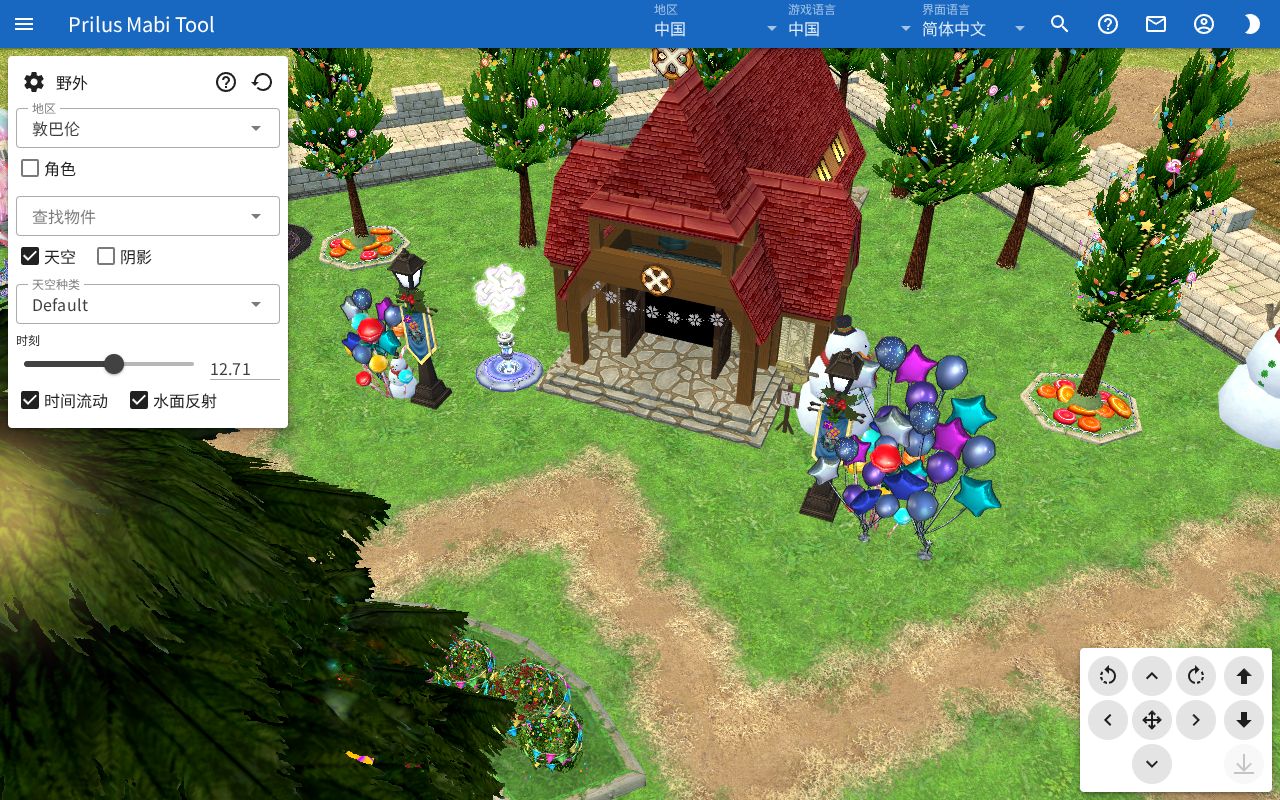
页面构成
- 中间:整个页面是 3D 画面。
- 左上方设置窗口
- 最上面一行有齿轮按钮、野外标题、问号按钮、重置视角按钮。
- 其下方有地区、角色、查找物件、天空、阴影等设置。
- 右下方移动按钮:用鼠标或手指移动视角的按钮。
- 下方中间:加载地面期间显示“正在加载地面 ○ / ○”。
基本用法
- 点击地区框,选择要浏览的地区。也可以输入文字查找。
- 等待画面下方的“正在加载地面”消失。
- 用鼠标拖动来移动,按住右键拖动来旋转,用滚轮缩放。
- 更改天空中的时刻,切换时段。
- 要回到初始位置,点击最上面一行的重置视角按钮。
设置窗口最上面一行
- 齿轮按钮(显示/隐藏设置):收起或展开设置窗口的下半部分。收起后最上面一行仍会保留。
- 问号按钮:鼠标悬停或点击,会显示操作方法。开启角色后,会换成角色的操作方法。
- 圆形箭头按钮(重置视角):回到该地区的初始位置和视角。
选择地区
- 点击地区框会打开地区列表。地区按组分开,没有分组的地区位于最后的其他中。
- 地区名称下方还会显示一行小字。输入文字时,可以按名称或这行小字查找。查找期间不显示组标题,只显示符合的地区。
- 选择地区后,天空种类也会换成适合该地区的种类。
移动视角
鼠标与触摸
与问号按钮的说明相同。
- 拖动即可移动。
- 按住右键拖动或双指拖动即可旋转。
- 滚动滚轮或双指张开、捏合即可放大/缩小。
- 双击可看向该位置。
键盘
| 键 | 动作 |
|---|---|
| W A S D、方向键 | 移动 |
| Q、E | 旋转 |
| Page Up、Space | 向上 |
| Page Down | 向下 |
| R | 将移动键切换为调整角度,或切换回来 |
- 调整角度时,W/S(↑/↓)改变上下角度,A/D(←/→)改变左右方向。
- 在输入框中输入文字期间,按键不会移动视角。
移动按钮
位于右下方的按钮。方向、旋转、高度按钮在按住期间持续移动。鼠标悬停在按钮上会显示名称。
- 中间的十字形:上、下、左、右箭头分别是前进、后退、向左、向右。上方两侧的弧形箭头是向左转、向右转。
- 十字正中央的按钮:将方向按钮在移动和调整角度之间切换。鼠标悬停时会显示“方向键:移动(按 R 切换)”或“方向键:角度(按 R 切换)”。调整角度时按钮会高亮显示。与键盘上的 R 功能相同。
- 右侧竖排:向上、向下、回到地面。
- 回到地面只有在视角离开地面高度时才能点击,此时会高亮显示。即用向上、向下移动过、双击过物件、或通过查找物件移动过的时候。点击后会回到地面高度。
放上角色
开启角色后,角色会站在当前查看的位置。
- 站出来的角色是此浏览器角色模拟器列表中的角色。有两个以上角色时,下方会出现选择角色框,在那里选择。
- 开启角色后会出现角色模拟器按钮。点击后前往角色模拟器页面。
- 选择行走、奔跑之一,角色就以该动作移动。
- 点击地面即可走到该处。也可以用 WASD 或方向键移动。
- 拖动可旋转视角。
- 有角色时,双击不会移动位置。
- 关闭后角色会消失。
查找物件
查找当前已加载地区中放置的物件,并移到其位置。
- 点击查找物件框打开列表。名称下方显示“#编号 · ×数量”。数量是此地区中放置的个数。
- 选择物件后,视角会移到离当前位置最近的那个。
- 框下方会以“1 / ○”的形式显示是第几个。用两侧的上一个、下一个箭头在同一物件的其他位置之间移动。按由近到远的顺序。该物件只有一个时无法点击箭头。
- 点击框右侧的 × 可清除所选物件。
切换地区后,所选物件会被清除。
天空与阴影
- 天空:开启后会绘制天空,并出现以下设置。
- 天空种类:选择天空的样子。
- 时刻:在 0 到 24 之间调整时刻。也可以在右侧框中输入数字。
- 时间流动:开启后时刻会自动流逝。时刻滑块也会随之移动。
- 水面反射:绘制水中的倒影。
- 阴影:绘制阴影。
默认天空、时间流动、水面反射开启,阴影关闭。
小贴士
- 设置和最后查看的地区、位置会保存在此浏览器中。下次打开页面时会从该位置开始。
- 页面网址中包含当前地区和位置。打开该网址会从相同的位置开始。