
필드 맵 3D로 둘러보기
마비노기 필드 맵을 3D로 둘러보는 페이지입니다. 지역을 고르면 땅과 프랍이 나옵니다. 하늘과 시각을 바꿔 보거나, 캐릭터를 세워 걸어 다닐 수 있습니다.
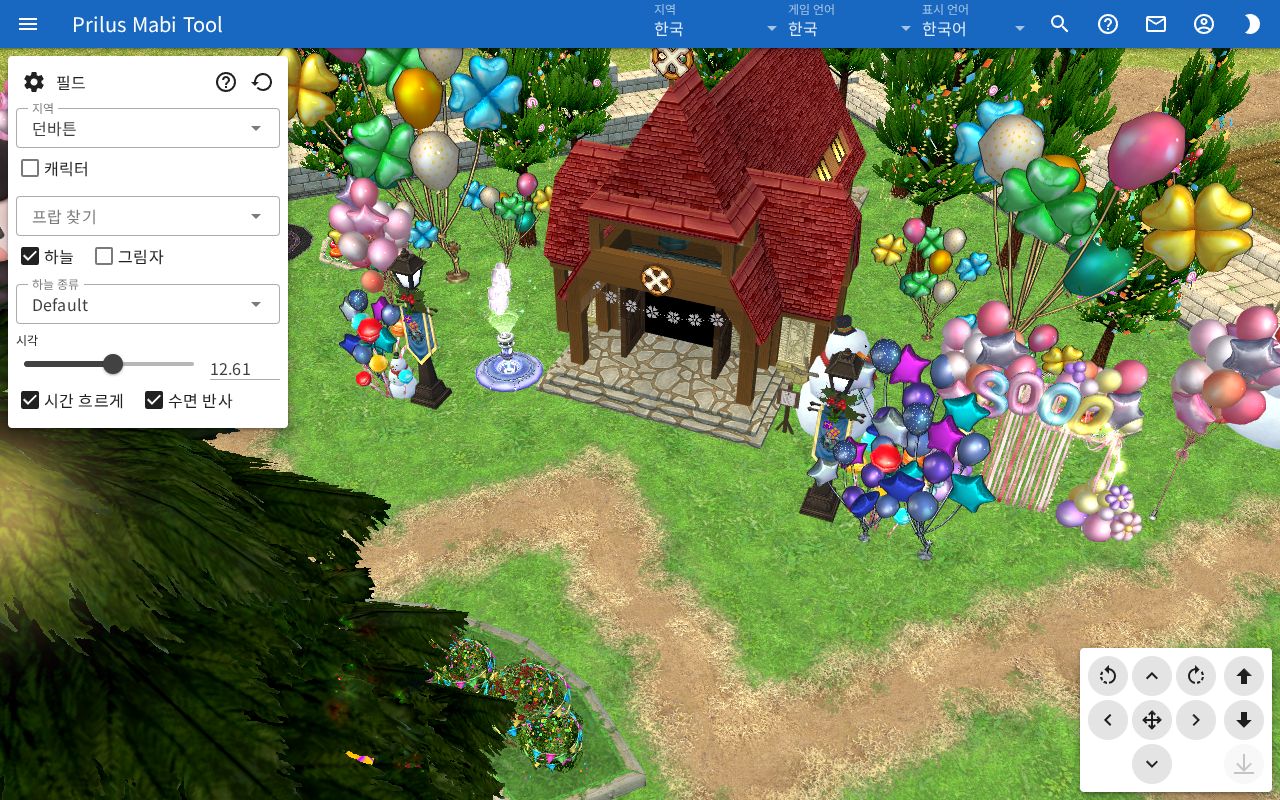
화면 구성
- 가운데: 페이지 전체가 3D 화면입니다.
- 왼쪽 위 설정 창
- 맨 위 줄에 톱니바퀴 버튼, 필드 제목, 물음표 버튼, 시점 초기화 버튼이 있습니다.
- 그 아래에 지역, 캐릭터, 프랍 찾기, 하늘, 그림자 같은 설정이 있습니다.
- 오른쪽 아래 이동 버튼: 마우스나 손가락으로 시점을 움직이는 버튼입니다.
- 아래 가운데: 바닥을 불러오는 동안 "바닥 불러오는 중 ○ / ○"이 보입니다.
기본 사용법
- 지역 칸을 누르고 둘러볼 지역을 고릅니다. 입력해서 찾을 수도 있습니다.
- 화면 아래 "바닥 불러오는 중"이 사라질 때까지 기다립니다.
- 마우스로 끌어서 이동하고, 오른쪽 버튼으로 끌어서 돌리고, 휠로 확대합니다.
- 하늘의 시각을 바꿔 시간대를 바꿔 봅니다.
- 처음 자리로 돌아가려면 맨 위 줄의 시점 초기화 버튼을 누릅니다.
설정 창 맨 위 줄
- 톱니바퀴 버튼(설정 접기/펴기): 설정 창 아래쪽을 접거나 펼칩니다. 접어도 맨 위 줄은 남습니다.
- 물음표 버튼: 마우스를 올리거나 누르면 조작 방법이 보입니다. 캐릭터를 켜면 캐릭터 조작 방법으로 바뀝니다.
- 동그란 화살표 버튼(시점 초기화): 그 지역의 처음 자리와 시점으로 돌아갑니다.
지역 고르기
- 지역 칸을 누르면 지역 목록이 열립니다. 지역은 묶음별로 나뉘어 있고, 묶음이 없는 지역은 맨 끝 기타에 있습니다.
- 지역 이름 아래에는 작은 글씨가 함께 보입니다. 입력하면 이름이나 이 작은 글씨로 찾을 수 있습니다. 찾는 동안에는 묶음 제목 없이 맞는 지역만 나옵니다.
- 지역을 고르면 하늘 종류도 그 지역에 맞는 것으로 바뀝니다.
시점 움직이기
마우스와 터치
물음표 버튼의 안내와 같습니다.
- 끌면 이동합니다.
- 오른쪽 버튼으로 끌거나 두 손가락으로 끌면 돌아갑니다.
- 휠을 굴리거나 두 손가락을 벌리고 오므리면 확대·축소합니다.
- 더블클릭하면 그 자리를 봅니다.
키보드
| 키 | 동작 |
|---|---|
| W A S D, 방향키 | 이동 |
| Q, E | 회전 |
| Page Up, Space | 위로 |
| Page Down | 아래로 |
| R | 이동 키를 각도 조절로 바꾸거나 되돌림 |
- 각도 조절일 때는 W·S(↑·↓)가 위아래 각도를, A·D(←·→)가 좌우 방향을 바꿉니다.
- 입력칸에 글을 쓰는 동안에는 키로 움직이지 않습니다.
이동 버튼
오른쪽 아래에 있는 버튼입니다. 방향·회전·높이 버튼은 누르고 있는 동안 움직입니다. 버튼에 마우스를 올리면 이름이 보입니다.
- 가운데 십자 모양: 위·아래·왼쪽·오른쪽 화살표가 앞으로, 뒤로, 왼쪽, 오른쪽입니다. 위쪽 양옆의 둥근 화살표가 왼쪽으로 회전, 오른쪽으로 회전입니다.
- 십자 한가운데 버튼: 방향 버튼을 이동과 각도 조절 사이에서 바꿉니다. 마우스를 올리면 "방향 버튼: 이동 (R로 전환)" 또는 "방향 버튼: 각도 (R로 전환)"이 보입니다. 각도 조절일 때는 버튼이 강조됩니다. 키보드 R과 같은 기능입니다.
- 오른쪽 세로 줄: 위로, 아래로, 땅으로 복귀입니다.
- 땅으로 복귀는 시점이 땅 높이에서 벗어났을 때만 누를 수 있고, 그때는 강조됩니다. 위로·아래로로 움직였거나, 프랍을 더블클릭했거나, 프랍 찾기로 옮겨 갔을 때입니다. 누르면 다시 땅 높이로 돌아옵니다.
캐릭터 세우기
캐릭터를 켜면 지금 보고 있는 자리에 캐릭터가 섭니다.
- 서는 캐릭터는 이 브라우저의 캐릭터 시뮬레이터 목록에 있는 캐릭터입니다. 캐릭터가 둘 이상이면 아래에 캐릭터 선택 칸이 나오고, 거기서 고릅니다.
- 캐릭터를 켜면 캐릭터 시뮬레이터 버튼이 나옵니다. 누르면 캐릭터 시뮬레이터 페이지로 갑니다.
- 걷기, 뛰기 중 하나를 고르면 그 동작으로 움직입니다.
- 땅을 클릭하면 그 자리로 갑니다. WASD나 방향키로도 움직입니다.
- 끌면 시점이 돕니다.
- 캐릭터가 있을 때는 더블클릭으로 자리를 옮기지 않습니다.
- 끄면 캐릭터가 사라집니다.
프랍 찾기
지금 불러온 지역에 놓인 프랍을 찾아 그 자리로 갑니다.
- 프랍 찾기 칸을 눌러 목록을 엽니다. 이름 아래에 "#번호 · ×개수"가 보입니다. 개수는 이 지역에 놓인 수입니다.
- 프랍을 고르면 지금 보는 자리에서 가장 가까운 것으로 시점이 옮겨집니다.
- 칸 아래에 "1 / ○"처럼 몇 번째인지 나옵니다. 양옆의 이전, 다음 화살표로 같은 프랍의 다른 자리로 옮겨 다닙니다. 가까운 순서입니다. 그 프랍이 하나뿐이면 화살표를 누를 수 없습니다.
- 칸 오른쪽의 × 를 누르면 고른 프랍이 지워집니다.
지역을 바꾸면 고른 프랍은 지워집니다.
하늘과 그림자
- 하늘: 켜면 하늘이 그려지고 아래 설정이 나옵니다.
- 하늘 종류: 하늘 모양을 고릅니다.
- 시각: 0부터 24까지 시각을 맞춥니다. 오른쪽 칸에 숫자로 넣을 수도 있습니다.
- 시간 흐르게: 켜면 시각이 저절로 흐릅니다. 시각 슬라이더도 따라 움직입니다.
- 수면 반사: 물에 비치는 모습을 그립니다.
- 그림자: 그림자를 그립니다.
처음에는 하늘, 시간 흐르게, 수면 반사가 켜져 있고 그림자는 꺼져 있습니다.
알아 두면 좋은 것
- 설정과 마지막으로 본 지역·자리는 이 브라우저에 저장됩니다. 다음에 페이지를 열면 그 자리에서 시작합니다.
- 페이지 주소에 지금 지역과 자리가 들어갑니다. 그 주소를 열면 같은 자리에서 시작합니다.