
물물교환 품목과 교역 계획
물물교환 교역소에서 바꿀 수 있는 상품을 봅니다. 상품에 수량을 넣으면 필요한 재료와 비용을 모아 보여 주고, 다른 교역소까지 걸리는 시간과 몇 번에 나눠 실어야 하는지도 보여 줍니다.
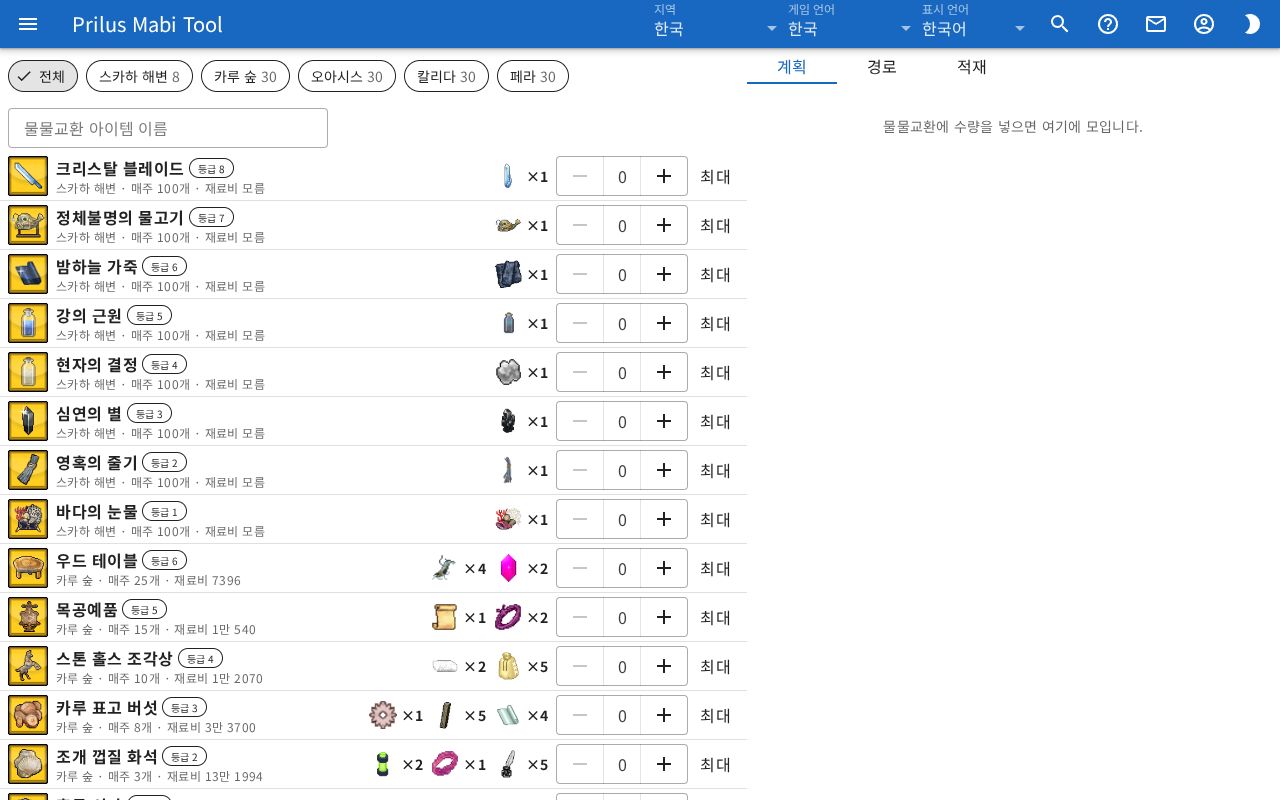
화면 구성
넓은 화면에서는 왼쪽에 상품 목록, 오른쪽에 계획 영역이 있습니다.
- 목록 위에 교역소 버튼, 물물교환 아이템 이름 검색칸이 있습니다. 교역소를 하나 고르면 이 교역소 모두 최대 버튼도 보입니다.
- 목록에는 한 줄에 상품 하나가 보입니다. 줄마다 상품 그림, 이름, 교환 제한과 재료비, 필요한 재료, 수량 칸이 있습니다.
- 오른쪽 위에는 계획, 경로, 적재 탭이 있습니다. 경로를 볼 수 없는 지역에서는 탭 없이 계획만 보입니다.
좁은 화면에서는 맨 위의 목록, 계획, 경로, 적재 버튼으로 화면을 바꿉니다. 계획 옆의 숫자는 담은 상품 수입니다.
기본 사용법
- 교역소 버튼에서 상품을 바꿀 교역소를 누릅니다.
- 바꿀 상품 줄의 수량 칸에 개수를 넣습니다. 최대를 누르면 교환 제한만큼 들어갑니다.
- 계획에서 필요한 재료, 모자란 수, 구매 비용을 확인합니다.
- 가진 재료는 보유 칸에 넣습니다. 모자란 수와 비용이 바로 바뀝니다.
- 경로에서 다른 교역소까지 걸리는 시간을, 적재에서 몇 번에 나눠 실어야 하는지를 확인합니다.
상품 찾기
- 교역소 버튼에는 교역소 이름과 상품 수가 보입니다. 전체를 누르면 모든 교역소의 상품이 보입니다.
- 교역소를 고르면 경로의 출발 교역소도 그 교역소로 바뀝니다.
- 물물교환 아이템 이름: 상품 이름, 교역소 이름, 재료 이름으로 찾습니다. 칸 오른쪽의 X 버튼으로 지웁니다.
- 맞는 상품이 없으면 "검색 결과가 없습니다." 안내가 나옵니다.
- 물물교환이 없는 지역에서는 "이 리전에는 물물교환이 없습니다." 안내가 나옵니다.
상품 줄
- 등급이 있는 상품은 이름 옆에 등급 ○ 표시가 붙습니다.
- 이름 아래 작은 글씨에 교환 제한과 재료비가 보입니다. 전체를 보고 있으면 맨 앞에 교역소 이름이 붙습니다.
- 교환 제한은 "매일 ○개", "매주 ○개" 처럼 보입니다. 제한이 없는 상품은 나오지 않습니다.
- 재료비 ○: 상품 하나에 드는 재료를 경매장 최저가로 샀을 때의 값입니다. 가격을 모르는 재료가 있으면 "+가격 모름 ○개" 가 붙습니다. 모든 재료의 가격을 모르면 재료비 모름으로 보입니다.
- 그 오른쪽에 필요한 재료의 그림과 개수(×○)가 있습니다.
- 맨 오른쪽 수량 칸에 바꿀 개수를 넣습니다. 칸 양쪽의 -, + 버튼으로도 바꿉니다. 교환 제한보다 많이 넣을 수 없습니다.
- 교환 제한이 있는 상품은 수량 칸 옆에 최대 버튼이 있습니다.
- 수량을 넣은 줄은 색이 칠해집니다.
- 이 교역소 모두 최대를 누르면 지금 목록에서 교환 제한이 있는 상품을 모두 제한만큼 채웁니다. 더 채울 상품이 없으면 누를 수 없습니다.
재료 그림에 마우스를 올리면 이름이 뜨고, 누르면 아이템 메뉴가 열립니다. 계획의 재료 그림도 같습니다. 메뉴 항목은 아이템마다 다릅니다. 자세한 것은 아이템 메뉴를 봅니다.
계획
수량을 넣은 상품이 여기에 모입니다. 아무것도 없으면 "물물교환에 수량을 넣으면 여기에 모입니다." 가 보입니다.
맨 위 상자에는 합계가 보입니다.
- 구매 비용: 모자란 재료를 경매장 최저가로 살 때 드는 값입니다. 가격을 모르는 재료가 있으면 "+가격 모름 ○개" 가 붙습니다.
- 제작 포함: 모자란 재료 가운데 직접 만드는 쪽이 나은 것이 있을 때 보입니다. 그 재료는 만들고 나머지는 살 때의 값입니다.
- ○○까지: 경로에서 고른 도착 교역소까지 걸리는 시간입니다.
- "재료 ○ / ○ 준비됨": 필요한 재료 가운데 모자라지 않은 가짓수입니다.
- 가격은 "한국 경매장 최저가 기준" 입니다.
그 아래 담은 상품 ○ 상자에는 담은 상품이 교역소별로 보입니다.
- 상품마다 그림, 이름, 등급, 개수(×○)가 보입니다. 출발 교역소의 상품이 맨 위에 옵니다.
- 줄 끝의 X 버튼을 누르면 그 상품을 계획에서 뺍니다. 마우스를 올리면 빼기라고 뜹니다.
- 비우기를 누르면 담은 상품을 모두 지웁니다. "계획을 비웠습니다." 알림이 되돌리기 버튼과 함께 나옵니다. 누르면 지우기 전으로 돌아갑니다.
맨 아래 상자에는 필요한 재료가 한 줄에 하나씩 보입니다.
- 재료 이름 아래에 필요 ○ 표시가 보입니다. 모자라면 부족 ○, 다 있으면 준비됨이 함께 보입니다.
- 보유 칸에 가진 개수를 넣습니다.
- 옆의 체크 버튼을 누르면 보유 수가 필요한 수만큼 채워집니다. 마우스를 올리면 충분히 있음이라고 뜹니다.
- 오른쪽에 개당 ○ 가격이 보입니다. 가격이 없으면 매물 없음, 경매 불가, 가격 정보 없음 가운데 하나가 보입니다.
- 모자란 재료는 그 아래에 모자란 만큼 살 때의 값이 보입니다.
- 모자란 재료 가운데 만들 수 있는 것은 제작 ○ 표시와 재료 트리 버튼이 보입니다. 버튼을 누르면 그 재료의 재료 트리 창이 열립니다.
재료 트리 창
계획의 재료 트리 버튼을 누르면 "(재료 이름) (번호) 재료 트리" 창이 열립니다.
- 맨 위에 재료 이름과 개수, 모자란 것을 사는 데 드는 값이 보입니다. 살 것이 없으면 살 것 없음이 보입니다.
- 재료 트리: 만드는 데 드는 재료가 나무 모양으로 보입니다. 화살표를 눌러 펼치거나 접습니다.
- 여러 재료 가운데 하나를 쓰는 자리에는 "(또는 ○)" 가 붙습니다.
- 여러 번 만들어야 하는 재료에는 "(○회 × ○개)" 가 붙습니다.
- 만들 수 있지만 사는 쪽이 싼 재료에는 장바구니 표시가 붙습니다. 마우스를 올리면 사는 쪽이 쌈이라고 뜹니다.
- 가진 것으로 채워지는 재료에는 체크 표시가 붙습니다.
- 기초 재료: 사거나 모아야 할 재료가 보입니다. 칸에 가진 개수를 넣으면 바로 다시 계산됩니다. 재료마다 구매 ○, 제작 ○ 또는 준비됨, 개당 가격, 사는 값이 보입니다.
경로
- 맨 위 버튼에서 출발 교역소를 고릅니다. 고르기 전에는 물물 교역소, 고른 뒤에는 "○○ 출발" 로 보입니다.
- 오른쪽에 달리기 기준이라고 적혀 있습니다.
- 그 아래에 도착 교역소와 걸리는 시간("○분 ○초")이 보입니다. 처음에는 가장 빨리 가는 곳이 골라져 있습니다. 다른 곳을 누르면 그 경로를 고릅니다.
- 출발 교역소에서 가는 경로가 없으면 "이 교역소에서 출발하는 경로가 없습니다." 가 보입니다.
- 목록 아래 접힌 칸에는 지금 운송 수단 이름이 보입니다. 버프를 켜면 "×○" 배율도 붙습니다. 누르면 펼쳐집니다.
- 운송 수단: 운송 수단을 고릅니다.
- 버프: 켤 버프를 고릅니다. 하나뿐인 버프는 체크 칸, 여러 개 가운데 하나를 고르는 버프는 선택칸으로 보입니다. 선택칸에서 없음을 고르면 끕니다.
- 맨 아래에 고른 경로가 지역마다 지도로 보입니다. 지도 위에 지나가는 길이 선으로 그려지고, 지역 이름과 그 지역에서 걸리는 시간이 함께 보입니다.
적재
- 맨 위 운송 수단 칸에서 운송 수단을 고릅니다. 경로의 운송 수단과 함께 바뀝니다.
- 그 아래에 운송 수단의 "슬롯 ○ · 무게 ○" 가 보입니다. 오른쪽에 기본 적재량 기준이라고 적혀 있습니다.
- 담은 상품이 교역소별 상자로 보입니다. 상자 제목 오른쪽에 몇 번에 나눠 실어야 하는지("○회")가 보입니다.
- 상자 안에는 ○회차마다 쓰는 "슬롯 ○/○ · 무게 ○/○" 와, 싣는 상품과 개수가 보입니다.
- 실을 수 없는 상품이 있으면 "실을 수 없는 상품이 있습니다." 가 보입니다.
알아 두면 좋은 것
- 넣은 수량, 보유 수, 경로 설정은 이 브라우저에 저장됩니다. 지역마다 따로 저장됩니다.
- 보유 칸에 넣은 수는 재료 트리 창의 기초 재료 칸과 같이 쓰입니다.