
以物換物品項與貿易規劃
查看在以物換物貿易所可交換的商品。在商品中輸入數量後,會彙整顯示所需的材料與費用,也會顯示到其他貿易所所需的時間,以及要分幾趟裝載。
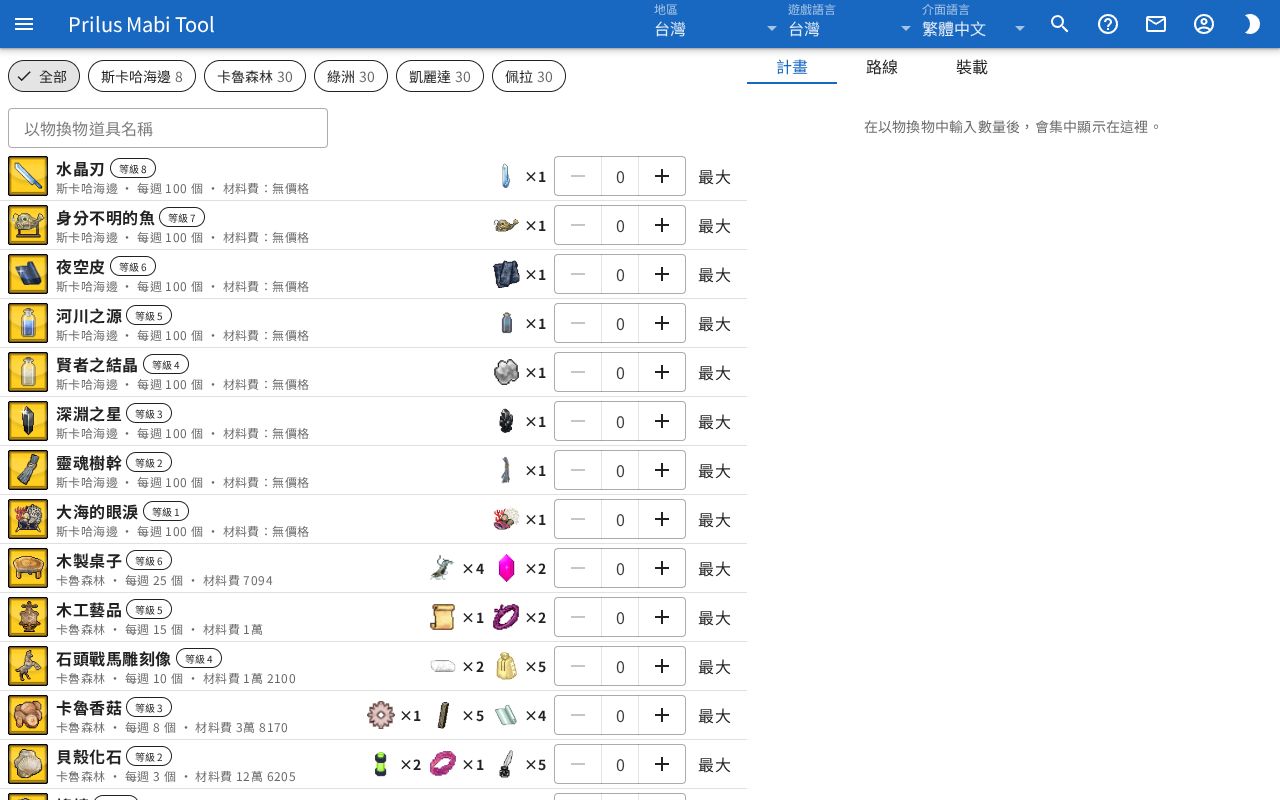
畫面組成
在寬畫面中,左側是商品列表,右側是規劃區域。
- 列表上方有貿易所按鈕與以物換物道具名稱搜尋欄。選擇一個貿易所後,還會出現此交易所全部最大按鈕。
- 列表中一行顯示一個商品。每行有商品圖片、名稱、交換限制與材料費、所需材料、數量欄。
- 右上方有計畫、路線、裝載分頁。在無法查看路線的地區,沒有分頁,只顯示計畫。
在窄畫面中,用最上方的列表、計畫、路線、裝載按鈕切換畫面。計畫旁的數字是已選商品數。
基本用法
- 在貿易所按鈕中點擊要交換商品的貿易所。
- 在要交換的商品行的數量欄輸入數量。按下最大會填入交換限制的數量。
- 在計畫中確認所需材料、不足數量、購買費用。
- 將擁有的材料填入擁有欄。不足數量與費用會立即改變。
- 在路線中確認到其他貿易所所需的時間,在裝載中確認要分幾趟裝載。
搜尋商品
- 貿易所按鈕上顯示貿易所名稱與商品數。按下全部會顯示所有貿易所的商品。
- 選擇貿易所後,路線的出發貿易所也會變成該貿易所。
- 以物換物道具名稱:以商品名稱、貿易所名稱、材料名稱搜尋。用欄位右側的 X 按鈕清除。
- 沒有符合的商品時,會出現「沒有搜尋結果。」提示。
- 在沒有以物換物的地區,會出現「此地區沒有以物換物。」提示。
商品行
- 有等級的商品,名稱旁會附上等級 ○ 標示。
- 名稱下方的小字顯示交換限制與材料費。查看全部時,最前面會附上貿易所名稱。
- 交換限制會像「每日 ○ 個」、「每週 ○ 個」這樣顯示。沒有限制的商品不會顯示。
- 材料費 ○:以拍賣場最低價購買一個商品所需材料時的金額。有不知道價格的材料時,會附上「+○ 個無價格」。所有材料都不知道價格時,顯示為材料費:無價格。
- 其右側是所需材料的圖片與數量(×○)。
- 在最右側的數量欄輸入要交換的數量。也可以用欄位兩側的 -、+ 按鈕變更。無法輸入超過交換限制的數量。
- 有交換限制的商品,數量欄旁有最大按鈕。
- 已輸入數量的行會以底色標示。
- 按下此交易所全部最大,會將目前列表中有交換限制的商品全部填滿到限制數量。沒有可再填的商品時無法按下。
將滑鼠移到材料圖片上會顯示名稱,點擊則開啟道具選單。計畫中的材料圖片也相同。選單項目依道具而異。詳情請見道具選單。
計畫
已輸入數量的商品會集中在這裡。什麼都沒有時,會顯示「在以物換物中輸入數量後,會集中顯示在這裡。」。
最上方的方框顯示合計。
- 購買費用:以拍賣場最低價購買不足材料所需的金額。有不知道價格的材料時,會附上「+○ 個無價格」。
- 包含製作:不足的材料中有自己製作較划算的材料時顯示。這是製作那些材料、購買其餘材料時的金額。
- 到○○:到路線中所選目的地貿易所所需的時間。
- 「材料 ○ / ○ 已備齊」:所需材料中不缺的種類數。
- 價格「以韓國拍賣場最低價為準」。
其下方的已選商品 ○ 方框中,已選商品依貿易所顯示。
- 每個商品顯示圖片、名稱、等級、數量(×○)。出發貿易所的商品排在最上方。
- 按下行尾的 X 按鈕,即可將該商品從計畫中移除。將滑鼠移到按鈕上會顯示移除。
- 按下清空會清除所有已選商品。會出現「已清空計畫。」通知與復原按鈕。按下後會回到清除前的狀態。
最下方的方框中,所需材料一行顯示一種。
- 材料名稱下方顯示需要 ○。不足時一併顯示不足 ○,全部備齊時一併顯示已備齊。
- 在擁有欄輸入持有數量。
- 按下旁邊的勾選按鈕,擁有數量會填成所需數量。將滑鼠移到按鈕上會顯示已足夠。
- 右側顯示每個 ○ 價格。沒有價格時,會顯示沒有待售物品、無法拍賣、無價格資訊其中之一。
- 不足的材料,其下方會顯示購買不足數量的金額。
- 不足的材料中可以製作的,會顯示製作 ○ 與材料樹按鈕。按下按鈕會開啟該材料的材料樹視窗。
材料樹視窗
按下計畫中的材料樹按鈕,會開啟「(材料名稱) (編號) 材料樹」視窗。
- 最上方顯示材料名稱與數量,以及購買不足部分所需的金額。沒有要購買的時顯示沒有要買的。
- 材料樹:以樹狀顯示製作所需的材料。點擊箭頭可展開或收合。
- 使用多種材料其中之一的位置,會附上「(或 ○)」。
- 需要製作多次的材料,會附上「(○ 次 × ○ 個)」。
- 可以製作但購買較便宜的材料,會附上購物車標示。將滑鼠移到上面會顯示直接購買較便宜。
- 持有數量足夠的材料會附上勾選標示。
- 基礎材料:顯示需要購買或收集的材料。在欄位輸入持有數量後會立即重新計算。每個材料顯示購買 ○、製作 ○ 或已備齊、單價、購買金額。
路線
- 在最上方的按鈕選擇出發貿易所。選擇前顯示以物易物貿易所,選擇後顯示「從○○出發」。
- 右側寫著奔跑時。
- 其下方顯示目的地貿易所與所需時間(「○分○秒」)。一開始會選擇最快到達的地點。點擊其他地點即可選擇該路線。
- 從出發貿易所沒有可前往的路線時,會顯示「此交易所沒有出發路線。」。
- 列表下方收合的欄位中顯示目前的運輸工具名稱。開啟增益後還會附上「×○」倍率。點擊即可展開。
- 運輸工具:選擇運輸工具。
- 增益:選擇要開啟的增益。只有一個的增益以勾選框顯示,多個中選一個的增益以選擇欄顯示。在選擇欄中選擇無即可關閉。
- 最下方以地圖顯示所選路線經過的各地區。地圖上以線畫出經過的路,並一併顯示地區名稱與在該地區所需的時間。
裝載
- 在最上方的運輸工具欄選擇運輸工具。會與路線的運輸工具一起變更。
- 其下方顯示運輸工具的「位置 ○ · 重量 ○」。右側寫著基本裝載量。
- 已選商品依貿易所以方框顯示。方框標題右側顯示要分幾趟裝載(「○趟」)。
- 方框內顯示每一第○趟使用的「位置 ○/○ · 重量 ○/○」,以及裝載的商品與數量。
- 有無法裝載的商品時,會顯示「有無法裝載的商品。」。
實用資訊
- 輸入的數量、擁有數量、路線設定會儲存在此瀏覽器中。每個地區分開儲存。
- 在擁有欄輸入的數量,與材料樹視窗的基礎材料欄共用。