
規劃浪漫農場配置
在 3D 畫面中預先規劃浪漫農場的配置。一邊放置、移動、旋轉設施,一邊確認使用格數、農場經驗值、所需道具。
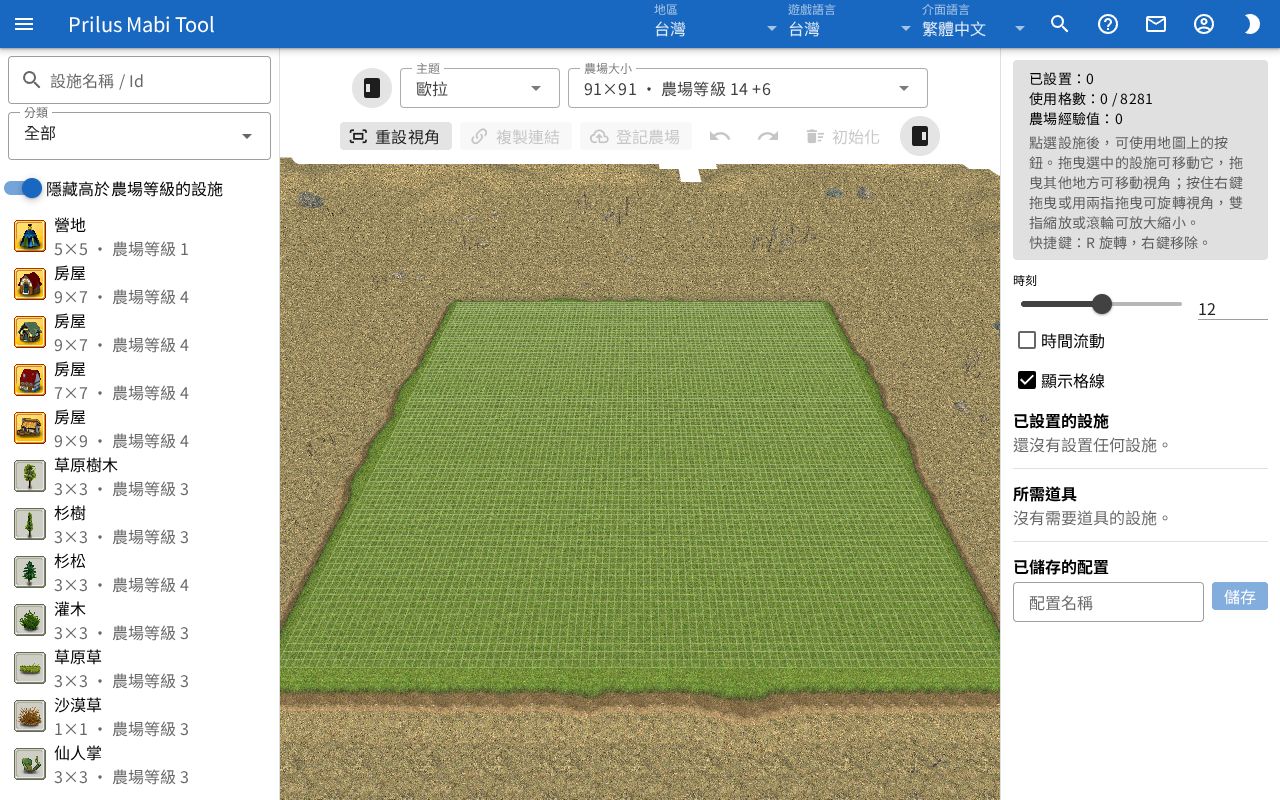
畫面組成
- 左側:設施列表。上方有搜尋欄、分類、隱藏高於農場等級的設施開關。
- 中央:農場 3D 畫面。上方浮著工具列。
- 右側面板:依序有設置狀況、時刻、已設置的設施、所需道具、已儲存的配置。
- 在窄畫面中,3D 畫面位於最上方,其下方依序是設施列表與右側面板。
基本用法
- 在工具列選擇主題與農場大小。
- 在左側設施列表中點擊要放置的設施。
- 設施會放在離 3D 畫面正中央最近的空位。
- 拖曳已放置的設施,移到想要的位置。
- 用畫面下方的旋轉按鈕旋轉設施。
- 在右側面板確認使用格數、農場經驗值、所需道具。
配置會自動儲存在此瀏覽器中。下次開啟頁面時,會直接顯示最後的配置。
工具列
位於 3D 畫面上方。由左至右依序有以下按鈕。
- 最左側按鈕(展開/收合設施列表):收合或展開左側設施列表。
- 主題:選擇農場主題。有與變更前相同的大小時會換成該大小,沒有時換成最小的大小。
- 農場大小:一併顯示格數與農場等級。
- 重設視角:將視角移回能看到整個農場的位置。
- 複製連結:複製開啟目前配置的連結。請見下方以連結分享。
- 登記農場:以名稱登記目前的配置。請見下方登記農場。
- 初始化:清除所有已放置的設施。
- 最右側按鈕(展開/收合側邊面板):收合或展開右側面板。
複製連結、登記農場、初始化需要放置至少一個設施才能按下。 列表與面板的收合狀態會記錄在此瀏覽器中。在非常窄的畫面中,工具按鈕只顯示圖示,不顯示文字。
變更主題或農場大小時,已放置的設施會保持原樣。只有無法放在新農場的設施會被移除,並出現「已移除 ○ 個無法放在此農場的設施。」提示。
設施列表
- 每個設施顯示圖片、名稱、佔用格數(寬×長)、農場等級。
- 設施名稱 / Id:以名稱或編號搜尋。
- 分類:選擇全部或建築物、工作設施、田地等分類。
- 隱藏高於農場等級的設施:一開始為開啟。開啟時,高於目前所選農場大小之農場等級的設施不會出現在列表中。
- 目前主題無法使用的設施不會出現在列表中。
點擊列表中的設施,會放在離 3D 畫面正中央最近的空位,並立即成為選取狀態。 無法放置時,畫面上方會顯示原因。例如「沒有空間放置 ○○。」、「這個無法再放置更多。」、「設置的數量太多。」等提示。
操作 3D 畫面
選擇設施
- 點擊設施即可選取。選取的設施會出現黃色外框。
- 選取後,畫面下方會出現設施圖片與名稱、旋轉、刪除按鈕。在非常窄的畫面中不顯示名稱。
- 按下 × 或點擊空白地面即可取消選取。
移動與旋轉
- 拖曳選取的設施即可移動。拖曳期間,放置位置會以綠色外框顯示。無法放置的位置以紅色外框顯示。
- 在無法放置的位置放開時,設施會回到原位,畫面上方會顯示「那裡已經有其他東西。」、「該位置在農場外。」等原因。
- 按下旋轉會每次旋轉 90 度。旋轉後的形狀放不下時,會顯示「旋轉後放不下,請先移動位置。」。
變更視角
- 拖曳選取設施以外的地方可移動視角。
- 按住滑鼠右鍵拖曳可旋轉視角。用滾輪放大或縮小。
- 在觸控螢幕上,以單指拖曳可移動視角。以雙指拖曳可旋轉視角,雙指張開或捏合可放大或縮小。
快捷鍵
在寬畫面中,右側面板會顯示「快捷鍵:R 旋轉,右鍵移除。」提示。
- R鍵:旋轉選取的設施。沒有選取時,旋轉滑鼠下方的設施。在搜尋欄輸入時不會作用。
- 右鍵:不拖曳、在原地按下時,會刪除該設施。
刪除與復原
- 單一設施可用畫面下方的刪除、右鍵、已設置的設施列表中的垃圾桶按鈕刪除。
- 刪除後,畫面上方會出現「已移除 ○○。」通知與復原按鈕。按下後刪除的設施就會回來。原位置被擋住時,會放在最近的空位。
- 按下工具列的初始化,會跳出「要移除全部 ○ 個已設置的設施嗎?」確認視窗。確認後會全部刪除,可用通知中的復原恢復。
- 通知過一會兒會自動消失。通知消失後就無法復原。
右側面板
設置狀況
- 已設置:已放置的設施數量。
- 使用格數:已使用的格數與農場總格數。
- 農場經驗值:已放置設施的農場經驗值總和。
- 其下方是 3D 畫面的操作說明。
時刻與格線
- 時刻:用滑桿將一天中的時刻在 0 到 24 之間變更。也可以在右側欄位直接輸入數字。天空與光線會配合該時刻改變。
- 時間流動:開啟後時刻會自動流逝。
- 顯示格線:顯示或隱藏地面的格線。一開始為開啟。
已設置的設施
- 每個已放置的設施顯示名稱、位置、佔用格數。位置是以農場正中央為 (0, 0) 的座標。
- 點擊行即可選取該設施,視角會移向該設施。
- 按下垃圾桶按鈕即可刪除該設施。
所需道具
顯示已放置設施所需的道具與數量。不需要道具時會顯示「沒有需要道具的設施。」。
儲存與載入配置
在右側面板最下方的已儲存的配置中使用。配置會儲存在此瀏覽器中。
- 在配置名稱輸入名稱後按下儲存。名稱留空時,會自動取名為「配置 1」這類名稱。
- 名稱最多儲存 30 字。已有相同名稱時,會跳出「要以目前的配置覆寫『○』嗎?」確認視窗,確認後即覆寫。
- 已儲存的配置最多 12 個。滿 12 個時會顯示「最多可儲存 12 個配置。請先刪除一個。」,且不會儲存。
- 點擊列表中的名稱即可載入該配置。按下垃圾桶按鈕會跳出「要刪除『○』嗎?」確認視窗,確認後即刪除。
- 以連結開啟配置前有正在修改的配置時,該配置會以開啟連結前的配置留在列表最上方。點擊即可載入,用垃圾桶按鈕刪除。
- 已儲存的配置依地區分開儲存。
- 無法儲存時,會顯示「無法儲存。瀏覽器儲存空間可能已滿。」。
以連結分享
- 按下工具列的複製連結,會複製開啟目前配置的連結,並顯示「已複製連結。」。
- 瀏覽器阻擋複製時,會跳出寫有連結的視窗。請在那裡自行複製。
- 開啟收到的連結,畫面上就會出現該配置。無法讀取連結時,會顯示「無法讀取該配置。」。
- 在有正在修改的配置時開啟連結,會出現「已開啟連結的配置。」通知與復原按鈕。按下後會回到正在修改的配置。正在修改的配置也會留在已儲存的配置列表的開啟連結前的配置中。
登記農場
按下工具列的登記農場會跳出視窗。以名稱登記目前的配置。任何人都能在浪漫農場查詢中以名稱查看。
需要登入。
- 在視窗中用登入按鈕(例如:使用 Microsoft 登入)登入。登入後會顯示「已使用 ○○ 登入」與登出。
- 輸入名稱。
- 按下登記。登記後,會一併複製開啟該農場的連結。
- 輸入自己已登記的名稱時,按鈕會變成覆寫。按下後會跳出「要用目前的配置覆寫 ○○ 嗎?」確認視窗。
- 其他人已登記的名稱無法使用。
- 最多可登記 20 個農場。
- 名稱不符合規則時,輸入欄下方會顯示原因。例如名稱不能以數字開頭。數字只能放在名稱結尾。不能將英文字母與其他文字混用。
我的農場下方會顯示已登記的農場,以及地區與更新時間。載入期間會顯示進度條。沒有已登記的農場時,會顯示「還沒有農場。」。
- 點擊行會在浪漫農場查詢中開啟該農場。
- 按下連結按鈕(複製連結)會複製開啟該農場的連結。
- 按下儲存形狀按鈕(覆寫),會以目前的配置覆寫該農場。在其他地區登記的農場,必須切換到該地區才能覆寫。
- 按下垃圾桶按鈕會跳出確認視窗,確認後會刪除已登記的農場。
實用資訊
- 在沒有農場資料的地區,會以「此地區沒有農場資料。」代替 3D 畫面。
- 無法載入設施模型時,會顯示「無法載入 ○○ 的模型。畫面上不會顯示,但仍會佔用空間。」。