
搜尋料理配方
搜尋瑪奇料理配方的頁面。每道料理的料理方法、料理經驗值、要放入的材料與比例都能一目了然。
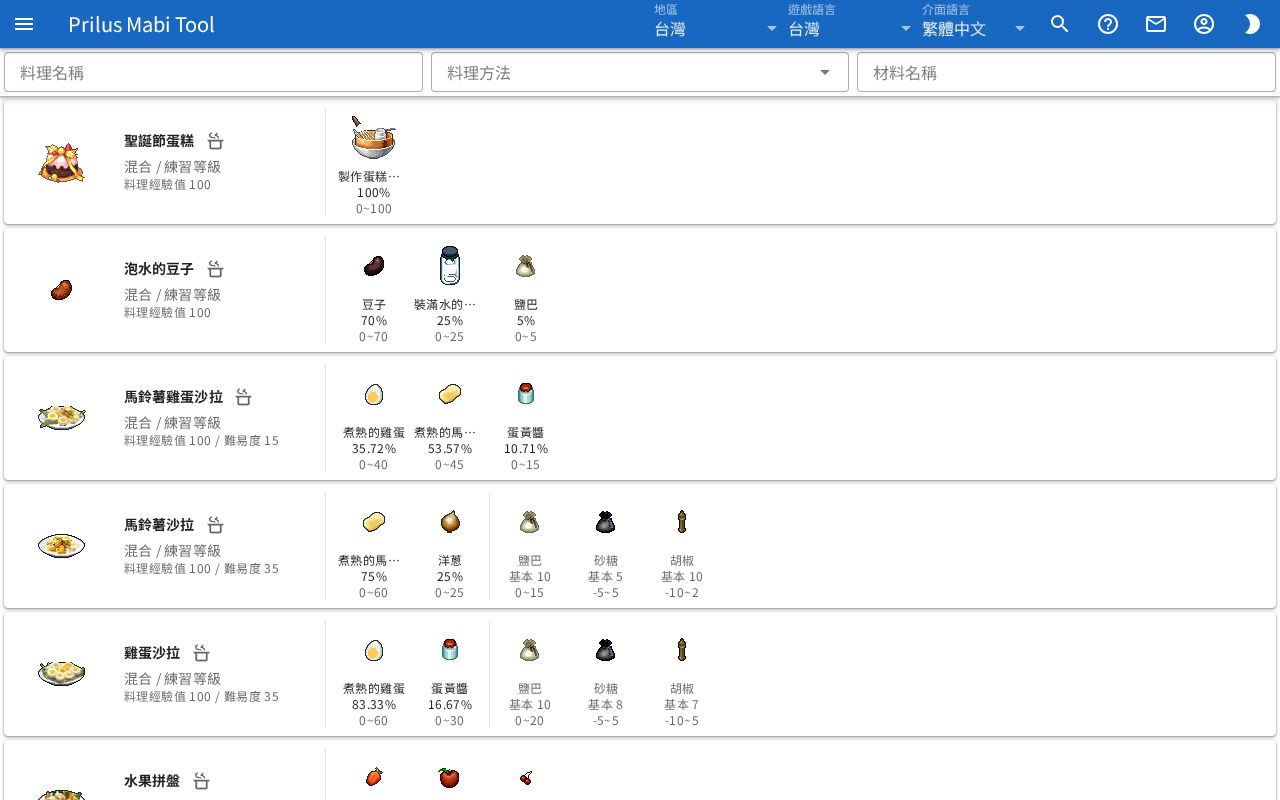
畫面組成
- 最上方有三個搜尋欄。分別是料理名稱、料理方法、材料名稱。
- 其下方是配方列表。一行顯示一道料理。
- 每行左側是料理圖片與料理資訊。
- 每行右側、直線的另一邊是要放入的材料。
基本用法
- 在料理名稱欄輸入要找的料理名稱。
- 列表中只留下名稱符合的料理。
- 在找到的料理行左側確認料理方法與料理經驗值。
- 在同一行右側確認要放入的材料與比例。
- 要在遊戲中對齊材料的量時,按下料理名稱旁的鍋子圖示開啟料理預覽。
搜尋配方
- 料理名稱:輸入料理名稱後只顯示名稱符合的配方。
- 料理方法:點擊欄位會開啟料理方法列表。可同時選擇多個。只顯示所選料理方法的配方。什麼都沒選時顯示所有料理方法的配方。
- 材料名稱:輸入材料名稱後只顯示使用該材料的配方。
- 三個欄位一起使用時,只留下符合所有條件的配方。
- 清空欄位即可解除該條件。
查看料理資訊
行的左側顯示料理資訊。
- 最上方是料理名稱。名稱旁附有 x 與數字時,一次會做出該數量。
- 按下料理名稱旁的鍋子圖示會開啟料理預覽。將滑鼠移到圖示上會顯示料理預覽提示。
- 其下方顯示料理方法與該料理方法需要的等級。
- 其下方顯示料理經驗值。有難易度的料理也會一併顯示難易度。
- 料理另外需要某些東西時,會以小標示顯示其名稱。
- 有解鎖條件的料理,會以小標示顯示該條件。
- 有失敗時標示的料理,失敗後會變成其他道具。將滑鼠移到標示上或點擊,會顯示變成什麼。在觸控螢幕上點擊標示即可。
- 將滑鼠移到料理圖片上會顯示說明,點擊則開啟道具選單。選單項目依道具而異。詳情請見道具選單。
- 在料理圖片的道具選單中也能開啟料理預覽。
查看材料與比例
行的右側顯示要放入的材料。
- 每個材料顯示圖片、名稱、比例(%)。其下方一併顯示品質範圍。
- 材料之間還有一條直線時,其右側的材料是選擇材料。選擇材料以較淡的文字顯示。
- 選擇材料顯示的是基本值而非比例。其下方一併顯示品質範圍。
- 將滑鼠移到材料名稱上或點擊,會顯示詳細資訊。顯示完整名稱、比例、基本值、品質範圍。選擇材料不會顯示比例。
- 名稱太長被截斷時,也能用這個方法查看完整名稱。在觸控螢幕上點擊名稱即可。
- 材料圖片也和料理圖片一樣,可查看說明與道具選單。
料理預覽
按下料理名稱旁的鍋子圖示即可開啟。這是在遊戲中決定材料要放多少時參考的指南。
- 最上方顯示料理圖片、名稱、料理方法與等級。料理另外需要某些東西時,會顯示為「需要 ○○」。
- 其下方是仿照遊戲料理視窗的圖。量表依材料以不同顏色按比例塗滿。
- 依畫面提示,以材料圖片下方的按鈕與直線為基準對齊各材料的量。
- 圖下方的列表中,以遊戲視窗按鈕與文字的位置寫出每個材料的量表要填到哪裡。前面的顏色標示與量表顏色相同。
可在圖的上方變更以下設定。
- 介面縮放:從 100%、125%、150%、200% 中選擇圖的大小。
- 顯示刻度:開啟後,量表上會在每個材料結束的位置畫出直線。將滑鼠移到直線上會顯示像「材料 1:到 ○○%」這樣的內容。
- 選擇材料:只在有選擇材料的料理上顯示。選擇要放入的選擇材料後,會一併加入指南。選擇無則以沒有選擇材料的狀態查看。
其下方是材料列表。
- 每個材料顯示編號、名稱、比例,以及量表要填到幾 %。選擇材料會附上(選擇)。
- 材料依列表順序放入。
- 指南中的位置是不含遊戲中量表晃動的目標位置。
- 最下方一併顯示料理經驗值、難易度、解鎖條件,失敗後會變成其他道具的料理也會顯示該資訊。