
查詢登記的角色
以名稱查詢在角色模擬器中登記的角色,並以 3D 查看。也會一併顯示穿戴的裝備與顏色。
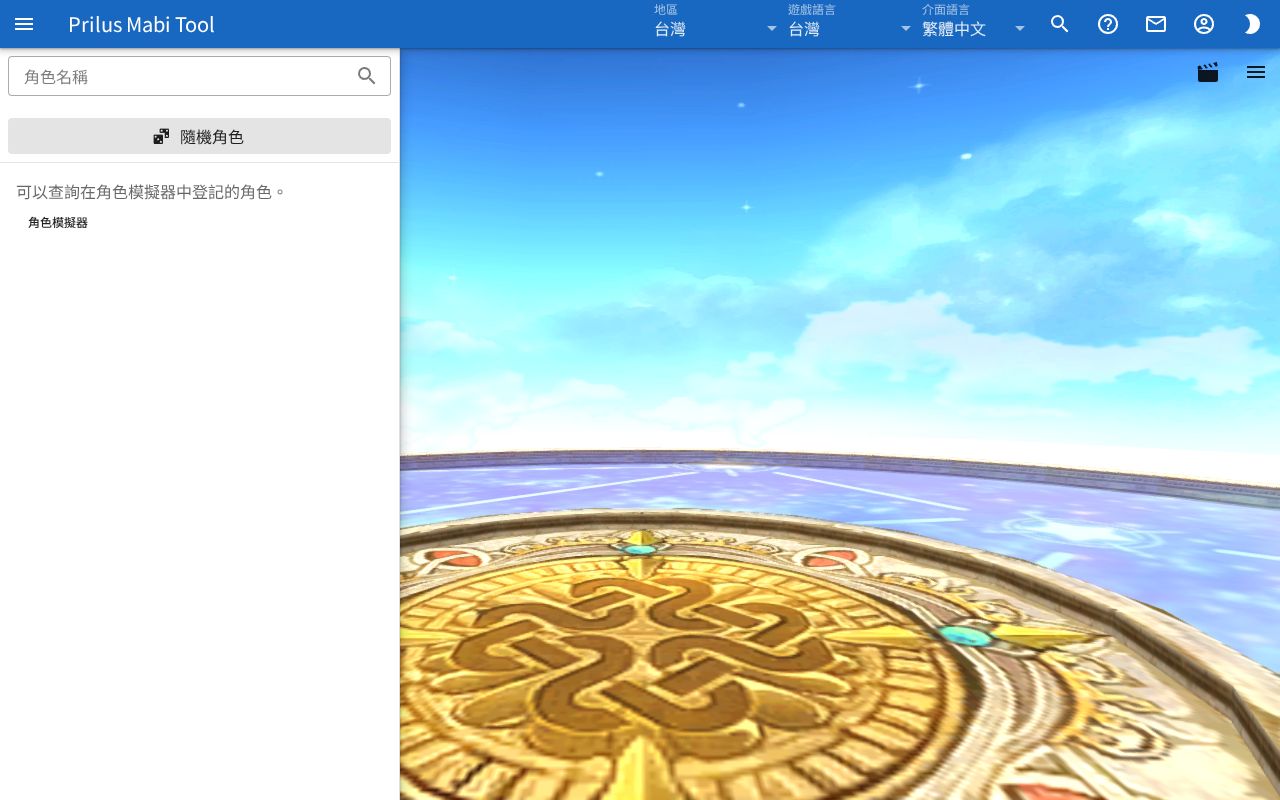
畫面組成
- 中央:整個頁面是 3D 畫面。
- 3D 畫面上方的按鈕列
- 左側放大鏡按鈕:開啟左側視窗。
- 右側影片形狀按鈕:將畫面儲存為 GIF。
- 旁邊的樹狀按鈕:開啟階層結構視窗。角色出現在畫面上之後才會顯示。
- 旁邊的滴管按鈕:開啟變更顏色視窗。有可變更顏色的部位時才會顯示。
- 最右側的三條線按鈕:開啟繪圖設定視窗。
- 左側視窗
- 最上方有角色名稱欄。
- 查詢角色之前,會顯示「可以查詢在角色模擬器中登記的角色。」的說明。按說明下方的角色模擬器按鈕,會前往角色模擬器。
- 找到角色後,會顯示該角色的名稱、編輯按鈕、裝備列表。
- 載入期間,3D 畫面最上方會有進度長條在移動。
基本用法
- 開啟頁面時,左側視窗是開著的。若已關閉,按上方的放大鏡按鈕。
- 在角色名稱欄輸入要查詢的角色名稱。
- 按 Enter 鍵,或點擊欄位右側的放大鏡。
- 3D 畫面會顯示該角色。左側視窗會顯示該角色的裝備。
查詢角色
- 查詢目前所選地區中登記的角色。變更地區後,會在該地區重新查詢相同名稱。
- 名稱欄留空時,會顯示「請輸入角色名稱。」。
- 沒有以該名稱登記的角色時,會顯示「沒有以此名稱登記的角色。」。
- 以名稱查詢後,網址列的網址末尾會加上該名稱。開啟這個網址,就會直接以該名稱查詢。
- 查詢不需要登入。
角色資訊
找到的角色資訊會顯示在左側視窗。
- 最上方以大字顯示角色名稱。其下方顯示地區與更新時間。
- 其下方是裝備列表。只會顯示有放入道具的欄位。
- 欄位依自訂動作、盔甲、帽子、手套、鞋子、長袍、木偶、光環、臉部裝飾、尾巴、右手裝備、左手裝備、右手裝備(第 2 組)、左手裝備(第 2 組) 的順序顯示。
- 每行顯示道具圖片、道具名稱、欄位名稱。
- 道具有顏色時,名稱下方會以色塊顯示。將滑鼠移到色塊上會顯示顏色值。
- 目前地區資料中沒有的道具,會以無圖片標示代替圖片,並以編號代替名稱。將滑鼠移到標示上會顯示此地區的資料中沒有這個道具。
將滑鼠移到道具圖片上會顯示說明,點擊則開啟道具選單。選單項目依道具而異。詳情請見道具選單。
3D 畫面
- 角色會以登記時的外型出現。登記的效果也會一併顯示。
- 登記時若開啟了動作順序,會播放該動作。動作順序只有在雙手空著站立時才會播放。
- 若有登記時的地圖、天空、位置、相機,會以該場景顯示。沒有時,會以此瀏覽器中儲存的繪圖設定的地圖與天空顯示。
- 效果無法全部顯示時,會顯示「部分效果無法顯示。」。動作無法載入時,會顯示「部分動作無法載入。」。
可以用滑鼠與觸控改變觀看方向。
- 按住滑鼠左鍵拖曳可改變觀看角度。
- 按住滑鼠右鍵上下拖曳可改變觀看高度。
- 滾動滾輪可拉近或拉遠。
- 在觸控螢幕上,以單指拖曳改變角度。雙指張開或捏合可拉近或拉遠。雙指上下移動可改變觀看高度。
繪圖設定、GIF 儲存、階層結構、變更顏色與角色模擬器相同。請見角色裝扮與動作查看。在此頁面變更的繪圖設定不會儲存。
在角色模擬器中開啟
按編輯會把這個角色帶到角色模擬器。
- 若角色登記時一併登記了地圖、位置、相機,會跳出在角色模擬器中開啟視窗,詢問「也要帶上地圖、位置與鏡頭嗎?角色模擬器的地圖與天空會改變。」。
- 僅外觀:只帶入角色。
- 包含場景:連同地圖、天空、位置、方向、相機一起帶入。角色模擬器的地圖與天空會改變。
- 沒有地圖、位置、相機的角色,不會跳出視窗,直接帶入。
- 不論哪一種,效果與動作順序設定都會一起帶入。
- 帶入的角色會加在角色模擬器角色列表的末尾,並以選好該角色的狀態開啟。名稱維持登記時的名稱。
實用資訊
- 此頁面只會顯示在角色模擬器中登記的角色。登記方法請見角色裝扮與動作查看的登記角色。
- 帶入後即使修改,已登記的角色也不會改變。若是自己登記的角色,可以在角色模擬器的登記角色視窗中覆寫。