
以 3D 播放特效
選擇特效並在 3D 畫面中播放。可調整播放速度、粒子密度、背景顏色等設定,並逐一開關組成特效的圖層來檢視。
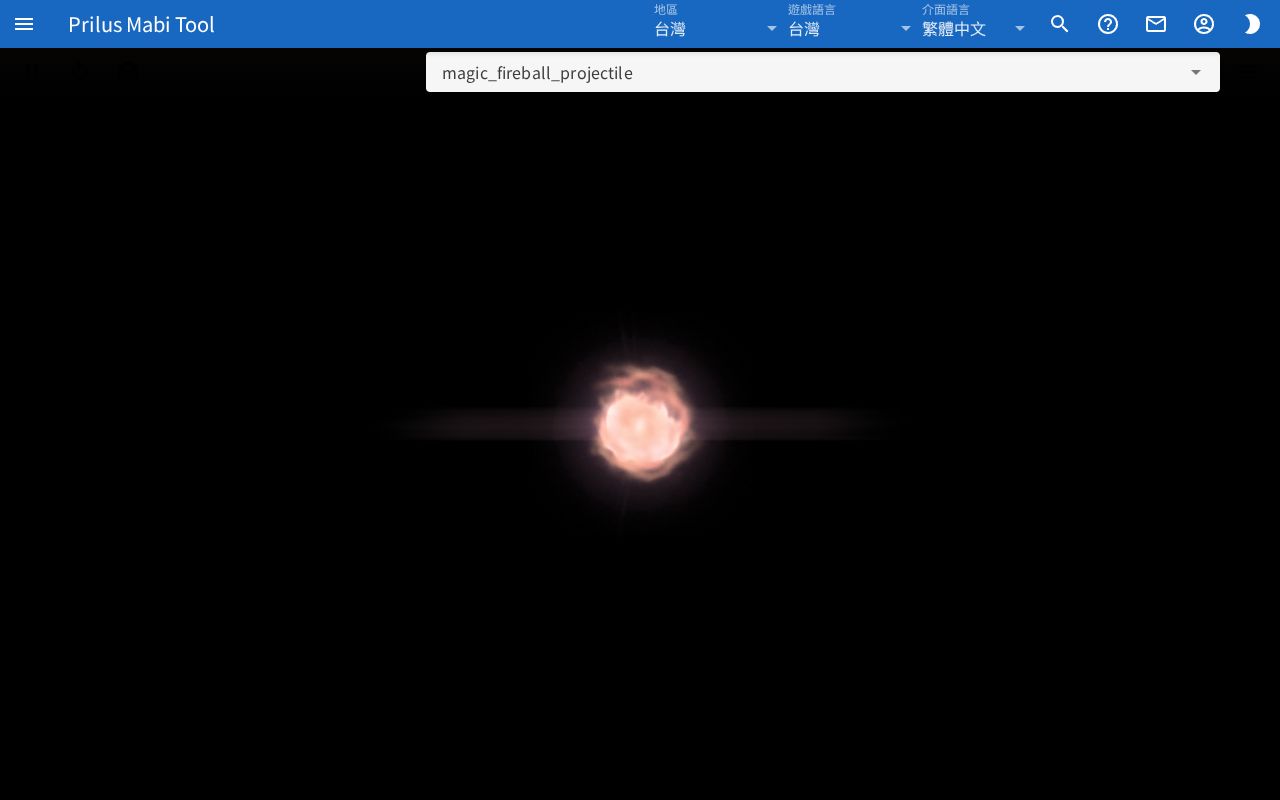
畫面組成
- 中央:整個頁面是 3D 畫面。
- 上方工具列左側:有播放/暫停按鈕、重播按鈕、相機按鈕。
- 上方工具列右側:有選擇特效的欄位與三條線按鈕(設定)。
將滑鼠移到工具列按鈕上,會顯示按鈕名稱。
基本用法
- 點擊右上方的特效欄位。
- 從列表中選擇特效。在欄位中輸入文字可縮小列表範圍。
- 所選特效會立即在 3D 畫面中播放。
- 用滑鼠拖曳 3D 畫面來旋轉,用滾輪放大或縮小。
- 要變更播放方式時,用三條線按鈕開啟特效設定。
所選特效與特效設定會記錄在此瀏覽器中。下次開啟頁面時也會以相同狀態開始。
播放按鈕
- 播放/暫停按鈕:播放中為暫停,停止時為播放按鈕。
- 重播:從頭重新播放特效。
- 相機:將視角移回起始位置。
操作 3D 畫面
- 按住滑鼠左鍵拖曳可旋轉。
- 按住右鍵拖曳可移動視角。
- 用滾輪放大或縮小。
- 在觸控螢幕上,以單指拖曳旋轉,以雙指放大、縮小或移動。
特效設定
按下三條線按鈕(設定),右側會開啟特效設定視窗。按 × 即可關閉。 滑桿的值也可以在右側欄位直接輸入數字。
- 播放速度:特效播放的速度。
- 粒子密度:粒子出現的數量。
- 跳過空白時間:開啟後,畫面上什麼都沒有顯示的期間會快速跳過。
- 光暈:開啟後,明亮的部分會看起來暈開。暈開的程度以光暈強度調整。
- 背景顏色:從列表中選擇或輸入顏色值。
- 特效移動:選擇特效要以何種方式移動顯示。從投射物預覽、特效移動路徑、原地中選擇。一開始為原地。變更後視角會回到起始位置。
- 投射物持續時間、投射物移動距離:只在特效移動為投射物預覽時出現。
圖層
視窗下方的圖層中,組成目前特效的圖層會以開關顯示。關閉開關後該圖層就不會顯示。圖層數量與名稱依特效而異。
實用資訊
- 無法載入特效時,3D 畫面下方會出現紅色錯誤提示。