
樂譜試聽
以遊戲中的樂器音色試聽瑪奇樂譜。輸入樂譜後即可播放,並顯示音軌與音符數、長度,以及此樂譜所需的作曲等級。
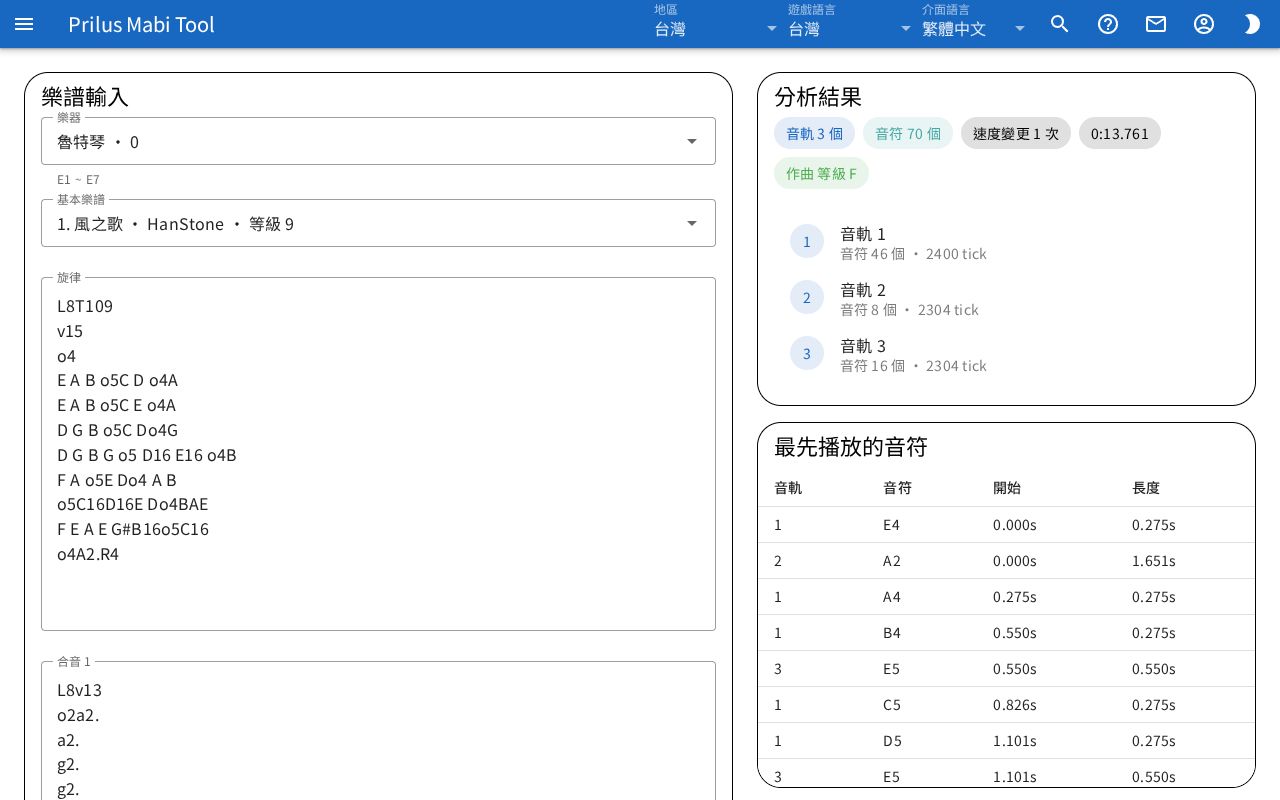
畫面組成
- 樂譜輸入:選擇樂器並輸入樂譜的欄位。播放按鈕、音量與播放位置也在這裡。
- 分析結果:顯示輸入樂譜的音軌數、音符數、長度、所需的作曲等級。
- 最先播放的音符:從前面開始以表格顯示音符。
在寬畫面中,樂譜輸入在左側,其餘在右側。
基本用法
- 在樂器中選擇要演奏的樂器。
- 在旋律、合音 1、合音 2欄貼上樂譜。要聽遊戲中的樂譜時,從基本樂譜中選擇。
- 按下播放。
- 在分析結果中確認長度與所需的作曲等級。
第一次開啟時,會填入基本樂譜列表的第一首樂譜。
輸入樂譜
- 樂器:點擊欄位會以「名稱 · 編號」開啟樂器列表。欄位下方顯示所選樂器的音域。只能發出一個音的樂器顯示為單音。
- 基本樂譜:以「編號. 標題 · 作曲者 · 等級」選擇遊戲中的樂譜填入。選擇後三個欄位會換成該樂譜。
- 旋律、合音 1、合音 2:每個音軌各填一欄。每欄最多可輸入 2000 字,欄位下方顯示字數。
- 在欄位內按 Ctrl+Enter(Mac 為 Cmd+Enter)會立即播放。
- 修改樂譜欄位後,基本樂譜的選擇會解除。
- 變更樂譜或樂器後,播放會停止。
- 無法讀取樂譜時,樂譜輸入下方會顯示錯誤。有需要注意的地方時,會一併顯示警告。
播放
- 播放:從頭播放。準備播放期間,按鈕上會顯示樂器載入中。
- 暫停:暫時停止播放。停止期間按鈕會變成繼續,按下即可接著播放。
- 停止:停止播放並回到開頭。
- 重複:開啟後,播放到最後會再從頭播放。
- 用喇叭圖示旁的滑桿將音量調整為 0~100%。
- 下方的長條是播放位置。在播放中或暫停中移動長條,就會移到該位置。長條下方顯示目前位置與總長度。
- 輸入的樂譜沒有音符,或此瀏覽器不支援播放時,無法按下播放。
分析結果
立即分析輸入的樂譜並顯示。
- 上方標示顯示音軌 ○ 個、音符 ○ 個、速度變更 ○ 次與總長度。
- 旁邊以「作曲 ○」顯示寫出此樂譜所需的作曲等級。長度連作曲等級 1 也無法寫出時,會顯示紅色的超過作曲等級 1。
- 其下方每個音軌會顯示「音軌 ○」與「音符 ○ 個 · ○ tick」。
最先播放的音符
- 從開始時間最早的音符起,以表格顯示 40 個。
- 顯示音軌、音符(音名)、開始(秒)、長度(秒)。
- 沒有音符時顯示沒有音符。
分享
- 按下分享,會建立包含目前樂器與三個欄位樂譜的連結。
- 連結會複製到剪貼簿,並顯示「已將分享連結複製到剪貼簿。」。
- 無法複製到剪貼簿時,會跳出寫有連結的視窗。請自行複製。
- 開啟連結時,會以填入相同樂器與樂譜的狀態開啟。
- 在已填入樂譜的狀態下開啟連結,會出現「已開啟連結的樂譜。」通知與復原按鈕。按下後會回到原本填入的樂譜。
- 連結中的樂器在目前查看的地區不存在時,會顯示「此地區無法使用 ○ 號樂器。」,並換成列表中的第一個樂器。