
搜尋武器外型道具
集中顯示武器外型道具。可查看每個道具的種類、卷軸、卷軸的拍賣場最低價,並以 3D 預覽模型。
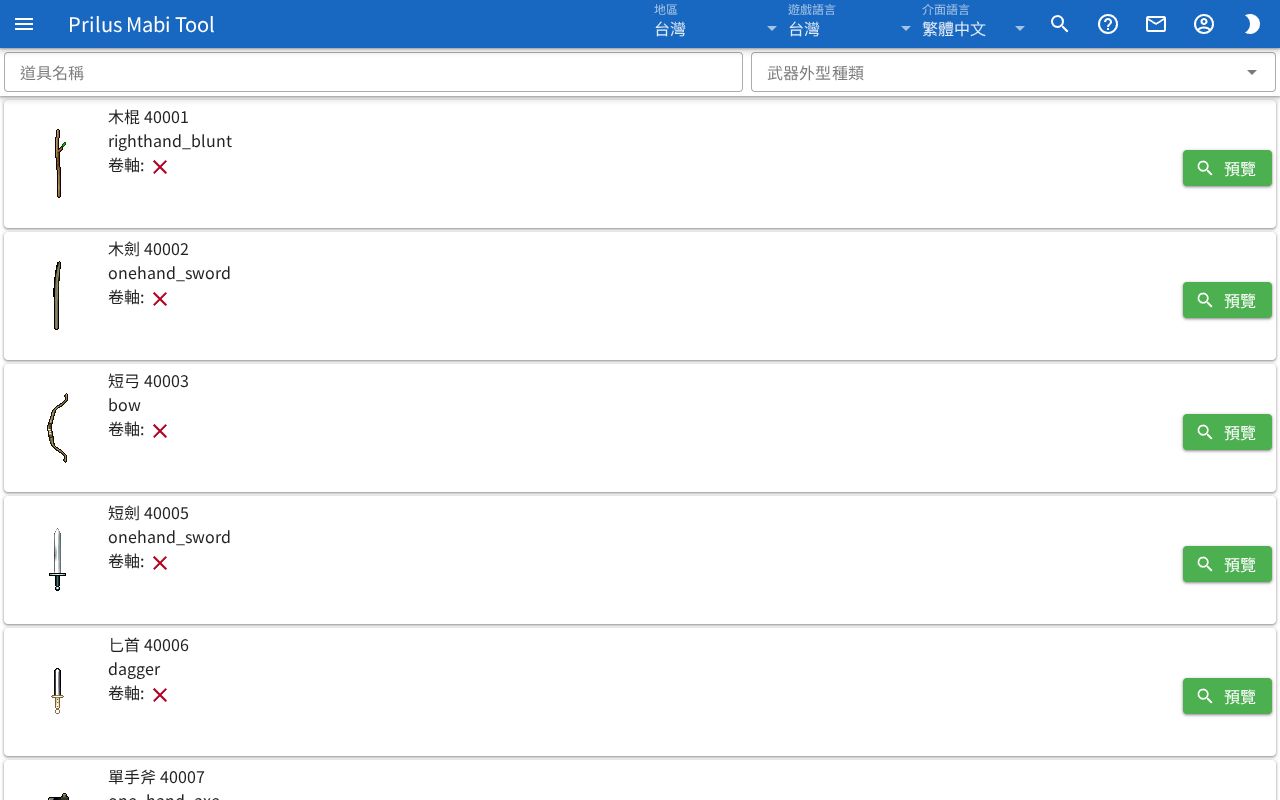
畫面組成
- 最上方有兩個搜尋欄。分別是道具名稱與武器外型種類。
- 其下方是武器外型列表。一行顯示一個道具。
基本用法
- 在道具名稱欄輸入要找的武器外型名稱。
- 在列表中確認找到的道具的種類與卷軸。
- 按下右側的預覽,以 3D 查看模型。
搜尋武器外型
- 道具名稱:輸入道具名稱或編號後只顯示符合的道具。也能用卷軸名稱搜尋。以卷軸名稱找到的道具會排在以名稱找到的道具之後。
- 武器外型種類:點擊欄位會開啟種類列表。可同時選擇多個。只顯示所選的種類。什麼都沒選時顯示所有種類。
- 選擇多個種類時,欄位中會顯示第一個種類與(+其餘數量)。
- 兩個欄位一起使用時,只留下同時符合兩個條件的道具。
查看列表
- 左側是道具圖片。將滑鼠移到道具圖片上會顯示說明,點擊則開啟道具選單。選單項目依道具而異。詳情請見道具選單。
- 旁邊顯示道具名稱與編號,其下方顯示武器外型種類。
- 卷軸:有卷軸時顯示勾選標記與卷軸名稱、編號。沒有卷軸時顯示 × 標記。
- 按下卷軸名稱旁的放大鏡按鈕,會前往該卷軸的道具頁面。
- 卷軸拍賣場最低價:只在拍賣場能找到的卷軸上顯示。沒有價格紀錄時顯示無紀錄。
- 預覽:只在有模型的道具上顯示。
3D 預覽視窗
按下預覽,會開啟「道具 ○ 預覽」視窗,以 3D 顯示道具模型。視窗右上方有按鈕。
- 影片形狀按鈕:將畫面儲存為 GIF。
- 樹狀按鈕:開啟階層結構視窗。以列表顯示組成模型的部分。按眼睛按鈕可隱藏或重新顯示該部分。
- 滴管按鈕:只在可變更顏色的模型上出現。開啟變更顏色視窗,點擊格子選擇顏色。
- 三條線按鈕:開啟繪圖設定視窗。項目與角色模擬器說明中的繪圖設定相同。
依模型不同,上方左側會出現狀態、大小標示。點擊即可變更模型的狀態與大小。狀態可同時選擇多個。