
武器外見アイテム検索
武器外見アイテムをまとめて表示します。アイテムごとに種類、呪文書、呪文書の競売場最安値を確認し、モデルを3Dでプレビューできます。
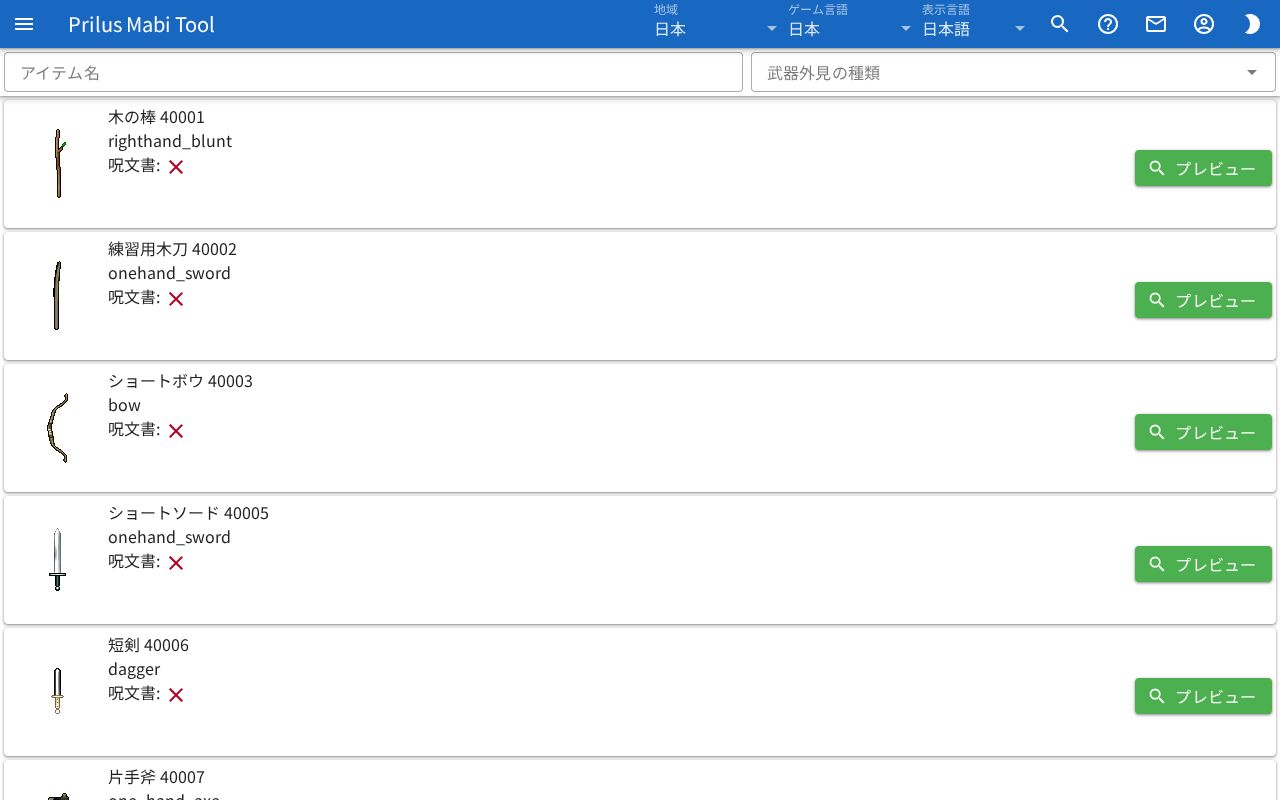
画面構成
- 一番上に検索欄が2つあります。アイテム名と武器外見の種類です。
- その下に武器外見のリストがあります。1行にアイテムが1つ表示されます。
基本的な使い方
- アイテム名欄に、探したい武器外見の名前を入力します。
- リストで、見つけたアイテムの種類と呪文書を確認します。
- 右側のプレビューを押して、モデルを3Dで確認します。
武器外見を探す
- アイテム名: アイテム名か番号を入力すると、一致するアイテムだけが表示されます。呪文書の名前でも探せます。呪文書の名前で見つかったアイテムは、名前で見つかったアイテムの後ろに並びます。
- 武器外見の種類: 欄を押すと種類のリストが開きます。複数を一緒に選べます。選んだ種類だけが表示されます。何も選ばなければ、すべての種類が表示されます。
- 種類を複数選ぶと、欄には最初の種類と(+残りの数)が表示されます。
- 2つの欄を一緒に使うと、両方の条件に合うアイテムだけが残ります。
一覧を見る
- 左側にアイテムの画像があります。アイテムの画像にマウスを乗せると説明が表示され、押すとアイテムメニューが開きます。メニュー項目はアイテムによって異なります。詳しくはアイテムメニューをご覧ください。
- その横にアイテム名と番号、その下に武器外見の種類が表示されます。
- 呪文書: 呪文書がある場合は、チェックマークと呪文書の名前、番号が表示されます。呪文書がない場合は×マークが表示されます。
- 呪文書の名前の横の虫眼鏡ボタンを押すと、その呪文書のアイテムページに移動します。
- 呪文書の競売場最安値: 競売場で探せる呪文書にだけ表示されます。価格の記録がなければ記録なしと表示されます。
- プレビュー: モデルがあるアイテムにだけ表示されます。
3Dプレビューウィンドウ
プレビューを押すと「アイテム ○ プレビュー」ウィンドウが開き、アイテムのモデルが3Dで表示されます。ウィンドウの右上にボタンがあります。
- フィルムの形のボタン: 画面をGIFで保存します。
- ツリーの形のボタン: 階層構造ウィンドウが開きます。モデルを構成する部分がリストで表示されます。目のボタンを押すと、その部分を隠したり再表示したりします。
- スポイトのボタン: 色を変えられるモデルにだけ表示されます。色変更ウィンドウが開き、欄を押して色を選びます。
- 三本線のボタン: 描画設定ウィンドウが開きます。項目はキャラクターシミュレーターのヘルプの描画設定と同じです。
モデルによっては、左上に状態、サイズの表示が出ます。押してモデルの状態とサイズを変えてみます。状態は複数を一緒に選べます。