
スキルエフェクト変更プレビュー
スキルエフェクトを変えるアイテムをまとめて表示します。アイテムを選ぶと、どのスキルのエフェクトが何に変わるかを確認でき、基本のエフェクトと変更後のエフェクトをプレビューで比べられます。
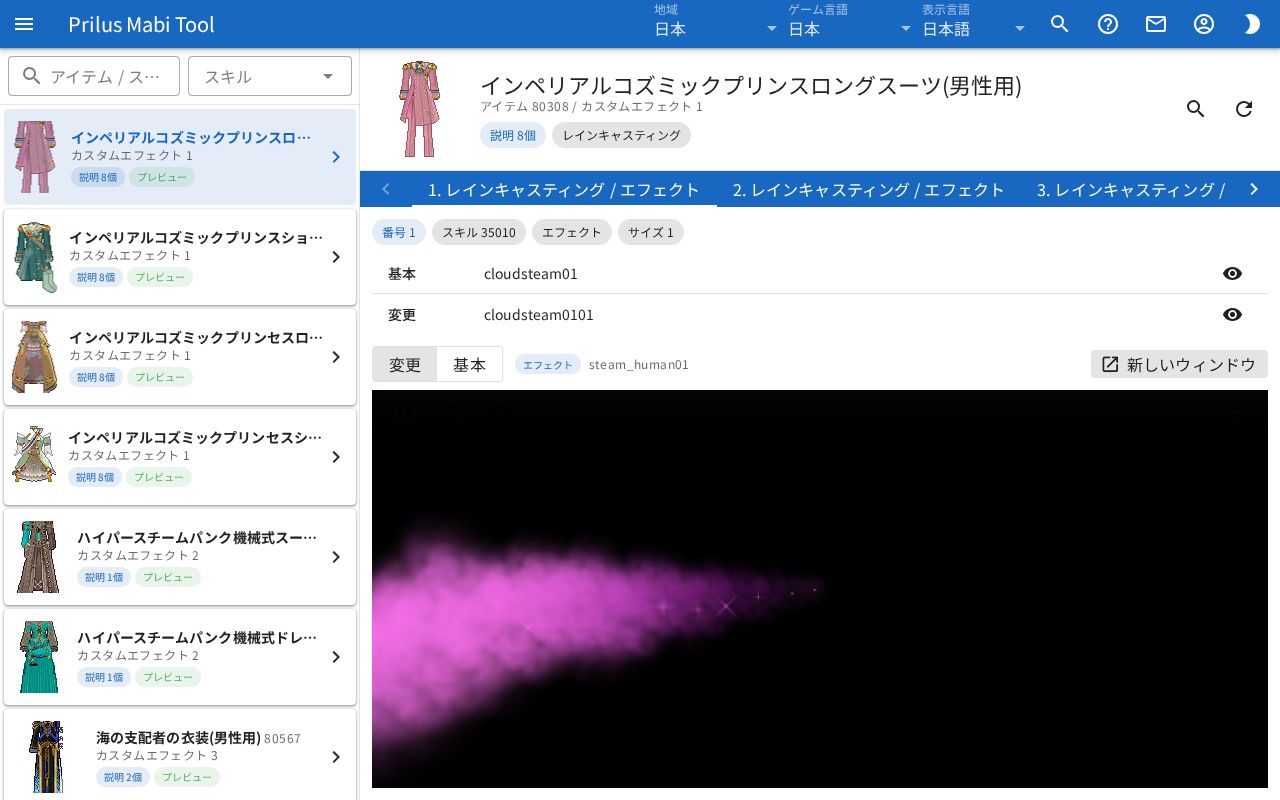
画面構成
- 左側: 検索欄2つとアイテムのリストがあります。
- 右側: 選んだアイテムのエフェクト情報とプレビューがあります。
- まだアイテムを選んでいないときは、右側にアイテムが選択されていませんと表示されます。
基本的な使い方
- アイテム / スキル / エフェクト欄にアイテム名かスキル名を入力します。
- 左側のリストでアイテムを押します。
- 右側で、変わるスキルとエフェクト名を確認します。
- プレビューの上の変更、基本ボタンを交互に押して、エフェクトを比べます。
アイテムを探す
- アイテム / スキル / エフェクト: アイテム名、スキル名、エフェクト名、番号で探します。
- スキル: 欄を押すとスキルのリストが開きます。スキルを選ぶと、そのスキルのエフェクトを変えるアイテムだけが残ります。リストのスキル名の後ろのかっこ内はスキル番号です。×を押すと条件が解除されます。
- 2つの欄を一緒に使うと、両方の条件に合うアイテムだけが残ります。
アイテムのリスト
1マスにアイテムが1つ表示されます。
- アイテムの画像、名前、アイテム番号が表示されます。
- その下にカスタムエフェクトの番号が表示されます。
- 説明 ○個の表示は、このアイテムが変えるエフェクトがいくつあるかを示します。
- 緑色のプレビューの表示があるアイテムは、プレビューできるエフェクトがあるアイテムです。
- 今選んでいるアイテムは色が付いて表示されます。
- キーボードでは、Tabキーでマスに移動してEnterキーを押してもそのアイテムを選べます。
広い画面では、ページを開くとリストの最初のアイテムが選ばれています。スキルを変えたときに今のアイテムが条件に合わない場合は、残ったリストの最初のアイテムが選ばれます。
アイテムの情報
右上には、選んだアイテムの情報が表示されます。
- アイテムの画像、名前、「アイテム ○ / カスタムエフェクト ○」の番号が表示されます。
- アイテムの画像にマウスを乗せると説明が表示され、押すとアイテムメニューが開きます。メニュー項目はアイテムによって異なります。詳しくはアイテムメニューをご覧ください。
- 説明 ○個の横には、今見ているエフェクトのスキル名が表示されます。
- 虫眼鏡ボタン(アイテム情報): このアイテムのアイテムページに移動します。
- 丸い矢印ボタン(プレビューを再読み込み): プレビューを最初から読み込み直します。
エフェクトを選ぶ
1つのアイテムが複数のエフェクトを変える場合は、アイテムの情報の下にタブができます。タブには「番号. スキル名 / 種類」が書かれています。狭い画面では、タブの代わりに選択欄が表示されます。
- スキル欄でスキルを選ぶと、そのスキルのタブが開きます。
- 別のアイテムを押すと、見ていたタブ番号がそのまま開きます。そのアイテムのタブのほうが少ない場合は、最後のタブが開きます。
エフェクトの情報
タブの下には、選んだエフェクトの情報が表示されます。
- 一番上の表示: 番号、スキル番号、種類が表示されます。種類はエフェクトかプロップです。サイズが決まっているエフェクトはサイズも表示されます。
- 基本: もともと使われるエフェクト名です。
- 変更: アイテムを使うと変わるエフェクト名です。
- 名前がない場合は - と表示されます。
- 行の右の目のボタンを押すと、その行のエフェクトがプレビューに表示されます。名前がない行は押せません。
プレビュー
エフェクトの情報の下にプレビューがあります。
- 変更、基本ボタンで、プレビューするエフェクトを選びます。名前がない側のボタンは押せません。
- アイテムを選ぶと変更が選ばれます。変更後のエフェクト名がない場合は基本が選ばれます。
- ボタンの横に、プレビューの種類(エフェクトかプロップ)と名前が表示されます。プレビューするものがない場合はプレビューなしと表示されます。
- 新しいウィンドウ: 今のプレビューを別のウィンドウで開きます。プレビューするものがない場合は押せません。
- 種類がエフェクトなのに名前がない場合は、「この項目にはエフェクト名がありません。」という案内が表示されます。
- 種類がプロップなのに合うプロップがない場合は、「この項目に合うプロップが見つかりませんでした。」という案内が表示されます。
- エフェクトを読み込めなかった場合は、エラーの通知が出ます。
エフェクトのプレビュー
種類がエフェクトの場合は、エフェクトが再生されます。プレビューの上側にボタンがあります。ボタンにマウスを乗せると名前が表示されます。
- 再生 / 一時停止: エフェクトを止めたり、また動かしたりします。
- もう一度再生: エフェクトを最初から再生し直します。
- カメラ: カメラを最初の位置に戻します。
- 設定: 右側にエフェクト設定ウィンドウが開きます。×を押すと閉じます。
エフェクト設定で次の項目を変更します。スライダーの値は、右の欄に数字で直接入力することもできます。
- 再生速度、パーティクル密度
- 空き時間をスキップ
- ブルーム、ブルームの強さ
- 背景色: リストから選ぶか、色の値を入力します。
- エフェクトの動き: 投射体プレビュー、エフェクトの移動経路、その場から選びます。投射体プレビューを選ぶと、投射体の持続時間と投射体の移動距離が表示されます。
- レイヤー: エフェクトを構成するレイヤーごとにスイッチがあります。オフにすると、そのレイヤーは表示されません。
プロップのプレビュー
種類がプロップの場合は、そのプロップが3Dで表示されます。プレビューの右上にボタンがあります。
- フィルムの形のボタン: 画面をGIFで保存します。
- ツリーの形のボタン: 階層構造ウィンドウが開きます。モデルを構成する部分がリストで表示されます。目のボタンを押すと、その部分を隠したり再表示したりします。
- スポイトのボタン: 色を変えられるモデルにだけ表示されます。色変更ウィンドウが開き、欄を押して色を選びます。
- 三本線のボタン: 描画設定ウィンドウが開きます。項目はキャラクターシミュレーターのヘルプの描画設定と同じです。
モデルによっては、左上に状態、サイズの表示が出ます。押してモデルの状態とサイズを変えてみます。状態は複数を一緒に選べます。
狭い画面では
- 最初はアイテムのリストだけが表示されます。
- アイテムを押すと、そのアイテムの情報とプレビューが画面全体に表示されます。
- 左上の矢印ボタン(戻る)を押すと、リストに戻ります。
- スキルを変えたときに、見ていたアイテムが条件に合わない場合はリストに戻ります。