
イスを探して座ってみる
イスのアイテムをまとめて表示します。イスごとに何人用かと席の名前を確認し、キャラクターを座らせて3Dでプレビューできます。
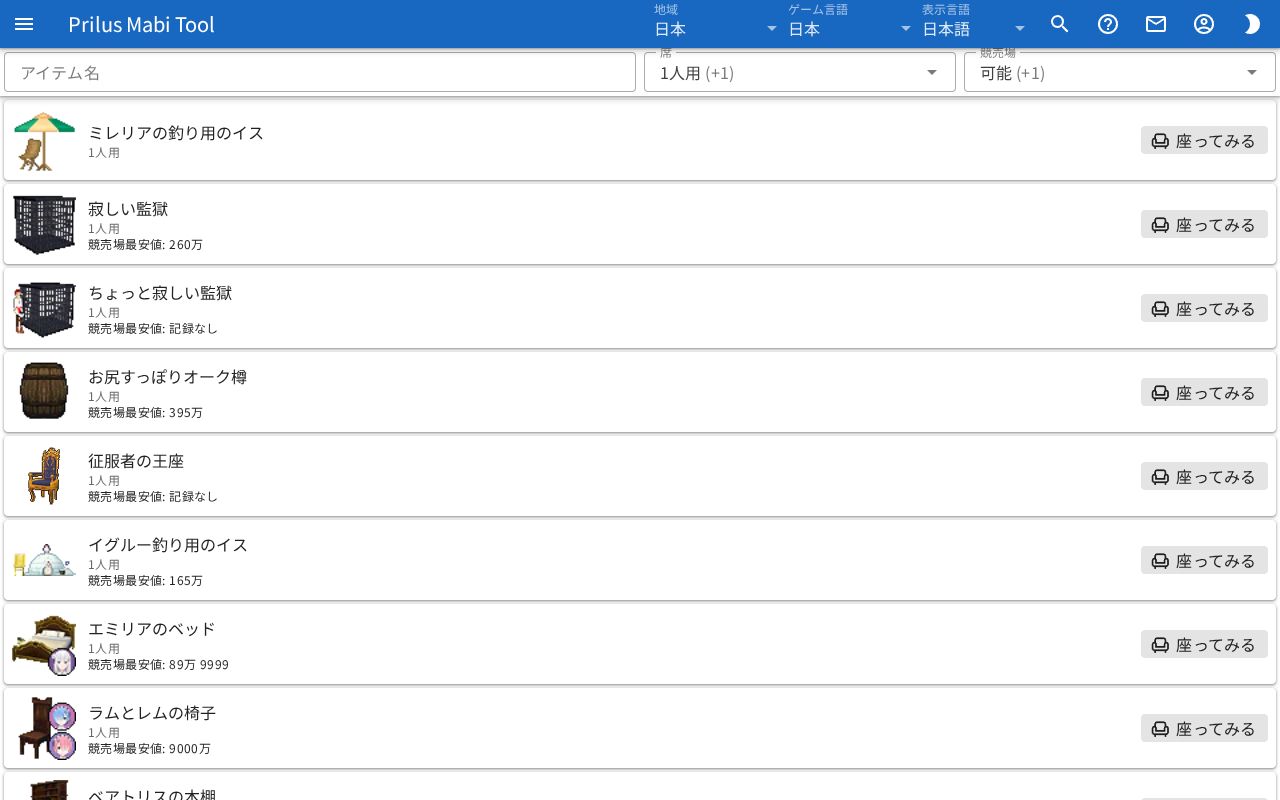
画面構成
- 一番上に検索欄が3つあります。アイテム名、席、競売場です。
- その下にイスの一覧があります。1行に1つのイスが表示されます。
基本的な使い方
- アイテム名欄に、探したいイスの名前を入力します。
- 複数人で座るイスだけを見るには、席で複数人用だけを残します。
- 一覧で、イスの席の数と席の名前を確認します。
- 右の座ってみるを押して、キャラクターが座った姿を見ます。
イスを探す
- アイテム名: イスの名前や席の名前を入力すると、合うイスだけが表示されます。
- 席: 1人用、複数人用から選びます。両方を一緒に選べます。選んだほうのイスだけが表示されます。
- 競売場: 可能、不可から選びます。両方を一緒に選べます。可能は一覧に競売場最安値が表示されるイス、不可は表示されないイスです。
- 最初は席と競売場のどちらも両方が選ばれています。1つの欄ですべて外すと、一覧が空に見えます。
- 複数選ぶと、欄には最初の項目と(+残りの数)が表示されます。
- 3つの欄を一緒に使うと、すべての条件に合うイスだけが残ります。
一覧を見る
- 左にイスの画像があります。アイテムの画像にマウスを乗せると説明が表示され、押すとアイテムメニューが開きます。メニュー項目はアイテムによって異なります。詳しくはアイテムメニューをご覧ください。
- その横にイスの名前が表示されます。
- その下に「○人用」が表示されます。席の名前があるイスは、後ろに席の名前が付きます。
- 競売場で探せるイスは競売場最安値が表示されます。価格の記録がなければ記録なしと表示されます。
座ってみる
座ってみるを押すと「○○ 着席プレビュー」ウィンドウが開きます。
- キャラクターシミュレーターでこのブラウザに作っておいたキャラクターのうち、先頭のキャラクターがイスの1番目の席に座ります。作ったキャラクターがいなければ、基本のキャラクターが座ります。
- キャラクターに搭乗ペットを選んでおいても、プレビューでは外して表示します。
- ほかの席に座らせてみるには、キャラクターシミュレーターでイスと席を選びます。
ウィンドウの右上にボタンがあります。
- 鉛筆付きの人の形のボタン(キャラクターシミュレーターで開く): ウィンドウが閉じ、イスに座った姿のままキャラクターシミュレーターに新しいキャラクターとして入ります。
- フィルムの形のボタン: 画面をGIFで保存します。
- ツリーの形のボタン: 階層構造ウィンドウが開きます。モデルを構成する部分がリストで表示されます。目のボタンを押すと、その部分を隠したり再表示したりします。
- スポイトのボタン: 色を変えられるモデルにだけ表示されます。色変更ウィンドウが開き、欄を押して色を選びます。
- 三本線のボタン: 描画設定ウィンドウが開きます。項目はキャラクターシミュレーターのヘルプの描画設定と同じです。