
アイテムのカラーテーブル
アイテムのカラーテーブルを探して、パレットを見られます。色を選ぶと、その色が表にあるか、何マスあるか、似た色は何かを表示します。
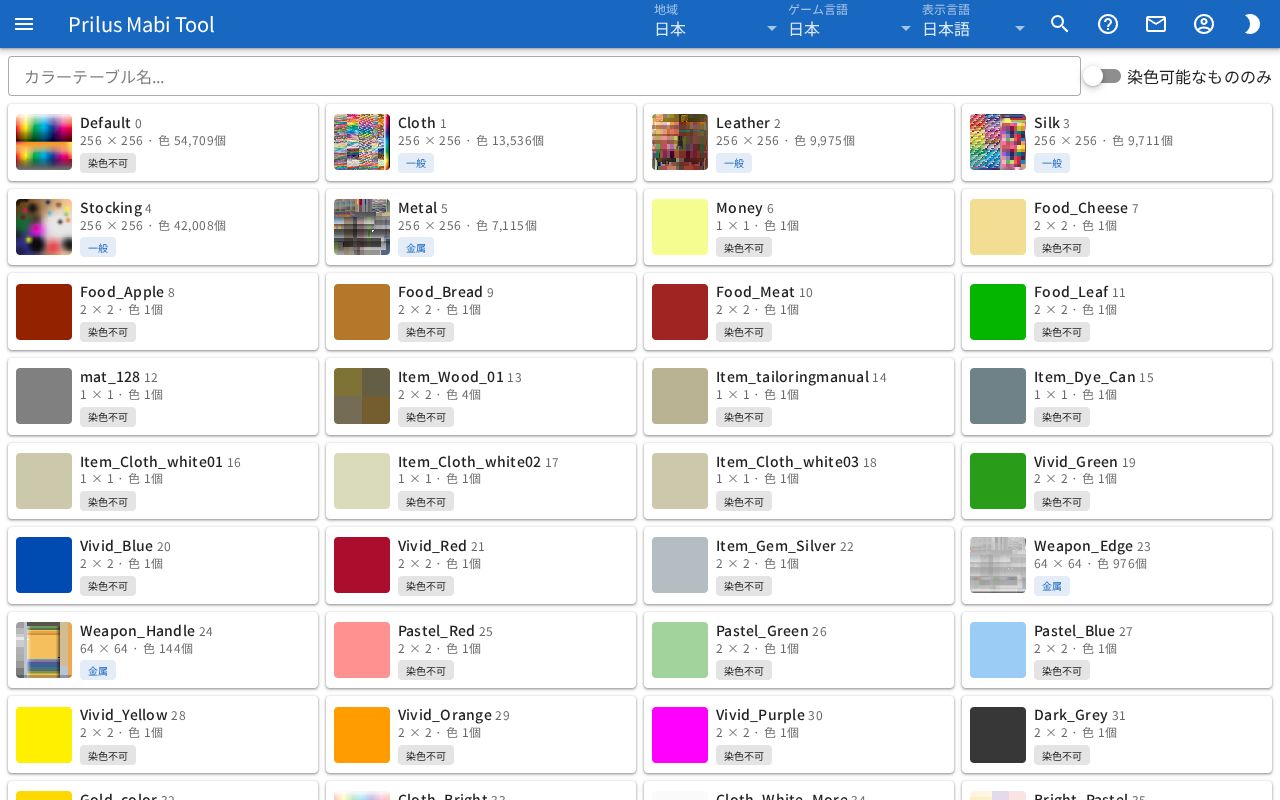
画面構成
最初はカラーテーブルの一覧が表示されます。1つ押すと、そのカラーテーブルの画面に切り替わります。
- 一覧の画面
- 一番上にカラーテーブル名... の検索欄と染色可能なもののみスイッチがあります。
- その下に、カラーテーブルがカードで並んで表示されます。
- カラーテーブルの画面
- 一番上の行に、戻るボタン、名前、番号、染色の種類、サイズと色の数があります。
- その下に、左からパレット、色選択、結果があります。狭い画面では上下に並びます。
基本的な使い方
- 検索欄に、カラーテーブルの名前や番号を入力します。
- 一覧でカードを押します。
- パレットで色を押すか、中央の色選択で色を決めます。
- 右のこの表にある色がはいかいいえかを確認します。
- 戻るを押すと一覧に戻ります。
カラーテーブルを探す
- カラーテーブル名...: 名前や番号を入力すると、合うものだけが残ります。欄の右の×を押すと消えます。
- 染色可能なもののみ: オンにすると、染色不可のカラーテーブルを除きます。
- 合うものがなければ「検索結果がありません。」と出ます。
カードごとに次の情報が表示されます。
- パレットの画像、名前、番号
- 横 × 縦のマスの数と色 ○個
- 染色の種類: 染色不可、一般、金属のどれかです。
キーボードでは、Tabキーでカードに移動してEnterキーを押してもカードが開きます。
パレット
カラーテーブルの画面の左に、パレットが大きく表示されます。
- パレットの上にマウスを乗せると、下にその色の値とマスの数が表示されます。
- マウスを乗せていないときは「パレットをクリックするとその色を選びます」という案内が表示されます。
- パレットを押すと、その色を選びます。
- 選んだ色がこの表にあれば、ほかのマスは暗く隠れ、選んだ色があるマスだけがその色で表示されます。
- パレットの画像がなければ「パレット画像が見つかりません」と出ます。
色選択
中央に色を選ぶ板があります。最初の色は白です。
- 板で色を選ぶか、RGB・HEXの値を入れます。
- Aタブの右の丸い矢印ボタンを押すと、白に戻ります。
- 下の + ボタンを押すと、現在の色をリストに入れておきます。中央の欄で、入れておいた色をまた選べます。− ボタンはその色をリストから外します。
- 入れておいた色はこのブラウザに保存されます。
結果を見る
右に、選んだ色の結果が表示されます。
- この表にある色: このカラーテーブルに選んだ色があればはい、なければいいえと出ます。
- はいなら、その下に「○マス中 ○マス」で、全体のマスのうちその色が何マスかが出ます。かっこの中に割合も一緒に出ます。
- 似た色: この表にある色のうち、選んだ色に近い色が12個まで出ます。
- 色の欄にマウスを乗せると、色の値とマスの数が表示されます。
- 色の欄を押すと、その色を選びます。
この表を使うアイテム
- 染色できるアイテムのうち、このカラーテーブルを使うアイテムがあれば、一番上の行の末尾にこのテーブルを使うアイテム ○個ボタンが表示されます。使うアイテムがなければボタンはありません。
- ボタンを押すと「(カラーテーブル名) (番号) 適用アイテム」ウィンドウが開きます。
- ウィンドウでは、アイテム名で探し、取引可能のみ、お気に入りのみで絞り込めます。アイテムの画像を押すとアイテムメニューが開きます。詳しくはアイテムメニューをご覧ください。
リンクを共有する
- カラーテーブルを開くと、アドレスがそのカラーテーブルのアドレスに変わります。そのアドレスを開くと、すぐにそのカラーテーブルの画面が出ます。
- 選んだ色もアドレスに残ります。リンクを共有すると、同じ色を選んだ状態で開きます。
- アドレスのカラーテーブルが見つからなければ「カラーテーブル ○ が見つかりません」という案内が出ます。×を押すと閉じます。