
아이템 컬러 테이블 보기
아이템 컬러 테이블을 찾아 팔레트를 봅니다. 색을 고르면 그 색이 표에 있는지, 몇 칸에 있는지, 비슷한 색은 무엇인지 보여 줍니다.
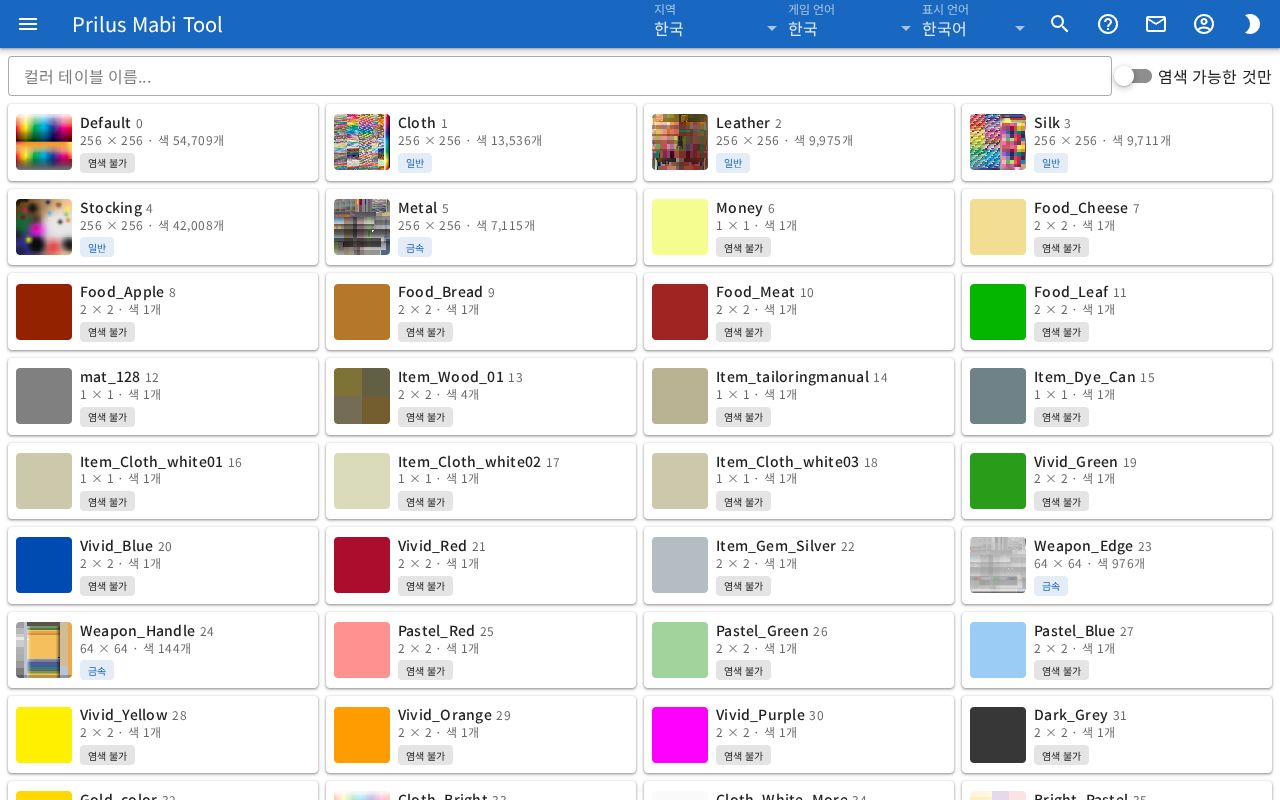
화면 구성
처음에는 컬러 테이블 목록이 보입니다. 하나를 누르면 그 컬러 테이블 화면으로 바뀝니다.
- 목록 화면
- 맨 위에 컬러 테이블 이름... 검색칸과 염색 가능한 것만 스위치가 있습니다.
- 그 아래에 컬러 테이블이 카드로 나란히 보입니다.
- 컬러 테이블 화면
- 맨 위 줄에 뒤로 버튼, 이름, 번호, 염색 종류, 크기와 색 수가 있습니다.
- 그 아래 왼쪽부터 팔레트, 색 고르기, 결과가 있습니다. 좁은 화면에서는 위아래로 놓입니다.
기본 사용법
- 검색칸에 컬러 테이블 이름이나 번호를 입력합니다.
- 목록에서 카드를 누릅니다.
- 팔레트에서 색을 누르거나, 가운데 색 고르기에서 색을 정합니다.
- 오른쪽 이 표에 있는 색에서 예인지 아니오인지 확인합니다.
- 뒤로를 누르면 목록으로 돌아갑니다.
컬러 테이블 찾기
- 컬러 테이블 이름...: 이름이나 번호를 입력하면 맞는 것만 남습니다. 칸 오른쪽 × 를 누르면 지워집니다.
- 염색 가능한 것만: 켜면 염색 불가인 컬러 테이블을 뺍니다.
- 맞는 것이 없으면 "검색 결과가 없습니다."가 나옵니다.
카드마다 아래 정보가 보입니다.
- 팔레트 그림, 이름, 번호
- 가로 × 세로 칸 수와 색 ○개
- 염색 종류: 염색 불가, 일반, 금속 중 하나입니다.
키보드에서는 Tab 키로 카드에 가서 Enter 키를 눌러도 카드가 열립니다.
팔레트
컬러 테이블 화면 왼쪽에 팔레트가 크게 보입니다.
- 팔레트 위에 마우스를 올리면 아래에 그 색의 색 값과 칸 수가 보입니다.
- 마우스를 올리지 않았을 때는 "팔레트를 클릭하면 그 색을 고릅니다" 안내가 보입니다.
- 팔레트를 누르면 그 색을 고릅니다.
- 고른 색이 이 표에 있으면 다른 칸은 어둡게 가려지고, 고른 색이 있는 칸만 그 색으로 보입니다.
- 팔레트 그림이 없으면 "팔레트 이미지를 찾을 수 없습니다"가 나옵니다.
색 고르기
가운데에 색 고르는 판이 있습니다. 처음 색은 흰색입니다.
- 판에서 색을 고르거나 RGB·HEX 값을 넣습니다.
- A 탭 오른쪽의 동그란 화살표 버튼을 누르면 흰색으로 돌아갑니다.
- 아래 + 버튼을 누르면 지금 색을 목록에 넣어 둡니다. 가운데 칸에서 넣어 둔 색을 다시 고를 수 있습니다. − 버튼은 그 색을 목록에서 뺍니다.
- 넣어 둔 색은 이 브라우저에 저장됩니다.
결과 보기
오른쪽에 고른 색의 결과가 보입니다.
- 이 표에 있는 색: 이 컬러 테이블에 고른 색이 있으면 예, 없으면 아니오가 나옵니다.
- 예이면 그 아래에 "○칸 중 ○칸"으로 전체 칸 중 그 색이 몇 칸인지 나옵니다. 괄호 안에 비율이 함께 나옵니다.
- 비슷한 색: 이 표에 있는 색 중 고른 색과 가까운 색이 12개까지 나옵니다.
- 색 칸에 마우스를 올리면 색 값과 칸 수가 보입니다.
- 색 칸을 누르면 그 색을 고릅니다.
이 표를 쓰는 아이템
- 염색할 수 있는 아이템 중 이 컬러 테이블을 쓰는 아이템이 있으면, 맨 위 줄 끝에 이 표를 쓰는 아이템 ○개 버튼이 보입니다. 쓰는 아이템이 없으면 버튼이 없습니다.
- 버튼을 누르면 "(컬러 테이블 이름) (번호) 적용 아이템" 창이 열립니다.
- 창에서 아이템 이름으로 찾고 거래 가능만, 즐겨찾기만으로 거를 수 있습니다. 아이템 그림을 누르면 아이템 메뉴가 열립니다. 자세한 것은 아이템 메뉴를 봅니다.
링크로 나누기
- 컬러 테이블을 열면 주소가 그 컬러 테이블의 주소로 바뀝니다. 그 주소를 열면 바로 그 컬러 테이블 화면이 나옵니다.
- 고른 색도 주소에 남습니다. 링크를 나누면 같은 색을 고른 채로 열립니다.
- 주소의 컬러 테이블을 찾지 못하면 "○ 컬러 테이블을 찾을 수 없습니다" 안내가 나옵니다. × 를 누르면 닫힙니다.