
프랍 3D 모델 보기
마비노기 프랍을 폴더별로 찾아보는 페이지입니다. 프랍을 골라 3D 모델을 미리 볼 수 있습니다.
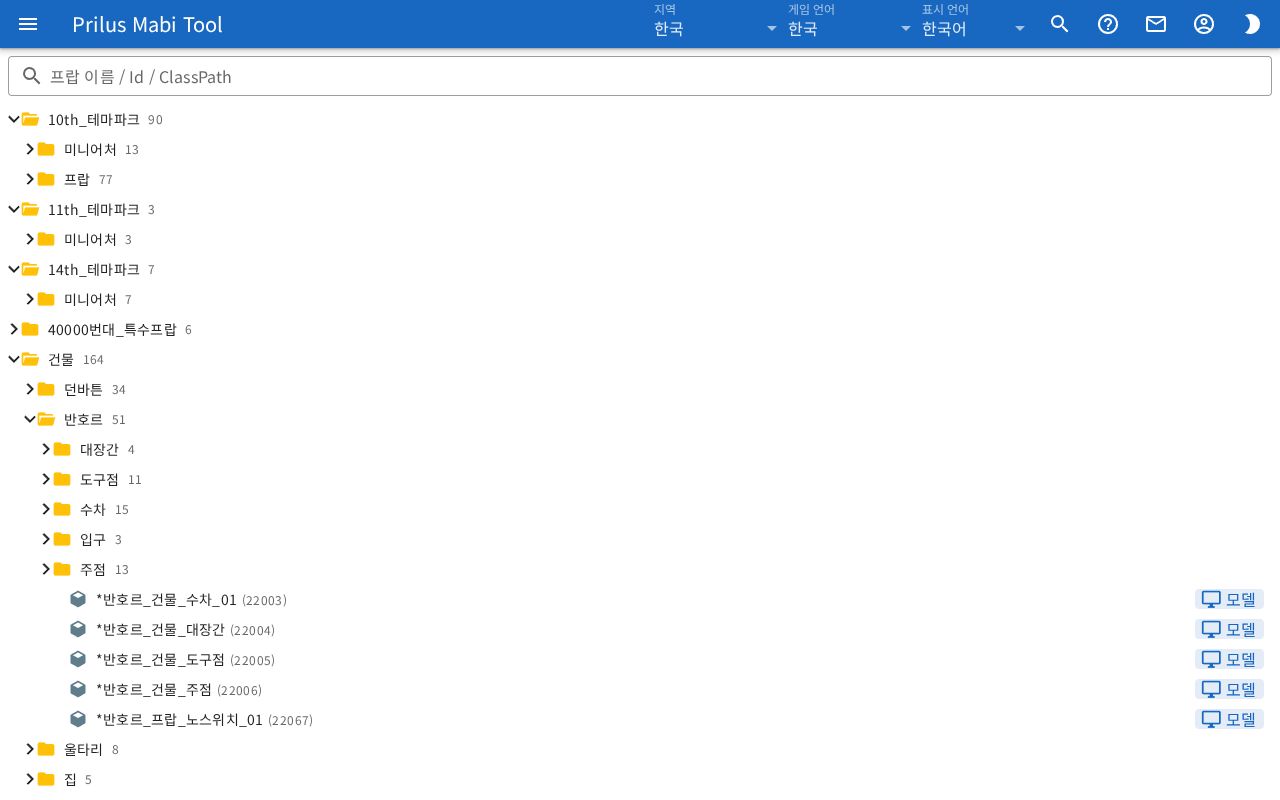
화면 구성
- 맨 위에 프랍 이름 / Id / ClassPath 검색칸이 있습니다.
- 그 아래에 폴더 목록이 있습니다. 폴더 이름 옆의 숫자는 그 폴더 안에 든 프랍 수입니다.
- 폴더 안에는 프랍이 한 줄에 하나씩 보입니다. 프랍 이름, 괄호 안 번호, 오른쪽 끝 모델 버튼이 있습니다.
기본 사용법
- 프랍 이름 / Id / ClassPath 칸에 프랍 이름을 입력합니다.
- 이름이 맞는 프랍만 남고, 그 프랍이 든 폴더가 모두 펼쳐집니다.
- 찾은 프랍 줄의 모델을 누르면 3D 모델 창이 열립니다.
프랍 찾기
- 프랍 이름, 번호, 폴더 경로로 찾을 수 있습니다. 폴더 경로는 목록의 폴더 이름을 / 로 이어 쓴 것입니다.
- 검색어를 넣으면 폴더가 모두 펼쳐집니다.
- 맞는 프랍이 없으면 "검색 결과가 없습니다."가 나옵니다.
- 칸을 비우면 모든 프랍이 보입니다.
폴더 열고 닫기
- 폴더 줄을 누르면 펼치거나 접습니다.
- 키보드에서는 Tab 키로 폴더 줄에 가서 Enter 키나 스페이스 바를 눌러도 펼치거나 접습니다.
- 처음에는 안에 다른 폴더가 있는 폴더만 펼쳐져 있습니다. 프랍만 든 폴더는 접혀 있습니다.
프랍 정보 보기
- 프랍 이름을 누르면 그 프랍의 자세한 정보 창이 열립니다. 항목을 눌러 펼치거나 접을 수 있습니다.
- 모델을 누르면 "(프랍 이름) (번호) 모델 미리보기" 창이 열립니다.
3D 미리보기
모델로 연 창 안이 3D 화면입니다. 모델을 불러오는 동안 위쪽에 진행 막대가 움직입니다.
모델에 여러 상태나 크기가 있으면 3D 화면 왼쪽 위에 상태, 크기가 나옵니다.
- 상태: 여러 개를 함께 고를 수 있습니다. 고른 상태의 모습이 보입니다.
- 크기: 하나를 고릅니다. 크기가 두 가지 이상인 모델에만 나옵니다.
3D 화면 조작
- 마우스 왼쪽 버튼으로 좌우로 끌면 모델이 돌아갑니다. 위아래로 끌면 내려다보는 각도가 바뀝니다.
- 마우스 오른쪽 버튼으로 위아래로 끌면 보는 높이가 위아래로 옮겨집니다.
- 마우스 휠을 굴리면 가까이 보거나 멀리 봅니다.
- 터치 화면에서는 한 손가락으로 끌면 왼쪽 버튼으로 끈 것과 같습니다. 두 손가락을 벌리거나 오므리면 가까이 보거나 멀리 봅니다. 두 손가락을 함께 위아래로 움직이면 보는 높이가 옮겨집니다.
3D 화면 위 버튼
3D 화면 오른쪽 위에 버튼이 있습니다. 버튼으로 여는 창은 오른쪽에 열리고, × 를 누르면 닫힙니다.
- 영화 모양 버튼: 화면을 GIF로 저장합니다. 만드는 동안 버튼에 진행 표시가 돕니다. 크기는 렌더 설정의 GIF 캡처 크기에서 바꿉니다.
- 나무 모양 버튼: 계층 구조 창을 엽니다. 모델을 이루는 부분이 나무 모양 목록으로 보입니다. 눈 버튼을 누르면 그 부분을 숨기거나 다시 보이게 합니다. 앞의 화살표를 누르면 아래 항목을 펼치거나 접습니다.
- 스포이트 모양 버튼: 색 변경 창을 엽니다. 모델에 바꿀 수 있는 색이 있을 때만 보입니다. 색 칸을 눌러 색을 고르면 모델에 바로 칠해집니다.
- 줄 세 개 버튼: 렌더 설정 창을 엽니다.
렌더 설정
슬라이더 값은 오른쪽 칸에 숫자로 직접 넣을 수도 있습니다. 렌더 설정은 이 브라우저에 저장됩니다.
- FPS, 시야각
- 광원 상하 각도, 광원 좌우 각도, 광원 세기
- 애니메이션 사용
- 후처리 사용, 블룸, FXAA, 블룸 세기, 블룸 반경, 블룸 임계값
- 배경 색: 목록에서 고르거나 색 값을 넣습니다. × 를 누르면 처음 색으로 돌아갑니다.
- 하늘: 켜면 하늘 종류, 시각, 시간 흐르게, 구름이 나옵니다.
- 맵: 켜면 지역과 구역을 고를 수 있습니다. 맵을 불러오는 동안 "맵 불러오는 중..."이 보입니다. 처음 자리로를 누르면 맵에서 처음 서 있던 자리로 돌아갑니다.
- 그림자
- GIF 캡처 크기: GIF로 저장할 때의 크기입니다.
- 머리 보기, 전신 보기: 카메라를 머리 또는 전신에 맞춥니다.
- 초기화: 렌더 설정을 처음대로 돌립니다.