
캐릭터 꾸미고 모션 보기
3D 캐릭터에 의상, 헤어, 염색을 입혀 보고 모션을 재생합니다. 여러 캐릭터를 한 화면에 함께 세울 수도 있습니다.
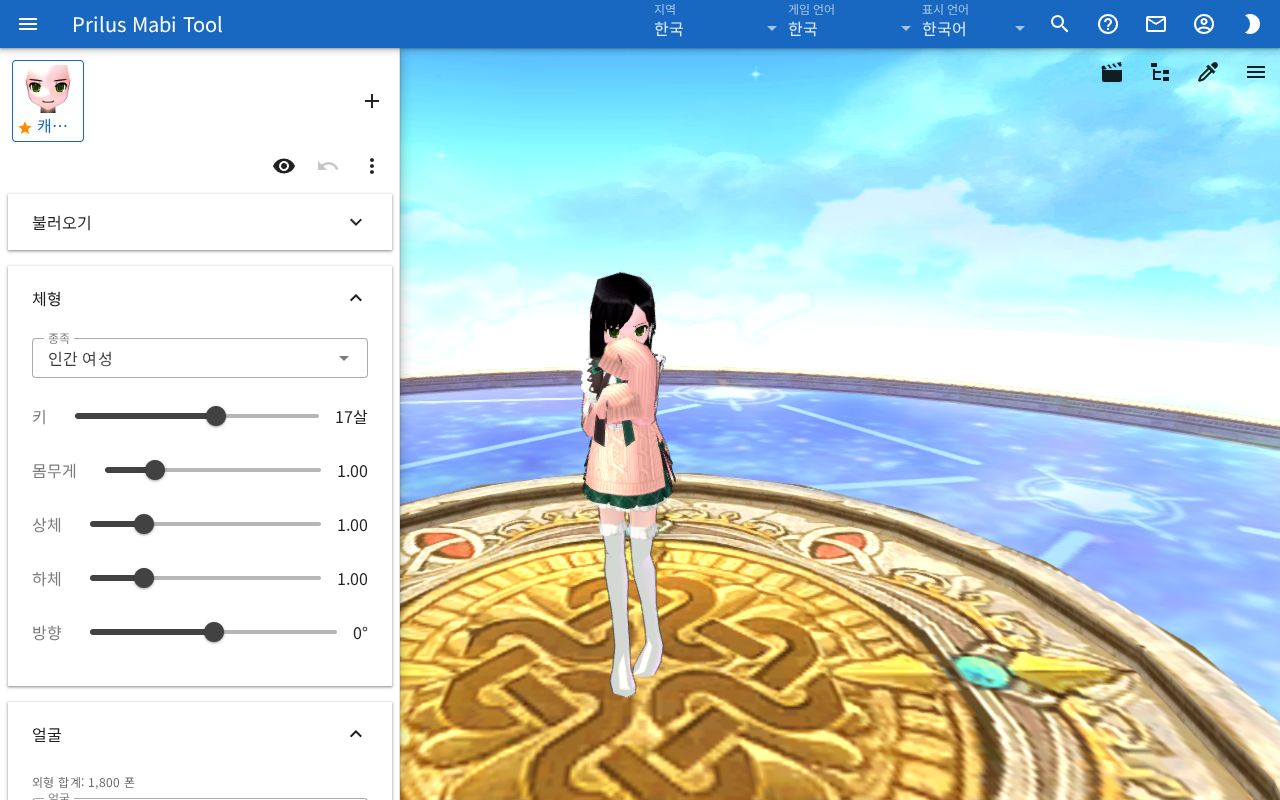
화면 구성
- 가운데: 페이지 전체에 3D 화면이 있습니다.
- 3D 화면 위쪽 버튼 줄
- 왼쪽 연필 버튼: 편집 창을 엽니다.
- 그 옆 네 방향 화살표 버튼(캐릭터 옮기기): 캐릭터를 끌어서 옮깁니다.
- 오른쪽 영화 모양 버튼: 화면을 GIF로 저장합니다.
- 그 옆 나무 모양 버튼: 계층 구조 창을 엽니다. 캐릭터가 화면에 나온 뒤에 보입니다.
- 그 옆 스포이트 모양 버튼: 색 변경 창을 엽니다. 색을 바꿀 수 있는 부위가 있을 때 보입니다.
- 오른쪽 끝 줄 세 개 버튼: 렌더 설정 창을 엽니다.
- 불러오는 동안 3D 화면 맨 위에 진행 막대가 움직입니다.
- 왼쪽 편집 창
- 맨 위에 캐릭터 목록이 있습니다.
- 그 아래에 캐릭터를 다루는 버튼이 있습니다.
- 그 아래는 접고 펼 수 있는 칸입니다. 불러오기, 체형, 얼굴, 장비, 연출, 감정표현, 모션 시퀀스, 고급 순서입니다.
- 칸 이름을 누르면 접거나 펼칩니다. 처음에는 고급만 접혀 있습니다.
기본 사용법
- 페이지를 열면 왼쪽에 편집 창이 열려 있습니다. 닫혀 있으면 위쪽 연필 버튼을 누릅니다.
- 체형에서 종족을 고릅니다. 키, 몸무게 같은 슬라이더로 체형을 맞춥니다.
- 얼굴에서 얼굴, 머리, 머리색 등을 고릅니다.
- 장비에서 갑옷, 모자 같은 칸을 눌러 아이템을 고릅니다.
- 아이템 칸 오른쪽의 팔레트 버튼을 누르면 염색할 수 있습니다.
- 감정표현에서 동작을 고르고 재생 버튼(▶)을 누르면 캐릭터가 그 동작을 합니다.
바꾼 내용은 이 브라우저에 자동으로 저장됩니다. 다음에 페이지를 열어도 그대로 남아 있습니다.
3D 화면 보기
- 마우스 왼쪽 버튼으로 끌면 보는 각도가 바뀝니다.
- 마우스 오른쪽 버튼으로 위아래로 끌면 보는 높이가 바뀝니다.
- 휠을 굴리면 가까이 보거나 멀리 봅니다.
- 터치 화면에서는 한 손가락으로 끌어 각도를 바꿉니다. 두 손가락을 벌리거나 모으면 가까이 보거나 멀리 봅니다. 두 손가락을 위아래로 움직이면 보는 높이가 바뀝니다.
- 캐릭터 옮기기를 켠 동안의 마우스 동작은 아래 캐릭터 옮기기를 봅니다.
목록에서 고르기
얼굴, 머리, 장비처럼 고를 것이 많은 칸은 모두 같은 방식으로 씁니다.
- 칸을 누르면 아래로 목록이 펼쳐집니다. 칸은 검색칸으로 바뀝니다.
- 검색칸에 이름을 입력하면 목록이 좁혀집니다.
- 목록 위에는 현재: 뒤에 지금 고른 것이 나옵니다.
- 목록에서 항목을 누르면 그것으로 바뀝니다.
- 검색칸 오른쪽의 위쪽 화살표를 누르면 목록이 접힙니다. 목록은 한 번에 하나만 펼쳐집니다.
- 항목 오른쪽에 별 버튼이 있는 목록에서는 별 버튼을 누르면 즐겨찾기에 넣거나 뺍니다. 즐겨찾기한 항목은 목록 맨 위에 나옵니다.
- 항목 오른쪽의 돋보기 버튼을 누르면 그 항목을 크게 보여 주는 창이 뜹니다. 보기만 하고 고르지는 않습니다. 장비는 입은 모습을 전신으로 보여 줍니다.
- 비울 수 있는 칸은 목록이 접힌 상태에서 × 를 누르면 비워집니다.
- 가격 정보가 있으면 이름 아래에 함께 나옵니다.
캐릭터 여러 명 다루기
편집 창 맨 위에 캐릭터가 얼굴 그림과 이름으로 나란히 보입니다.
- 캐릭터를 누르면 그 캐릭터를 편집합니다. 3D 화면에서 캐릭터를 눌러도 그 캐릭터가 골라지고 편집 창이 열립니다.
- 목록 오른쪽 + 버튼(추가)을 누르면 새 캐릭터가 생깁니다.
- 목록 맨 앞 캐릭터의 이름 앞에는 별이 붙습니다.
목록 아래 버튼은 지금 고른 캐릭터에 쓰입니다.
- 눈 버튼: 무대에서 내리기를 누르면 캐릭터가 3D 화면에서 사라집니다. 목록에는 흐리게 남고 숨김 표시가 붙습니다. 다시 누르면 무대에 세우기가 됩니다.
- 되돌리기: 이 캐릭터에서 바꾼 외형을 하나씩 되돌립니다.
- 점 세 개 버튼(캐릭터 메뉴)
- 대표로: 이 캐릭터를 목록 맨 앞으로 옮깁니다.
- 왼쪽과 자리 바꾸기, 오른쪽과 자리 바꾸기: 목록 순서를 바꿉니다.
- 복제: 같은 모습의 캐릭터를 바로 오른쪽에 하나 더 만듭니다.
- 이름 변경: 캐릭터 이름을 고치고 저장을 누릅니다.
- 링크 복사: 이 캐릭터를 여는 링크를 복사합니다. 아래 링크로 나누기를 봅니다.
- 자리 되돌리기: 옮기거나 돌린 자리를 처음대로 돌립니다.
- 삭제: 확인 창에서 삭제를 누르면 지웁니다. 지운 뒤 화면 아래에 잠시 뜨는 알림에서 되돌리기를 누르면 되살립니다. 캐릭터가 하나뿐이면 지울 수 없습니다.
캐릭터 옮기기
- 위쪽 네 방향 화살표 버튼(캐릭터 옮기기)을 누릅니다.
- 편집 창이 닫히고, 버튼 옆에 "캐릭·땅 끌어 옮기기 · 휠로 캐릭 돌리기 · 오른쪽 끌기로 맵 돌리기" 안내가 나옵니다.
- 안내대로 마우스로 끌거나 휠을 굴려 자리를 잡습니다.
- 이 상태에서 캐릭터를 누르면 그 캐릭터를 고르기만 하고 편집 창은 열리지 않습니다.
- 버튼을 다시 누르거나 연필 버튼으로 편집 창을 열면 옮기기가 끝납니다.
옮긴 자리와 방향도 저장됩니다. 방향은 체형의 방향 슬라이더로도 바꿀 수 있습니다. 처음 자리로 돌리려면 캐릭터 메뉴의 자리 되돌리기를 누릅니다.
체형
- 종족: 입력해서 찾을 수 있습니다. 종족을 바꾸면 다른 목록에도 그 종족이 쓸 수 있는 것만 나옵니다.
- 키: 슬라이더 오른쪽에 나이가 "○살"로 나옵니다. 임프의 미니 포션으로 나오는 칸도 있습니다. 글자 색이 다른 칸에 마우스를 올리면 게임에는 없는 키라고 나옵니다.
- 몸무게, 상체, 하체: 슬라이더 오른쪽에 지금 값이 나옵니다.
- 방향: 캐릭터가 바라보는 방향을 도(°) 단위로 바꿉니다.
얼굴
- 얼굴, 머리, 머리색, 피부색, 눈, 왼쪽 눈색, 오른쪽 눈색, 입을 고릅니다.
- 얼굴과 머리 목록은 종족에 맞는 것만 나옵니다.
- 얼굴, 머리, 눈, 입은 돋보기 버튼으로 크게 볼 수 있습니다.
- 칸 위에 외형 합계가 나옵니다. 지금 고른 외형의 값을 합쳐 보여 줍니다. 가격 기록이 없는 것은 기록 없음 뒤에 개수로 나옵니다.
장비
아이템 칸
갑옷, 모자, 장갑, 신발, 로브, 퍼펫, 헤일로, 얼굴 장식, 꼬리, 오른손 장비, 왼손 장비, 오른손 장비 (2탭), 왼손 장비 (2탭) 칸이 있습니다.
- 칸 오른쪽 팔레트 버튼을 누르면 색을 바꿀 수 있습니다. 색을 바꿀 수 없는 아이템이면 버튼이 눌리지 않습니다.
- 오른손 장비, 왼손 장비 칸에는 눈 버튼이 더 있습니다. 손에서 숨기기를 누르면 장비는 그대로 두고 손에서만 보이지 않게 합니다. 다시 누르면 손에 보이기가 됩니다.
- 칸 위에 장비 합계가 나옵니다. 가격 기록이 없는 것은 기록 없음 뒤에 개수로 나옵니다.
- 커스텀 모션도 같은 방법으로 의상 목록에서 고릅니다.
동작
- 동작: 일상, 전투, 걷기, 뛰기 중에서 고릅니다.
- 후드 쓰기: 로브를 입었을 때만 나옵니다.
- 무기 모션 종류: 없음, 왕정 연금술사, 모션 카드, 비주얼 모션 카드 중에서 고릅니다.
의자와 탑승 펫
- 의자와 탑승 펫을 고르면 캐릭터가 앉거나 탑니다. 탑승 펫 목록에는 지금 종족이 탈 수 있는 것만 나옵니다.
- 의자와 탑승 펫은 함께 쓸 수 없습니다. 한쪽을 고르면 다른 쪽은 비워집니다.
- 처음에는 비어 있는 자리에 앉습니다.
- 자리가 여럿이면 자리에서 앉을 자리를 고릅니다. 다른 캐릭터가 앉은 자리에는 그 캐릭터 이름이 괄호로 붙습니다. 탑승 펫은 지금 종족이 탈 수 있는 자리만 나옵니다.
- 장비 칸이 펼쳐져 있으면 3D 화면의 자리마다 번호 버튼이 나옵니다. 번호를 누르면 그 자리로 옮겨 앉습니다.
- 여러 캐릭터가 같은 의자나 탑승 펫을 고르면 함께 앉거나 탑니다.
- 팔레트 버튼으로 의자나 탑승 펫의 색을 바꿉니다. 여러 캐릭터가 함께 쓰고 있으면 목록에서 가장 앞에 있는 캐릭터에서만 바꿀 수 있습니다.
스타더스트
- 스타더스트에서 모양을 고릅니다. 팔레트 버튼으로 색을 바꿀 수 있습니다.
- 모양을 고르면 등급이 나옵니다. "○~○ 등급 · ○개" 같은 항목 중에서 고릅니다.
색 바꾸기
팔레트 버튼을 누르면 "○○ 색" 창이 뜹니다. 색 창이 떠 있는 동안 편집 창은 닫히고, 색 창을 닫으면 다시 열립니다.
- 위쪽 A, B, C… 탭은 색을 칠하는 부위입니다. 탭마다 지금 색이 작게 보입니다.
- 장비·의자·탑승 펫의 색 창에서는 탭을 고르면 3D 화면에서 그 부위가 깜빡입니다.
- 장비의 색 창을 열면 카메라가 그 부위나 전신에 맞춰집니다.
- 색 고르는 판에서 색을 고르거나 RGB·HEX 값으로 넣습니다.
- 창에 염색 코드 칸이 있으면 코드를 넣고 Enter를 누르거나 칸 밖을 눌러 그 색을 씁니다.
- 탭 오른쪽의 동그란 화살표 버튼을 누르면 모든 부위가 처음 색으로 돌아갑니다.
- 아래 + 버튼을 누르면 지금 색을 목록에 넣어 둡니다. 가운데 칸에서 넣어 둔 색을 다시 고를 수 있습니다. − 버튼은 그 색을 목록에서 뺍니다. 넣어 둔 색은 이 브라우저에 저장됩니다.
연출
- 무대: 낮, 저녁, 밤 중 하나를 누르면 그 무대로 바뀝니다.
- 효과
- 타이틀과 옵션 타이틀을 고릅니다. 입력해서 찾을 수 있고, 별 버튼으로 즐겨찾기에 넣을 수 있습니다. 즐겨찾기한 타이틀은 목록 맨 위에 나옵니다. × 를 누르면 비워집니다.
- 손에 든 무기에 따라 손마다 특별 개조, 정령, 에르그 스위치가 나옵니다.
- 특별 개조를 켜면 속성과 단계를 고릅니다. 속성은 기본, S, R 중에서 고릅니다. 무기에 따라 고를 수 없는 것도 있습니다.
- 정령을 켜면 형상과 레벨을 고릅니다.
- 에르그를 켜면 등급과 레벨을 고릅니다.
- 효과를 다 보여 주지 못하면 "일부 효과를 표시하지 못했습니다."라고 나옵니다.
감정표현
감정표현 칸에서 동작을 고르고 오른쪽 재생 버튼(▶)을 누릅니다. 입력해서 찾을 수 있습니다. 목록에는 지금 종족이 쓸 수 있는 것만 나옵니다.
모션 시퀀스
- 장비의 갑옷 칸에 모션 시퀀스를 쓸 수 있는 의상을 입힙니다. 그런 의상이 아니면 "모션 시퀀스를 쓸 수 있는 의상을 입혀 주세요."라고 나옵니다.
- 모션 시퀀스 사용 스위치를 켭니다. 스위치 이름 뒤에 그 의상의 칸 수가 나옵니다.
- 1번 슬롯부터 칸 수만큼 슬롯이 나옵니다. 슬롯마다 넣을 모션을 목록에서 고릅니다.
- 초기화를 누르면 슬롯이 처음 상태로 돌아갑니다.
모션 시퀀스는 양손이 빈 채로 서 있을 때만 재생됩니다. 손 장비를 고른 채로 보려면 장비에서 손에서 숨기기를 누릅니다.
모션을 불러오지 못하면 "일부 모션을 불러오지 못했습니다."라고 나옵니다.
불러오기와 공유
클립보드
불러오기 칸의 클립보드 아래 버튼을 씁니다.
- 저장: 지금 캐릭터를 글자 코드로 클립보드에 복사합니다. 브라우저가 복사를 막으면 복사: 창에 코드가 나옵니다. 그 코드를 직접 복사합니다.
- 불러오기: 클립보드의 코드를 읽어 지금 고른 캐릭터를 그 모습으로 바꿉니다. 코드를 읽지 못하면 "붙여넣은 값을 읽지 못했습니다."라고 나옵니다.
링크로 나누기
- 캐릭터 메뉴의 링크 복사를 누르면 이 캐릭터를 여는 링크가 복사됩니다.
- 링크를 열면 그 캐릭터가 캐릭터 목록에 추가되고 링크로 열림 표시가 붙습니다. 목록에 같은 캐릭터가 이미 있으면 새로 추가하지 않고 그 캐릭터를 고릅니다.
- 아이템 메뉴의 착용해 보기, 앉아 보기, 스타더스트 외형 창에서 캐릭터 시뮬레이터에서 열기를 눌러도 같습니다. 창에서 보던 모습이 이 페이지의 캐릭터 목록에 추가됩니다.
- 저장을 누르면 그 캐릭터를 이 브라우저에 저장합니다. 그 캐릭터를 고쳐도 저장됩니다.
- 링크를 읽지 못하면 "링크를 읽지 못했습니다."라고 나옵니다.
- 편집하는 동안 주소창의 주소도 지금 캐릭터를 여는 링크로 바뀝니다.
캐릭터 등록
불러오기 칸의 등록 아래 캐릭터 등록을 누르면 창이 뜹니다. 이 외형을 지금 맵·위치·카메라와 함께 캐릭터 이름으로 등록합니다. 누구나 이름으로 찾아볼 수 있습니다.
하늘 설정, 효과, 모션 시퀀스 설정도 함께 등록됩니다. 등록한 캐릭터는 캐릭터 조회에서 이름으로 찾아봅니다.
로그인이 필요합니다.
- 창에서 로그인 버튼(예: Microsoft 계정으로 로그인)으로 로그인합니다. 로그인하면 "○○로 로그인됨"과 로그아웃이 보입니다.
- 캐릭터 이름을 입력합니다. 처음에는 지금 캐릭터의 이름이 들어 있습니다. 로그인하기 전에는 입력할 수 없습니다.
- 등록을 누릅니다.
- 이미 내가 등록한 이름을 넣으면 버튼이 덮어쓰기로 바뀝니다. 덮어쓸 때는 확인 창이 먼저 뜹니다.
- 다른 사람이 이미 등록한 이름은 쓸 수 없습니다.
- 캐릭터는 20개까지 등록할 수 있습니다.
- 이름이 규칙에 맞지 않으면 입력칸 아래에 까닭이 나옵니다. 예를 들어 이름은 숫자로 시작할 수 없습니다. 숫자는 이름 끝에만 쓸 수 있습니다. 영문과 다른 글자를 섞어 쓸 수 없습니다.
내 캐릭터 아래에는 등록한 캐릭터가 리전과 갱신 시각과 함께 나옵니다. 불러오는 동안에는 진행 막대가 보입니다. 등록한 캐릭터가 없으면 "등록한 캐릭터가 없습니다."가 나옵니다.
- 저장 모양 버튼(덮어쓰기)을 누르면 그 캐릭터를 지금 캐릭터로 덮어씁니다. 다른 리전에서 등록한 캐릭터는 그 리전으로 바꿔야 덮어쓸 수 있습니다.
- 휴지통 버튼을 누르면 확인 창이 뜹니다. 확인하면 등록한 캐릭터를 지웁니다.
렌더 설정
3D 화면 오른쪽 위의 줄 세 개 버튼을 누르면 오른쪽에 렌더 설정 창이 열립니다. × 를 누르면 닫힙니다. 슬라이더 값은 오른쪽 칸에 숫자로 직접 넣을 수도 있습니다. 렌더 설정은 이 브라우저에 저장됩니다.
- FPS, 시야각
- 광원 상하 각도, 광원 좌우 각도, 광원 세기
- 애니메이션 사용
- 후처리 사용, 블룸, FXAA, 블룸 세기, 블룸 반경, 블룸 임계값
- 배경 색: 목록에서 고르거나 색 값을 넣습니다. × 를 누르면 처음 색으로 돌아갑니다.
- 하늘: 켜면 하늘 종류, 시각, 시간 흐르게, 구름이 나옵니다.
- 맵: 켜면 지역과 구역을 고를 수 있습니다. 맵을 불러오는 동안 "맵 불러오는 중..."이 보입니다. 처음 자리로를 누르면 맵에서 처음 서 있던 자리로 돌아갑니다.
- 그림자
- GIF 캡처 크기: GIF로 저장할 때의 크기입니다.
- 머리 보기, 전신 보기: 카메라를 머리 또는 전신에 맞춥니다.
- 초기화: 렌더 설정을 처음대로 돌립니다.
GIF로 저장
3D 화면 오른쪽 위의 영화 모양 버튼을 누르면 화면을 GIF로 저장합니다. 만드는 동안 버튼에 진행 표시가 돕니다. 화면에 캐릭터가 여러 명이면 느릴 수 있다는 확인 창이 먼저 뜹니다. 크기는 렌더 설정의 GIF 캡처 크기에서 바꿉니다.
계층 구조와 색 변경
3D 화면 오른쪽 위의 버튼으로 엽니다. 창은 오른쪽에 열리고, × 를 누르면 닫힙니다.
- 계층 구조(나무 모양 버튼): 3D 화면을 이루는 부품이 이름과 함께 단계별로 나옵니다. 화살표를 누르면 아래 단계를 펼치거나 접습니다. 눈 버튼을 누르면 그 부품을 숨기거나 다시 보이게 합니다.
- 색 변경(스포이트 모양 버튼): 색을 칠하는 부위마다 색 칸이 있습니다. 칸을 눌러 색을 고르면 3D 화면의 색이 바로 바뀝니다.
두 창에서 바꾼 것은 저장되지 않습니다. 장비를 염색해 두려면 팔레트 버튼을 씁니다.
고급
- 미리보기 다시 만들기: 목록의 작은 그림을 지우고 다시 그립니다. 그림이 지금 모습과 다르게 보이면 눌러 봅니다.
알아 두면 좋은 것
- 캐릭터 목록과 바꾼 내용은 이 브라우저에 저장됩니다. 다른 브라우저나 기기에서 쓰려면 링크 복사나 클립보드 저장을 씁니다.
- 종족을 바꾸면 얼굴, 머리, 장비, 감정표현 목록에 그 종족이 쓸 수 있는 것만 나옵니다. 새 종족이 탈 수 없는 탑승 펫은 비워집니다.
- 모션 시퀀스 설정은 지금 입은 의상에 맞춰 저장됩니다. 의상을 바꾸면 모션 시퀀스 사용을 다시 켜야 합니다.