
キャラクターの着せ替えとモーション
3Dキャラクターに衣装、ヘア、染色を試して、モーションを再生します。複数のキャラクターを1つの画面に一緒に立たせることもできます。
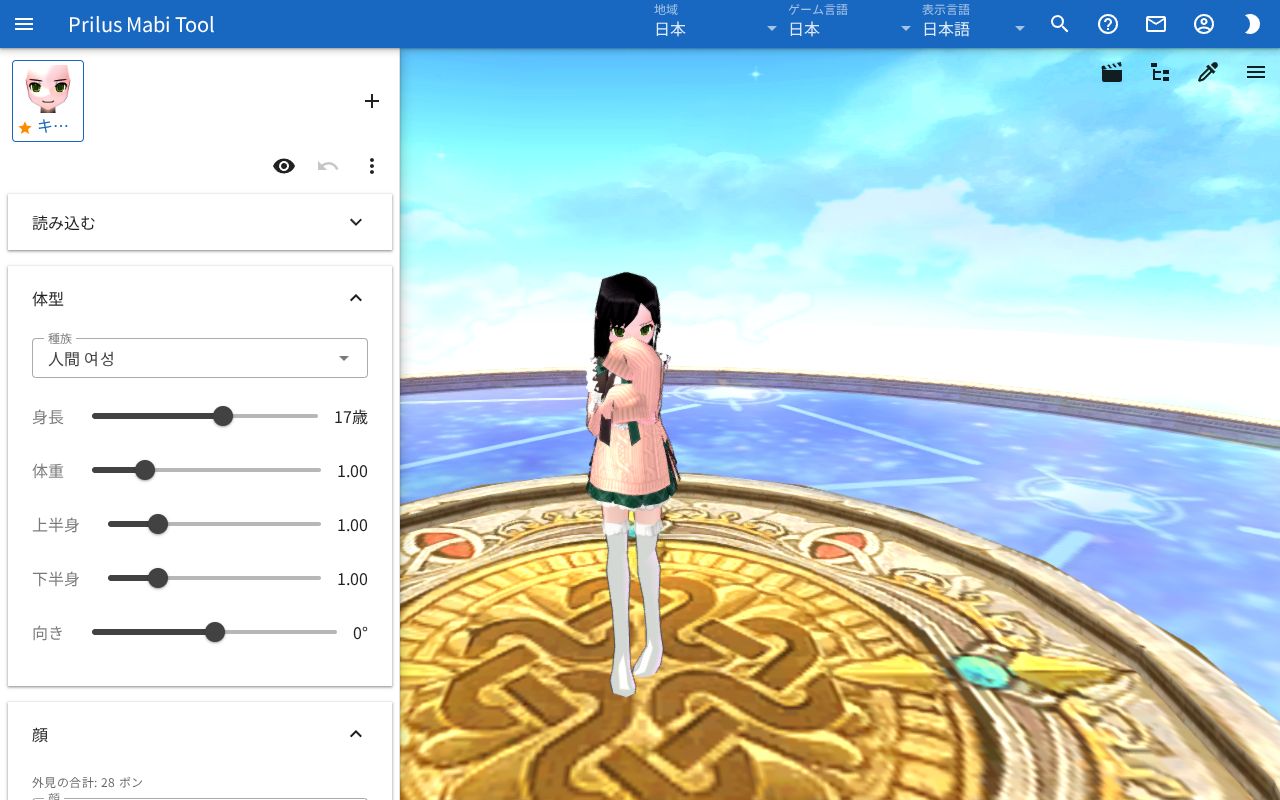
画面構成
- 中央: ページ全体に3D画面があります。
- 3D画面上部のボタン列
- 左の鉛筆ボタン: 編集ウィンドウを開きます。
- その横の四方向の矢印ボタン(キャラクターを移動): キャラクターをドラッグして動かします。
- 右のフィルムの形のボタン: 画面をGIFで保存します。
- その横のツリーの形のボタン: 階層構造ウィンドウを開きます。キャラクターが画面に出た後に表示されます。
- その横のスポイトのボタン: 色変更ウィンドウを開きます。色を変えられる部位があるときに表示されます。
- 右端の三本線のボタン: 描画設定ウィンドウを開きます。
- 読み込んでいる間は、3D画面の一番上で進行バーが動きます。
- 左の編集ウィンドウ
- 一番上にキャラクターリストがあります。
- その下に、キャラクターを操作するボタンがあります。
- その下は折りたたんだり広げたりできる欄です。読み込む、体型、顔、装備、演出、感情表現、モーションシーケンス、詳細設定の順です。
- 欄の名前を押すと、折りたたんだり広げたりします。最初は詳細設定だけが折りたたまれています。
基本的な使い方
- ページを開くと、左に編集ウィンドウが開いています。閉じていれば、上部の鉛筆ボタンを押します。
- 体型で種族を選びます。身長、体重などのスライダーで体型を合わせます。
- 顔で顔、髪型、髪の色などを選びます。
- 装備で鎧、帽子などの欄を押してアイテムを選びます。
- アイテム欄の右のパレットボタンを押すと染色できます。
- 感情表現で動作を選んで再生ボタン(▶)を押すと、キャラクターがその動作をします。
変更した内容は、このブラウザに自動で保存されます。次にページを開いてもそのまま残っています。
3D画面を見る
- マウスの左ボタンでドラッグすると、見る角度が変わります。
- マウスの右ボタンで上下にドラッグすると、見る高さが変わります。
- ホイールを回すと、近づいたり遠ざかったりします。
- タッチ画面では、1本指でドラッグして角度を変えます。2本指を広げたり狭めたりすると、近づいたり遠ざかったりします。2本指を上下に動かすと、見る高さが変わります。
- キャラクターを移動をオンにしている間のマウス操作は、下のキャラクターを移動をご覧ください。
リストから選ぶ
顔、髪型、装備のように選ぶものが多い欄は、すべて同じ方法で使います。
- 欄を押すと、下にリストが広がります。欄は検索欄に変わります。
- 検索欄に名前を入力すると、リストが絞り込まれます。
- リストの上には現在: の後に、今選んでいるものが表示されます。
- リストで項目を押すと、それに変わります。
- 検索欄の右の上向き矢印を押すと、リストが折りたたまれます。リストは一度に1つだけ広がります。
- 項目の右に星ボタンがあるリストでは、星ボタンを押すとお気に入りに入れたり外したりします。お気に入りにした項目はリストの一番上に出ます。
- 項目の右の虫眼鏡ボタンを押すと、その項目を大きく表示するウィンドウが出ます。見るだけで、選びはしません。装備は着た姿を全身で表示します。
- 空にできる欄は、リストを折りたたんだ状態で×を押すと空になります。
- 価格情報があれば、名前の下に一緒に表示されます。
複数のキャラクターを扱う
編集ウィンドウの一番上に、キャラクターが顔の画像と名前で並んで表示されます。
- キャラクターを押すと、そのキャラクターを編集します。3D画面でキャラクターを押しても、そのキャラクターが選ばれて編集ウィンドウが開きます。
- リストの右の + ボタン(追加)を押すと、新しいキャラクターができます。
- リストの先頭のキャラクターの名前の前には星が付きます。
リストの下のボタンは、今選んでいるキャラクターに使います。
- 目のボタン: ステージから下ろすを押すと、キャラクターが3D画面から消えます。リストには薄く残り、非表示の表示が付きます。もう一度押すとステージに立たせるになります。
- 元に戻す: このキャラクターで変えた外見を1つずつ元に戻します。
- 点が3つのボタン(キャラクターメニュー)
- 代表にする: このキャラクターをリストの先頭に移します。
- 左と入れ替え、右と入れ替え: リストの順番を変えます。
- 複製: 同じ姿のキャラクターを、すぐ右にもう1人作ります。
- 名前変更: キャラクター名を直して保存を押します。
- リンクをコピー: このキャラクターを開くリンクをコピーします。下のリンクを共有するをご覧ください。
- 位置を戻す: 動かしたり回したりした位置を最初の状態に戻します。
- 削除: 確認ウィンドウで削除を押すと削除します。削除した後、画面の下に少しの間出る通知で元に戻すを押すと元に戻ります。キャラクターが1人しかいなければ削除できません。
キャラクターを移動
- 上部の四方向の矢印ボタン(キャラクターを移動)を押します。
- 編集ウィンドウが閉じ、ボタンの横に「キャラ・地面をドラッグで移動 · ホイールでキャラを回転 · 右ドラッグでマップを回転」という案内が出ます。
- 案内のとおりにマウスでドラッグしたりホイールを回したりして位置を決めます。
- この状態でキャラクターを押すと、そのキャラクターを選ぶだけで、編集ウィンドウは開きません。
- ボタンをもう一度押すか、鉛筆ボタンで編集ウィンドウを開くと、移動が終わります。
動かした位置と向きも保存されます。向きは体型の向きスライダーでも変えられます。最初の位置に戻すには、キャラクターメニューの位置を戻すを押します。
体型
- 種族: 入力して探せます。種族を変えると、ほかのリストにもその種族が使えるものだけが出ます。
- 身長: スライダーの右に年齢が「○歳」で出ます。インプのミニポーションと出る欄もあります。文字の色が違う欄にマウスを乗せるとゲームにはない身長と出ます。
- 体重、上半身、下半身: スライダーの右に現在の値が出ます。
- 向き: キャラクターが向いている方向を度(°)単位で変えます。
顔
- 顔、髪型、髪の色、肌の色、目、左目の色、右目の色、口を選びます。
- 顔と髪型のリストには、種族に合うものだけが出ます。
- 顔、髪型、目、口は、虫眼鏡ボタンで大きく見られます。
- 欄の上に外見の合計が出ます。今選んでいる外見の値を合計して表示します。価格の記録がないものは、記録なしの後に個数で出ます。
装備
アイテム欄
鎧、帽子、手袋、靴、ローブ、パペット、ヘイロー、顔装飾、尻尾、右手装備、左手装備、右手装備 (2番目)、左手装備 (2番目) の欄があります。
- 欄の右のパレットボタンを押すと、色を変えられます。色を変えられないアイテムなら、ボタンは押せません。
- 右手装備、左手装備の欄には目のボタンもあります。手から隠すを押すと、装備はそのままで手にだけ表示されなくなります。もう一度押すと手に表示になります。
- 欄の上に装備の合計が出ます。価格の記録がないものは、記録なしの後に個数で出ます。
- カスタムモーションも同じ方法で衣装のリストから選びます。
動作
- 動作: 日常、戦闘、歩く、走るから選びます。
- フードをかぶる: ローブを着ているときだけ出ます。
- 武器モーションの種類: なし、王政錬金術師、モーションカード、ビジュアルモーションカードから選びます。
イスと搭乗ペット
- イスと搭乗ペットを選ぶと、キャラクターが座ったり乗ったりします。搭乗ペットのリストには、現在の種族が乗れるものだけが出ます。
- イスと搭乗ペットは一緒に使えません。片方を選ぶと、もう片方は空になります。
- 最初は空いている席に座ります。
- 席が複数あれば、席で座る席を選びます。ほかのキャラクターが座っている席には、そのキャラクターの名前がかっこで付きます。搭乗ペットは、現在の種族が乗れる席だけが出ます。
- 装備欄が広がっていると、3D画面の席ごとに番号ボタンが出ます。番号を押すと、その席に移って座ります。
- 複数のキャラクターが同じイスや搭乗ペットを選ぶと、一緒に座ったり乗ったりします。
- パレットボタンでイスや搭乗ペットの色を変えます。複数のキャラクターが一緒に使っている場合は、リストで一番前にいるキャラクターでだけ変えられます。
スターダスト
- スターダストで形を選びます。パレットボタンで色を変えられます。
- 形を選ぶと等級が出ます。「○~○等級 · ○個」のような項目から選びます。
色を変える
パレットボタンを押すと「○○ 色」ウィンドウが出ます。色のウィンドウが出ている間は編集ウィンドウが閉じ、色のウィンドウを閉じるとまた開きます。
- 上のA、B、C…タブは色を塗る部位です。タブごとに現在の色が小さく表示されます。
- 装備・イス・搭乗ペットの色のウィンドウでは、タブを選ぶと3D画面でその部位が点滅します。
- 装備の色のウィンドウを開くと、カメラがその部位か全身に合わせられます。
- 色を選ぶ板で色を選ぶか、RGB・HEXの値で入力します。
- ウィンドウに染色コード欄があれば、コードを入れてEnterを押すか欄の外を押すと、その色を使います。
- タブの右の丸い矢印ボタンを押すと、すべての部位が最初の色に戻ります。
- 下の + ボタンを押すと、現在の色をリストに入れておきます。中央の欄で、入れておいた色をまた選べます。− ボタンはその色をリストから外します。入れておいた色はこのブラウザに保存されます。
演出
- ステージ: 昼、夕方、夜のどれかを押すと、そのステージに変わります。
- 効果
- タイトルとオプションタイトルを選びます。入力して探せて、星ボタンでお気に入りに入れられます。お気に入りにしたタイトルはリストの一番上に出ます。×を押すと空になります。
- 手に持った武器によって、手ごとに特別改造、精霊、エルグのスイッチが出ます。
- 特別改造をオンにすると、属性と段階を選びます。属性は基本、S、Rから選びます。武器によっては選べないものもあります。
- 精霊をオンにすると、形状とレベルを選びます。
- エルグをオンにすると、等級とレベルを選びます。
- 効果をすべて表示できなければ「一部の効果を表示できませんでした。」と出ます。
感情表現
感情表現欄で動作を選び、右の再生ボタン(▶)を押します。入力して探せます。リストには、現在の種族が使えるものだけが出ます。
モーションシーケンス
- 装備の鎧欄に、モーションシーケンスを使える衣装を着せます。そのような衣装でなければ「モーションシーケンスに対応した衣装を着せてください。」と出ます。
- モーションシーケンスを使用スイッチをオンにします。スイッチの名前の後に、その衣装の枠数が出ます。
- スロット1から枠数の分だけスロットが出ます。スロットごとに、入れるモーションをリストから選びます。
- 初期化を押すと、スロットが最初の状態に戻ります。
モーションシーケンスは、両手に何も持たずに立っているときだけ再生されます。手の装備を選んだまま見るには、装備で手から隠すを押します。
モーションを読み込めなければ「一部のモーションを読み込めませんでした。」と出ます。
読み込みと共有
クリップボード
読み込む欄のクリップボードの下のボタンを使います。
- 保存: 現在のキャラクターを文字のコードでクリップボードにコピーします。ブラウザがコピーを止めた場合は、コピー: ウィンドウにコードが出ます。そのコードを手動でコピーします。
- 読み込む: クリップボードのコードを読み込んで、今選んでいるキャラクターをその姿に変えます。コードを読み込めなければ「貼り付けた値を読み込めませんでした。」と出ます。
リンクを共有する
- キャラクターメニューのリンクをコピーを押すと、このキャラクターを開くリンクがコピーされます。
- リンクを開くと、そのキャラクターがキャラクターリストに追加され、リンクから開いたの表示が付きます。リストに同じキャラクターがすでにいれば、新しく追加せずにそのキャラクターを選びます。
- アイテムメニューの試着、座ってみる、スターダストの形ウィンドウでキャラクターシミュレーターで開くを押しても同じです。ウィンドウで見ていた姿が、このページのキャラクターリストに追加されます。
- 保存を押すと、そのキャラクターをこのブラウザに保存します。そのキャラクターを直しても保存されます。
- リンクを読み込めなければ「リンクを読み込めませんでした。」と出ます。
- 編集している間、アドレスバーのアドレスも現在のキャラクターを開くリンクに変わります。
キャラクター登録
読み込む欄の登録の下のキャラクター登録を押すと、ウィンドウが出ます。この外見を現在のマップ・位置・カメラと一緒にキャラクター名で登録します。誰でも名前で検索できます。
空の設定、効果、モーションシーケンスの設定も一緒に登録されます。登録したキャラクターはキャラクター検索で名前で探せます。
ログインが必要です。
- ウィンドウのログインボタン(例: Microsoft でサインイン)でログインします。ログインすると、「○○ でログイン中」とログアウトが表示されます。
- キャラクター名を入力します。最初は現在のキャラクターの名前が入っています。ログインする前は入力できません。
- 登録を押します。
- 自分がすでに登録した名前を入力すると、ボタンが上書きに変わります。上書きするときは、先に確認ウィンドウが出ます。
- ほかの人がすでに登録した名前は使えません。
- キャラクターは20件まで登録できます。
- 名前がルールに合わない場合は、入力欄の下に理由が表示されます。たとえば、名前を数字で始めることはできません。数字は名前の最後にのみ使えます。英字と他の文字を混ぜて使えません。
自分のキャラクターの下には、登録したキャラクターが地域と更新時刻と一緒に出ます。読み込んでいる間は進行バーが表示されます。登録したキャラクターがなければ「まだキャラクターがありません。」と出ます。
- 保存の形のボタン(上書き)を押すと、そのキャラクターを現在のキャラクターで上書きします。ほかの地域で登録したキャラクターは、その地域に切り替えないと上書きできません。
- ゴミ箱ボタンを押すと、確認ウィンドウが出ます。確認すると、登録したキャラクターを削除します。
描画設定
3D画面の右上の三本線のボタンを押すと、右に描画設定ウィンドウが開きます。×を押すと閉じます。スライダーの値は、右の欄に数字で直接入力することもできます。描画設定はこのブラウザに保存されます。
- FPS、視野角
- 光源の上下角度、光源の左右角度、光源の強さ
- アニメーションを使用
- ポストプロセスを使用、ブルーム、FXAA、ブルームの強さ、ブルームの半径、ブルームのしきい値
- 背景色: リストから選ぶか、色の値を入力します。×を押すと最初の色に戻ります。
- 空: オンにすると、空の種類、時刻、時間を進める、雲が表示されます。
- マップ: オンにすると、地域と区域を選べます。マップを読み込んでいる間は、マップを読み込み中... と表示されます。最初の位置へを押すと、マップで最初に立っていた位置に戻ります。
- 影
- GIFキャプチャサイズ: GIFで保存するときのサイズです。
- 頭を見る、全身を見る: カメラを頭か全身に合わせます。
- 初期化: 描画設定を最初の状態に戻します。
GIFで保存
3D画面の右上のフィルムの形のボタンを押すと、画面をGIFで保存します。作成中はボタンに進行表示が回ります。画面にキャラクターが複数いると、遅くなる場合があるという確認ウィンドウが先に出ます。サイズは描画設定のGIFキャプチャサイズで変えます。
階層構造と色変更
3D画面の右上のボタンで開きます。ウィンドウは右に開き、×を押すと閉じます。
- 階層構造(ツリーの形のボタン): 3D画面を構成する部品が、名前と一緒に階層ごとに出ます。矢印を押すと、下の階層を広げたり折りたたんだりします。目のボタンを押すと、その部品を隠したり再表示したりします。
- 色変更(スポイトのボタン): 色を塗る部位ごとに色の欄があります。欄を押して色を選ぶと、3D画面の色がすぐに変わります。
2つのウィンドウで変えたものは保存されません。装備を染色しておくには、パレットボタンを使います。
詳細設定
- プレビューを再生成: リストの小さな画像を消して描き直します。画像が現在の姿と違って見えるときに押してみます。
知っておくと便利なこと
- キャラクターリストと変更した内容は、このブラウザに保存されます。ほかのブラウザや機器で使うには、リンクをコピーかクリップボードの保存を使います。
- 種族を変えると、顔、髪型、装備、感情表現のリストには、その種族が使えるものだけが出ます。新しい種族が乗れない搭乗ペットは空になります。
- モーションシーケンスの設定は、現在着ている衣装に合わせて保存されます。衣装を変えると、モーションシーケンスを使用をもう一度オンにする必要があります。