
物々交換の品目と交易計画
物々交換の交易所で交換できる商品を確認します。商品に数量を入れると必要な材料と費用をまとめて表示し、ほかの交易所までかかる時間と、何回に分けて積めばよいかも表示します。
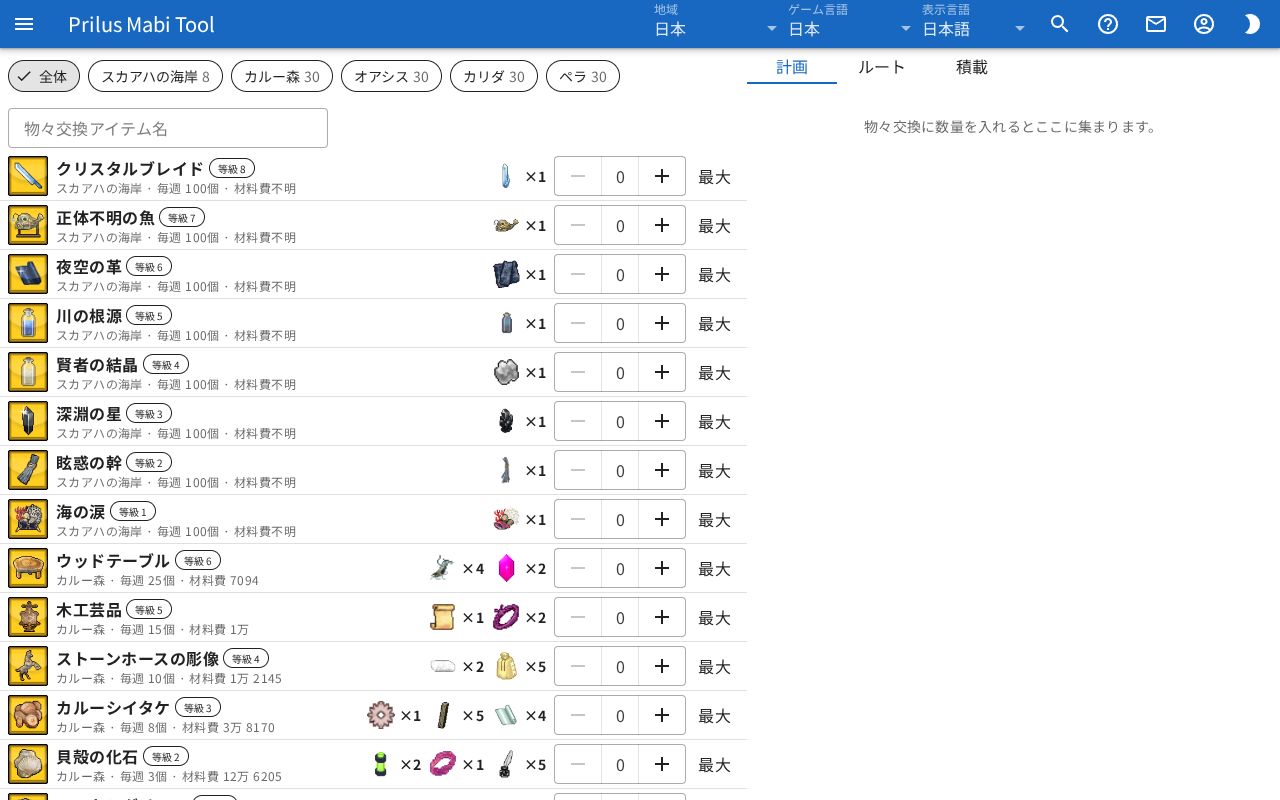
画面構成
広い画面では、左側に商品のリスト、右側に計画のエリアがあります。
- リストの上に、交易所のボタンと物々交換アイテム名の検索欄があります。交易所を1つ選ぶと、この交易所をすべて最大ボタンも表示されます。
- リストには1行に商品が1つ表示されます。行ごとに、商品の画像、名前、交換制限と材料費、必要な材料、数量の欄があります。
- 右上には計画、ルート、積載タブがあります。ルートを確認できない地域では、タブなしで計画だけが表示されます。
狭い画面では、一番上のリスト、計画、ルート、積載ボタンで画面を切り替えます。計画の横の数字は、選んだ商品の数です。
基本的な使い方
- 交易所のボタンで、商品を交換する交易所を押します。
- 交換する商品の行の数量欄に個数を入力します。最大を押すと、交換制限の分だけ入ります。
- 計画で、必要な材料、足りない数、購入費用を確認します。
- 手持ちの材料は所持欄に入力します。足りない数と費用がすぐに変わります。
- ルートでほかの交易所までかかる時間を、積載で何回に分けて積めばよいかを確認します。
商品を探す
- 交易所のボタンには、交易所の名前と商品の数が表示されます。全体を押すと、すべての交易所の商品が表示されます。
- 交易所を選ぶと、ルートの出発交易所もその交易所に変わります。
- 物々交換アイテム名: 商品名、交易所名、材料名で探します。欄の右のXボタンで消します。
- 一致する商品がない場合は、「検索結果がありません。」という案内が表示されます。
- 物々交換がない地域では、「この地域には物々交換がありません。」という案内が表示されます。
商品の行
- 等級がある商品は、名前の横に等級 ○ の表示が付きます。
- 名前の下の小さな文字で、交換制限と材料費が表示されます。全体を見ているときは、先頭に交易所名が付きます。
- 交換制限は「毎日 ○個」「毎週 ○個」のように表示されます。制限がない商品には表示されません。
- 材料費 ○: 商品1つにかかる材料を競売場の最安値で買ったときの値です。価格が分からない材料がある場合は、「+価格不明 ○個」が付きます。すべての材料の価格が分からない場合は、材料費不明と表示されます。
- その右側に、必要な材料の画像と個数(×○)があります。
- 一番右の数量欄に、交換する個数を入力します。欄の両側の-、+ボタンでも変えられます。交換制限より多くは入力できません。
- 交換制限がある商品は、数量欄の横に最大ボタンがあります。
- 数量を入れた行は色が付きます。
- この交易所をすべて最大を押すと、今のリストで交換制限がある商品を、すべて制限の分だけ埋めます。これ以上埋める商品がない場合は押せません。
材料の画像にマウスを乗せると名前が表示され、押すとアイテムメニューが開きます。計画の材料の画像も同じです。メニュー項目はアイテムによって異なります。詳しくはアイテムメニューをご覧ください。
計画
数量を入れた商品がここに集まります。何もない場合は、「物々交換に数量を入れるとここに集まります。」と表示されます。
一番上のボックスには合計が表示されます。
- 購入費用: 足りない材料を競売場の最安値で買うときにかかる値です。価格が分からない材料がある場合は、「+価格不明 ○個」が付きます。
- 製作を含む: 足りない材料のうち、自分で作る方がよいものがあるときに表示されます。その材料は作り、残りは買うときの値です。
- ○○まで: ルートで選んだ到着交易所までかかる時間です。
- 「材料 ○ / ○ 準備完了」: 必要な材料のうち、足りている種類の数です。
- 価格は「韓国の競売場最安値基準」です。
その下の選んだ商品 ○ ボックスには、選んだ商品が交易所別に表示されます。
- 商品ごとに、画像、名前、等級、個数(×○)が表示されます。出発交易所の商品が一番上に来ます。
- 行の端のXボタンを押すと、その商品を計画から外します。マウスを乗せると外すと表示されます。
- 空にするを押すと、選んだ商品をすべて消します。「計画を空にしました。」という通知が元に戻すボタンと一緒に表示されます。押すと、消す前に戻ります。
一番下のボックスには、必要な材料が1行に1つずつ表示されます。
- 材料名の下に必要 ○ が表示されます。足りない場合は不足 ○、すべてある場合は準備完了も一緒に表示されます。
- 所持欄に手持ちの個数を入力します。
- 横のチェックボタンを押すと、所持数が必要な数まで埋まります。マウスを乗せると十分にあると表示されます。
- 右側に1個あたり ○ の価格が表示されます。価格がない場合は、販売なし、競売不可、価格情報なしのいずれかが表示されます。
- 足りない材料は、その下に足りない分を買うときの値が表示されます。
- 足りない材料のうち作れるものには、製作 ○ と材料ツリーのボタンが表示されます。ボタンを押すと、その材料の材料ツリーウィンドウが開きます。
材料ツリーウィンドウ
計画の材料ツリーのボタンを押すと、「(材料名) (番号) 材料ツリー」ウィンドウが開きます。
- 一番上に、材料名と個数、足りない分を買うのにかかる値が表示されます。買うものがない場合は、買うものなしと表示されます。
- 材料ツリー: 作るのに必要な材料が木の形で表示されます。矢印を押して広げたり折りたたんだりします。
- 複数の材料のうち1つを使う場所には、「(または ○)」が付きます。
- 何回も作る必要がある材料には、「(○回 × ○個)」が付きます。
- 作れるものの買う方が安い材料には、買い物かごの印が付きます。マウスを乗せると買う方が安いと表示されます。
- 手持ちで足りる材料には、チェックマークが付きます。
- 基礎材料: 買うか集める必要がある材料が表示されます。欄に手持ちの個数を入力すると、すぐに計算し直されます。材料ごとに、購入 ○、製作 ○ か準備完了、1個あたりの価格、買う値が表示されます。
ルート
- 一番上のボタンで出発交易所を選びます。選ぶ前は物々交換交易所、選んだ後は「○○から」と表示されます。
- 右側に走行時と書かれています。
- その下に、到着交易所とかかる時間(「○分○秒」)が表示されます。最初は、最も早く着く場所が選ばれています。別の場所を押すと、そのルートを選びます。
- 出発交易所から行くルートがない場合は、「この交易所から出発するルートはありません。」と表示されます。
- リストの下の折りたたまれた欄には、現在の運送手段の名前が表示されます。バフをオンにすると「×○」の倍率も付きます。押すと広がります。
- 運送手段: 運送手段を選びます。
- バフ: オンにするバフを選びます。1つだけのバフはチェック欄、複数から1つを選ぶバフは選択欄で表示されます。選択欄でなしを選ぶとオフになります。
- 一番下に、選んだルートが地域ごとに地図で表示されます。地図の上に通る道が線で描かれ、地域名とその地域でかかる時間も一緒に表示されます。
積載
- 一番上の運送手段欄で運送手段を選びます。ルートの運送手段と一緒に変わります。
- その下に、運送手段の「スロット ○ · 重さ ○」が表示されます。右側に基本積載量と書かれています。
- 選んだ商品が、交易所別のボックスで表示されます。ボックスのタイトルの右側に、何回に分けて積めばよいか(「○回」)が表示されます。
- ボックスの中には、○回目ごとに使う「スロット ○/○ · 重さ ○/○」と、積む商品と個数が表示されます。
- 積めない商品がある場合は、「積めない商品があります。」と表示されます。
知っておくと便利なこと
- 入れた数量、所持数、ルートの設定は、このブラウザに保存されます。地域ごとに別々に保存されます。
- 所持欄に入れた数は、材料ツリーウィンドウの基礎材料の欄と共通で使われます。