
浪漫農場の配置を計画する
浪漫農場の配置を3D画面で事前に組んでみます。施設を置いたり、動かしたり、回したりしながら、使用マス、農場経験値、必要なアイテムを確認します。
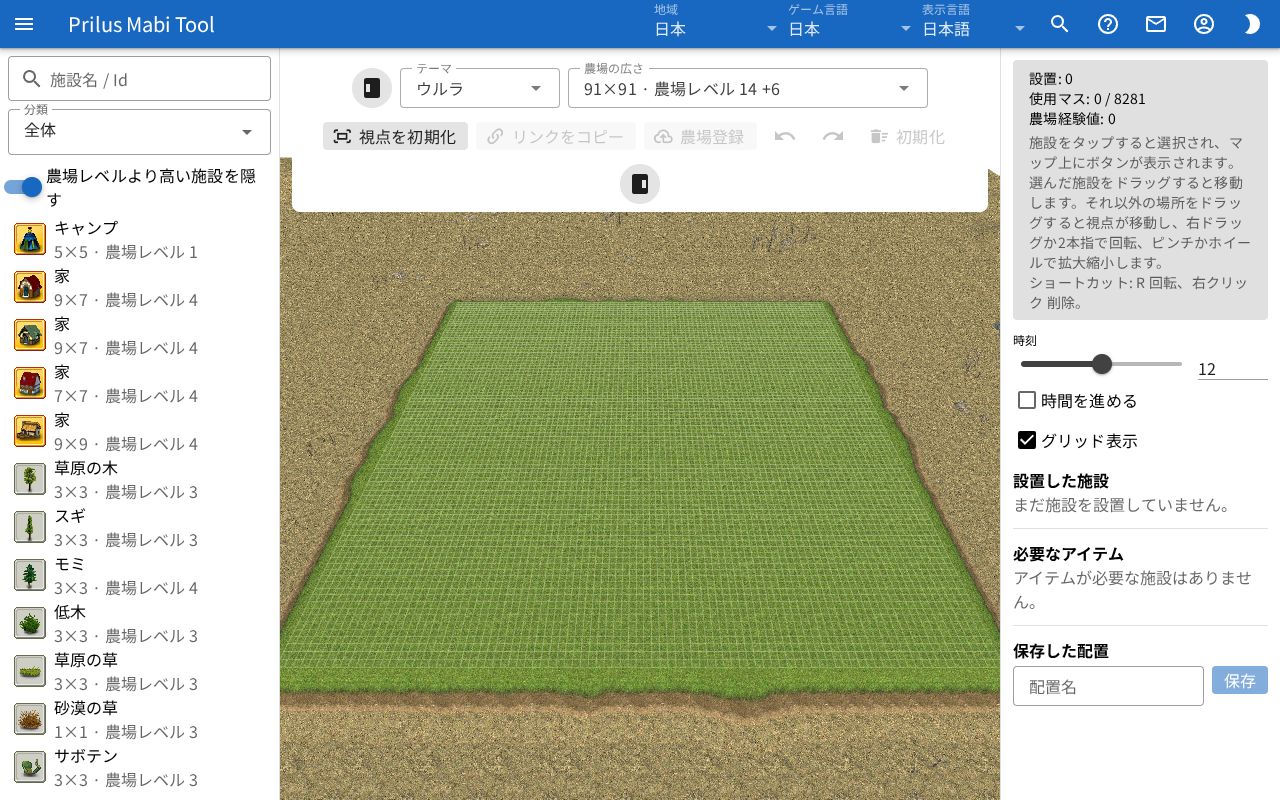
画面構成
- 左側: 施設のリストです。上に検索欄、分類、農場レベルより高い施設を隠すスイッチがあります。
- 中央: 農場の3D画面です。上側にツールバーが浮かんでいます。
- 右パネル: 設置状況、時刻、設置した施設、必要なアイテム、保存した配置が順に並んでいます。
- 狭い画面では、3D画面が一番上に来て、その下に施設のリストと右パネルが順に並びます。
基本的な使い方
- ツールバーでテーマと農場の広さを選びます。
- 左側の施設のリストで、置きたい施設を押します。
- 施設が、3D画面の真ん中から最も近い空き場所に置かれます。
- 置かれた施設をドラッグして、好きな場所に動かします。
- 画面の下の回転ボタンで施設を回します。
- 右パネルで、使用マス、農場経験値、必要なアイテムを確認します。
配置はこのブラウザに自動で保存されます。次にページを開くと、最後の配置がそのまま表示されます。
ツールバー
3D画面の上側にあります。左から順に、次のボタンがあります。
- 左端のボタン(施設リストの表示切り替え): 左側の施設のリストを折りたたんだり広げたりします。
- テーマ: 農場のテーマを選びます。変える前と同じ広さがあればその広さに、なければ最も小さい広さに変わります。
- 農場の広さ: マス数と農場レベルが一緒に表示されます。
- 視点を初期化: 農場全体が見えるように視点を戻します。
- リンクをコピー: 今の配置を開くリンクをコピーします。下のリンクを共有するをご覧ください。
- 農場登録: 今の配置を名前で登録します。下の農場登録をご覧ください。
- 初期化: 置いた施設をすべて消します。
- 右端のボタン(右パネルの表示切り替え): 右パネルを折りたたんだり広げたりします。
リンクをコピー、農場登録、初期化は、施設を1つ以上置くと押せるようになります。 リストとパネルを折りたたんだ状態は、このブラウザに記憶されます。とても狭い画面では、ツールのボタンに文字がなくアイコンだけが表示されます。
テーマや農場の広さを変えても、置いた施設はそのまま残ります。新しい農場に置けない施設だけが外れ、「この農場に置けない ○個を外しました。」という案内が表示されます。
施設のリスト
- 施設ごとに、画像、名前、占めるマス数(横×縦)、農場レベルが表示されます。
- 施設名 / Id: 名前か番号で探します。
- 分類: 全体や、建物、作業施設、畑などの分類を選びます。
- 農場レベルより高い施設を隠す: 最初はオンになっています。オンにしておくと、今選んでいる農場の広さの農場レベルより高い施設はリストに表示されません。
- 今のテーマで使えない施設は、リストに表示されません。
リストで施設を押すと、3D画面の真ん中から最も近い空き場所に置かれ、すぐに選ばれた状態になります。 置けない場合は、画面の上に理由が表示されます。たとえば「○○ を置く場所がありません。」「これ以上置けません。」「設置数が多すぎます。」などの案内です。
3D画面の操作
施設を選ぶ
- 施設を押すと選ばれます。選んだ施設には黄色い枠が付きます。
- 選ぶと、画面の下に施設の画像と名前、回転、削除ボタンが表示されます。とても狭い画面では名前が省かれます。
- ×を押すか、何もない地面を押すと選択が解除されます。
動かす・回す
- 選んだ施設をドラッグすると動きます。ドラッグ中は、置かれる場所が緑の枠で表示されます。置けない場所は赤い枠で表示されます。
- 置けない場所で指やボタンを離すと、施設は元の場所に戻り、画面の上に「すでに別のものがあります。」「農場の外です。」などの理由が表示されます。
- 回転を押すと、90度ずつ回ります。回した形が場所に合わない場合は、「回転すると場所に収まりません。先に移動してください。」と表示されます。
視点を変える
- 選んだ施設以外の場所をドラッグすると、視点が移動します。
- マウスの右ボタンでドラッグすると、視点が回転します。ホイールで拡大・縮小します。
- タッチ画面では、1本指でドラッグすると視点が移動します。2本指でドラッグすると視点が回転し、2本指を広げたり狭めたりして拡大・縮小します。
ショートカット
広い画面では、右パネルに「ショートカット: R 回転、右クリック 削除。」という案内が表示されます。
- Rキー: 選んだ施設を回します。選んでいるものがない場合は、マウスの下にある施設を回します。検索欄に入力している間は動作しません。
- 右クリック: ドラッグせずにその場で押すと、その施設を消します。
消すと元に戻す
- 施設1つは、画面の下の削除、右クリック、設置した施設リストのゴミ箱ボタンで消します。
- 消すと、画面の上に「○○ を削除しました。」という通知が元に戻すボタンと一緒に表示されます。押すと、消した施設が戻ります。その場所がふさがっている場合は、最も近い空き場所に置かれます。
- ツールバーの初期化を押すと、「設置した施設 ○個をすべて削除しますか?」という確認ウィンドウが出ます。確認するとすべて消え、通知の元に戻すで元に戻せます。
- 通知は少し経つと自動で消えます。通知が消えると元に戻せません。
右パネル
設置状況
- 設置: 置いた施設の数です。
- 使用マス: 使ったマス数と、農場全体のマス数です。
- 農場経験値: 置いた施設の農場経験値を合計した値です。
- その下に、3D画面の操作の案内があります。
時刻とグリッド
- 時刻: スライダーで、1日の中の時刻を0から24まで変えます。右の欄に数字を直接入力することもできます。空と光がその時刻に合わせて変わります。
- 時間を進める: オンにすると、時刻が自動で進みます。
- グリッド表示: 地面のマスの線を表示したり隠したりします。最初はオンになっています。
設置した施設
- 置いた施設ごとに、名前、位置、占めるマス数が表示されます。位置は、農場の真ん中を(0, 0)とした座標です。
- 行を押すとその施設が選ばれ、視点がその施設のほうに移動します。
- ゴミ箱ボタンを押すと、その施設を消します。
必要なアイテム
置いた施設に必要なアイテムと個数が表示されます。必要なアイテムがない場合は、「アイテムが必要な施設はありません。」と表示されます。
配置の保存と読み込み
右パネルの一番下の保存した配置で使います。配置はこのブラウザに保存されます。
- 配置名に名前を入力して、保存を押します。名前を空にしておくと、「配置 1」のように名前が付きます。
- 名前は30文字まで保存されます。同じ名前があると「『○』を今の配置で上書きしますか?」という確認ウィンドウが出て、確認すると上書きします。
- 保存した配置は12個までです。12個に達すると「保存できる配置は12個までです。1つ削除してから保存してください。」と表示され、保存されません。
- リストで名前を押すと、その配置を読み込みます。ゴミ箱ボタンを押すと「『○』を削除しますか?」という確認ウィンドウが出て、確認すると消します。
- リンクで配置を開く前に編集中の配置があった場合は、その配置がリストの一番上にリンクを開く前の配置として残ります。押すと読み込み、ゴミ箱ボタンで消します。
- 保存した配置は、地域ごとに別々にあります。
- 保存できなかった場合は、「保存できませんでした。ブラウザの保存領域が不足している可能性があります。」と表示されます。
リンクを共有する
- ツールバーのリンクをコピーを押すと、今の配置を開くリンクがコピーされ、「リンクをコピーしました。」と表示されます。
- ブラウザがコピーを止めた場合は、リンクが書かれたウィンドウが出ます。そこから手動でコピーします。
- 受け取ったリンクを開くと、その配置が画面に表示されます。リンクを読み取れない場合は、「配置を読み込めませんでした。」と表示されます。
- 編集中の配置がある状態でリンクを開くと、「リンクの配置を開きました。」という通知が元に戻すボタンと一緒に表示されます。押すと、編集中だった配置に戻ります。編集中だった配置は、保存した配置リストのリンクを開く前の配置にも残ります。
農場登録
ツールバーの農場登録を押すと、ウィンドウが出ます。今の配置を名前で登録します。誰でも浪漫農場検索で名前から見られます。
ログインが必要です。
- ウィンドウのログインボタン(例: Microsoft でサインイン)でログインします。ログインすると、「○○ でログイン中」とログアウトが表示されます。
- 名前を入力します。
- 登録を押します。登録すると、その農場を開くリンクも一緒にコピーされます。
- 自分がすでに登録した名前を入力すると、ボタンが上書きに変わります。押すと、「○○ を今の配置で上書きしますか?」という確認ウィンドウが出ます。
- ほかの人がすでに登録した名前は使えません。
- 農場は20件まで登録できます。
- 名前がルールに合わない場合は、入力欄の下に理由が表示されます。たとえば、名前を数字で始めることはできません。数字は名前の最後にのみ使えます。英字と他の文字を混ぜて使えません。
自分の農場の下には、登録した農場が地域、更新時刻と一緒に表示されます。読み込み中は進行バーが表示されます。登録した農場がない場合は、「まだ農場がありません。」と表示されます。
- 行を押すと、浪漫農場検索でその農場が開きます。
- リンクのボタン(リンクをコピー)を押すと、その農場を開くリンクをコピーします。
- 保存の形のボタン(上書き)を押すと、その農場を今の配置で上書きします。別の地域で登録した農場は、その地域に切り替えないと上書きできません。
- ゴミ箱ボタンを押すと確認ウィンドウが出て、確認すると登録した農場を消します。
知っておくと便利なこと
- 農場のデータがない地域では、3D画面の代わりに「この地域には農場のデータがありません。」と表示されます。
- 施設のモデルを読み込めなかった場合は、「○○ のモデルを読み込めませんでした。表示されませんが場所は占有します。」と表示されます。