
ペットの能力値と3Dモデル
マビノギのペットを調べるページです。ペットごとに能力値、スキル、基本の色を確認し、3Dモデルをプレビューできます。
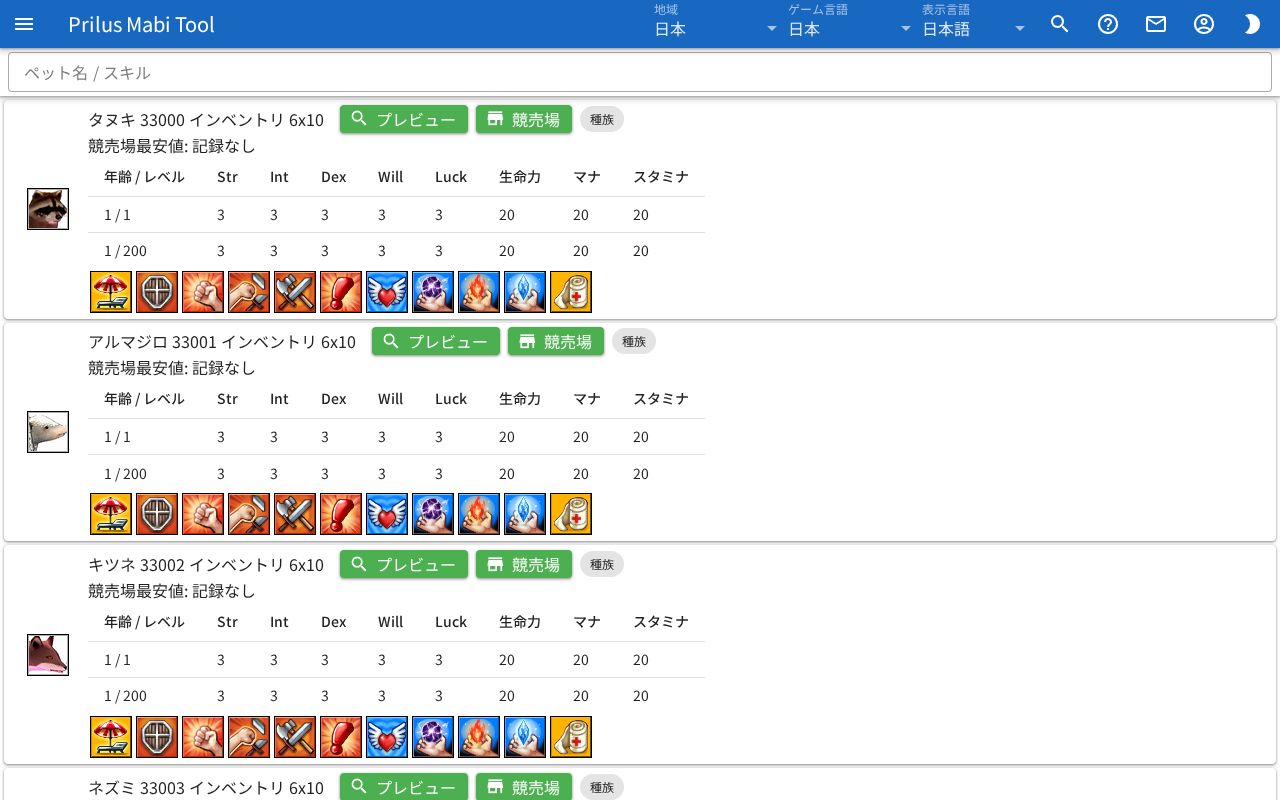
画面構成
- 一番上にペット名 / スキルの検索欄があります。
- その下にペットのリストがあります。1マスにペットが1匹表示されます。
- 各マスの左側には、ペットの画像があります。
- その右側の1行目に、ペットの名前、番号、インベントリの大きさ、プレビューボタン、競売場ボタン、種族の表示があります。
- その下に、競売場最安値、能力値の表、スキルアイコンが順に並んでいます。
基本的な使い方
- ペット名 / スキル欄にペットの名前を入力します。
- リストに名前が一致するペットが残ります。
- 能力値の表とスキルアイコンを確認します。
- プレビューを押すと、3Dモデルのウィンドウが開きます。
- ウィンドウの上側の染色を押すと、ペットの色を変えてみることができます。
ペットを探す
- ペットの名前か番号を入力すると、一致するペットが表示されます。
- スキル名を入力すると、そのスキルを持つペットも一緒に表示されます。名前が一致するペットが先に表示され、スキルが一致するペットはその後に表示されます。
- 入力した名前と一致するスキルアイコンには、枠が描かれます。
- 欄を空にすると、すべてのペットが表示されます。
ペットの情報を見る
- ペットの画像を押すと、そのペットの詳しい情報ウィンドウが開きます。項目を押して、広げたり折りたたんだりできます。
- インベントリの後ろには、ペットのインベントリの大きさが「横x縦」で表示されます。
- 色の部位があるペットは、名前の行に小さな色の四角が表示されます。マウスを乗せるか押すと、色の部位の名前と、基本の色の名前、カラー値が表示されます。
- 競売場の価格情報があるペットは、名前の行の下に競売場最安値が表示されます。記録がない場合は記録なしと表示されます。
- 名前の行の端の種族を押すと、種族ページがこのペットの番号で検索された状態で開きます。種族の情報があるペットにだけ表示されます。
能力値の表
- 表には、年齢 / レベル、Str、Int、Dex、Will、Luck、生命力、マナ、スタミナがあります。
- 1行目は年齢 / レベルが1 / 1のとき、2行目は1 / 200のときの能力値です。
スキル
- 表の下に、ペットが持っているスキルのアイコンが表示されます。
- アイコンにマウスを乗せるか1回押すと、スキル名、番号、ランク、必要ペットレベルが表示されます。
- 続けてもう1回押すと、そのスキルの詳しい情報ウィンドウが開きます。
競売場
競売場ボタンを押すと、このペットが入ったペットメダルの出品を競売場ウィンドウで表示します。一部のペットにはこのボタンがありません。
- ウィンドウの上側に、出品数(○件)と最安、最高の価格が表示されます。
- 出品ごとに、アイテムの画像、名前、番号、1個あたりの価格が表示されます。2個以上まとまった出品は、名前の横に個数が付きます。
- オプションが付いた出品は、価格の下にオプションが小さな表示で出ます。
- 出品がない場合は、出品がありませんと表示されます。
アイテムの画像にマウスを乗せると説明が表示され、押すとアイテムメニューが開きます。メニュー項目はアイテムによって異なります。詳しくはアイテムメニューをご覧ください。
3Dプレビュー
プレビューを押すと、「(ペット名) (番号) モデルプレビュー」ウィンドウが開きます。
- ウィンドウの上側の行の左側に、キャラクターを乗せるがあります。キャラクターが乗れるペットにだけ表示されます。
- 右側には、今の色を示す色の四角3つと染色ボタンがあります。
- その下が3D画面です。モデルを読み込んでいる間は上側で進行バーが動き、染色は押せません。
キャラクターを乗せる
キャラクターを乗せるをオンにすると、キャラクターがペットに乗った姿に変わります。
- このブラウザのキャラクターシミュレーターのリストで、先頭にいるキャラクターが乗ります。キャラクターシミュレーターを使ったことがなければ、基本のキャラクターが乗ります。
- そのキャラクターの種族がこのペットに乗れない場合は、乗れる種族に変えて乗せます。
- オフにすると、ペットだけが表示されます。
染色
染色を押すと、「染色 色」ウィンドウが出ます。選んだ色は、すぐにモデルに塗られます。キャラクターを乗せるをオンにした状態でも、ペットの色を変えられます。
- 上側のA、B、Cタブは、色を塗る部位です。タブごとに現在の色が小さく表示されます。
- ウィンドウが開いている間、選んだタブの部位が3D画面で点滅します。
- 色を選ぶ板で色を選ぶか、RGB・HEXの値で入力します。
- タブの右の丸い矢印ボタンを押すと、最初の色に戻ります。
- 下の + ボタンを押すと、現在の色をリストに入れておきます。中央の欄で、入れておいた色をまた選べます。− ボタンはその色をリストから外します。入れておいた色はこのブラウザに保存されます。
3D画面の操作
- マウスの左ボタンで左右にドラッグすると、モデルが回ります。上下にドラッグすると、見下ろす角度が変わります。
- マウスの右ボタンで上下にドラッグすると、見る高さが上下に移動します。
- マウスホイールを回すと、近づいたり遠ざかったりします。
- タッチ画面では、1本指でドラッグすると左ボタンでドラッグしたのと同じです。2本指を広げたり狭めたりすると、近づいたり遠ざかったりします。2本指を一緒に上下に動かすと、見る高さが移動します。
3D画面の上のボタン
3D画面の右上にボタンがあります。ボタンで開くウィンドウは右側に開き、×を押すと閉じます。
- フィルムの形のボタン: 画面をGIFで保存します。作成中はボタンに進行表示が回ります。サイズは描画設定のGIFキャプチャサイズで変えます。
- ツリーの形のボタン: 階層構造ウィンドウを開きます。モデルを構成する部分が木の形のリストで表示されます。目のボタンを押すと、その部分を隠したり再表示したりします。前の矢印を押すと、下の項目を広げたり折りたたんだりします。
- スポイトのボタン: 色変更ウィンドウを開きます。モデルに変えられる色があるときだけ表示されます。色の欄を押して色を選ぶと、すぐにモデルに塗られます。
- 三本線のボタン: 描画設定ウィンドウを開きます。
描画設定
スライダーの値は、右の欄に数字で直接入力することもできます。描画設定はこのブラウザに保存されます。
- FPS、視野角
- 光源の上下角度、光源の左右角度、光源の強さ
- アニメーションを使用
- ポストプロセスを使用、ブルーム、FXAA、ブルームの強さ、ブルームの半径、ブルームのしきい値
- 背景色: リストから選ぶか、色の値を入力します。×を押すと最初の色に戻ります。
- 空: オンにすると、空の種類、時刻、時間を進める、雲が表示されます。
- マップ: オンにすると、地域と区域を選べます。マップを読み込んでいる間は、マップを読み込み中... と表示されます。最初の位置へを押すと、マップで最初に立っていた位置に戻ります。
- 影
- GIFキャプチャサイズ: GIFで保存するときのサイズです。
- 頭を見る、全身を見る: カメラを頭か全身に合わせます。
- 初期化: 描画設定を最初の状態に戻します。