
楽譜の試聴
マビノギの楽譜をゲーム内の楽器の音で聴いてみます。楽譜を入力すると再生し、トラックと音符の数、長さ、この楽譜に必要な作曲ランクを表示します。
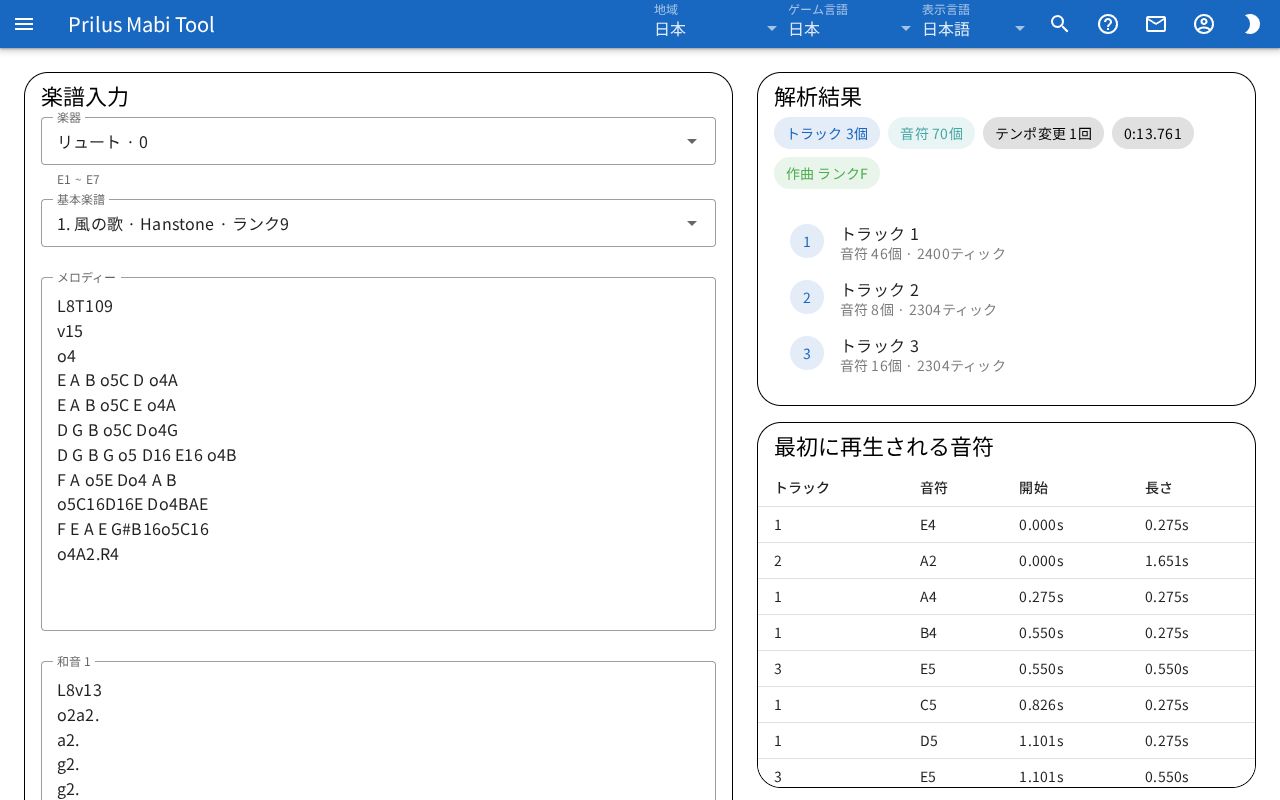
画面構成
- 楽譜入力: 楽器を選んで楽譜を入力する欄です。再生ボタンと音量、再生位置もここにあります。
- 解析結果: 入力した楽譜のトラック数、音符数、長さ、必要な作曲ランクが表示されます。
- 最初に再生される音符: 先頭から音符が表で表示されます。
広い画面では、楽譜入力が左側、残りが右側にあります。
基本的な使い方
- 楽器で、演奏する楽器を選びます。
- メロディー、和音 1、和音 2欄に楽譜を貼り付けます。ゲームにある楽譜を聴くには、基本楽譜から選びます。
- 再生を押します。
- 解析結果で、長さと必要な作曲ランクを確認します。
最初に開くと、基本楽譜のリストの最初の楽譜が入っています。
楽譜を入力する
- 楽器: 欄を押すと、楽器のリストが「名前 · 番号」の形で開きます。欄の下に、選んだ楽器の音域が表示されます。1つの音しか出さない楽器は単音と表示されます。
- 基本楽譜: ゲームにある楽譜を「番号. タイトル · 作曲者 · ランク」の形で選んで入れます。選ぶと、3つの欄がその楽譜に変わります。
- メロディー、和音 1、和音 2: トラックごとに1欄ずつ入力します。欄ごとに2000文字まで入力でき、欄の下に文字数が表示されます。
- 欄の中でCtrl+Enter(MacはCmd+Enter)を押すと、すぐに再生します。
- 楽譜の欄を書き換えると、基本楽譜の選択が解除されます。
- 楽譜や楽器を変えると、再生が止まります。
- 楽譜を読み取れない場合は、楽譜入力の下にエラーが表示されます。注意点がある場合は、警告も一緒に表示されます。
再生する
- 再生: 最初から再生します。再生の準備中は、ボタンに楽器を読み込み中と表示されます。
- 一時停止: 再生を一時的に止めます。止まっている間はボタンが再開に変わり、押すと続きから再生します。
- 停止: 再生を止めて最初に戻ります。
- リピート: オンにすると、最後まで再生したあと最初から再生し直します。
- スピーカーアイコンの横のスライダーで、音量を0〜100%に合わせます。
- 下側のバーは再生位置です。再生中や一時停止中にバーを動かすと、その位置に移動します。バーの下に、現在の位置と全体の長さが表示されます。
- 入力した楽譜に音符がない場合や、このブラウザが再生に対応していない場合は、再生を押せません。
解析結果
入力した楽譜をすぐに解析して表示します。
- 上側の表示に、トラック ○個、音符 ○個、テンポ変更 ○回、全体の長さが表示されます。
- その横に、この楽譜を書くのに必要な作曲ランクが「作曲 ○」と表示されます。作曲ランク1でも書けない長さの場合は、赤い作曲ランク1超過が表示されます。
- その下に、トラックごとに「トラック ○」と「音符 ○個 · ○ティック」が表示されます。
最初に再生される音符
- 開始時間が早い音符から40個が表で表示されます。
- トラック、音符(音名)、開始(秒)、長さ(秒)が表示されます。
- 音符がない場合は、音符なしと表示されます。
共有する
- 共有を押すと、現在の楽器と3つの欄の楽譜が入ったリンクを作ります。
- リンクはクリップボードにコピーされ、「共有リンクをクリップボードにコピーしました。」と表示されます。
- クリップボードにコピーできない場合は、リンクが書かれたウィンドウが出ます。手動でコピーします。
- リンクを開くと、同じ楽器と楽譜が入った状態で開きます。
- 入れておいた楽譜がある状態でリンクを開くと、「リンクの楽譜を開きました。」という通知が元に戻すボタンと一緒に表示されます。押すと、入れておいた楽譜に戻ります。
- 今見ている地域にない楽器が入ったリンクの場合は、「この地域では○番の楽器を使えません。」と表示され、リストの最初の楽器に変わります。