
乐谱试听
用游戏中的乐器音色试听洛奇乐谱。输入乐谱后即可播放,并显示音轨与音符数量、长度、此乐谱所需的作曲等级。
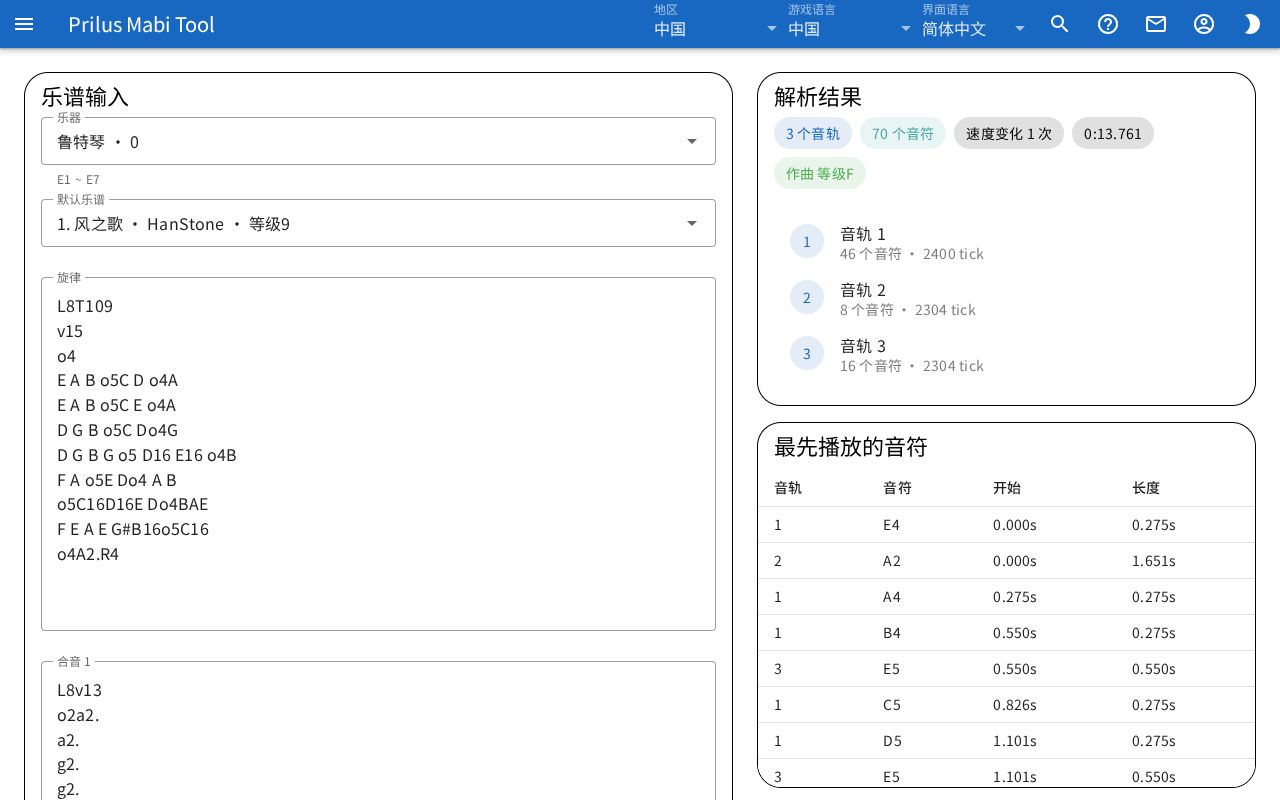
页面构成
- 乐谱输入:选择乐器并输入乐谱的栏。播放按钮、音量和播放位置也在这里。
- 解析结果:显示输入乐谱的音轨数、音符数、长度、所需作曲等级。
- 最先播放的音符:从前往后以表格显示音符。
宽屏下乐谱输入在左侧,其余在右侧。
基本用法
- 在乐器中选择要演奏的乐器。
- 将乐谱粘贴到旋律、合音 1、合音 2框中。要试听游戏中的乐谱,在默认乐谱中选择。
- 点击播放。
- 在解析结果中查看长度和所需作曲等级。
首次打开时,已填入默认乐谱列表中的第一首乐谱。
输入乐谱
- 乐器:点击该框会以“名称 · 编号”的形式打开乐器列表。框下方显示所选乐器的音域。只能发出一个音的乐器显示为单音。
- 默认乐谱:以“编号. 标题 · 作曲者 · 等级”的形式选择游戏中的乐谱填入。选择后三个框会换成该乐谱。
- 旋律、合音 1、合音 2:每个音轨填入一个框。每个框最多可输入 2000 字,框下方显示字数。
- 在框中按 Ctrl+Enter(Mac 为 Cmd+Enter)即可立即播放。
- 修改乐谱框后,默认乐谱的选择会被取消。
- 更改乐谱或乐器后,播放会停止。
- 无法读取乐谱时,乐谱输入下方会显示错误。有需要注意的地方时,会同时显示警告。
播放
- 播放:从头播放。准备播放期间,按钮上显示正在加载乐器。
- 暂停:暂时停止播放。暂停期间按钮变为继续,点击后接着播放。
- 停止:停止播放并回到开头。
- 重复:开启后,播放到结尾会从头再次播放。
- 用扬声器图标旁的滑块将音量调整为 0~100%。
- 下方的进度条是播放位置。播放中或暂停中拖动进度条,会移到该位置。进度条下方显示当前位置和总长度。
- 输入的乐谱中没有音符,或此浏览器不支持播放时,无法点击播放。
解析结果
立即分析输入的乐谱并显示结果。
- 上方标记显示 ○ 个音轨、○ 个音符、速度变化 ○ 次和总长度。
- 其旁边以“作曲 ○”显示写这份乐谱所需的作曲等级。长度连作曲等级 1 也写不下时,显示红色的超过作曲等级1。
- 其下方按音轨显示“音轨 ○”和“○ 个音符 · ○ tick”。
最先播放的音符
- 从开始时间最早的音符起,以表格显示 40 个。
- 显示音轨、音符(音名)、开始(秒)、长度(秒)。
- 没有音符时显示没有音符。
分享
- 点击分享会生成包含当前乐器和三个框中乐谱的链接。
- 链接会复制到剪贴板,并显示“已将分享链接复制到剪贴板。”。
- 无法复制到剪贴板时,会弹出写有链接的窗口。请手动复制。
- 打开链接后,会以填入相同乐器和乐谱的状态打开。
- 已有输入的乐谱时打开链接,会弹出“已打开链接的乐谱。”通知,并带有撤销按钮。点击后回到原先输入的乐谱。
- 链接中包含当前所选地区没有的乐器时,会显示“该地区无法使用 ○ 号乐器。”,并换成列表中的第一个乐器。